
TP-Link Archer MR400
TP-Link Archer MR400 AC1350 Haririk gabeko Banda Bikoitzeko 4G LTE Routerraren Erabiltzaile Eskuliburua
Modeloa: Archer MR400
1. Sarrera
Eskuliburu honek TP-Link Archer MR400 AC1350 Haririk gabeko Banda Bikoitzeko 4G LTE Routerra konfiguratzeko, erabiltzeko eta mantentzeko argibideak ematen ditu. Irakurri arretaz eskuliburu hau gailua erabili aurretik, funtzionaltasun egokia eta segurtasuna bermatzeko.
1.1 Paketearen edukia
- TP-Link Archer MR400 bideratzailea
- Elikatze-moldagailua
- Ethernet kablea
- Instalazio azkarraren gida
1.2 Produktua gainditzeaview
Archer MR400 4G LTE bideratzaile bat da, 4G LTE SIM txartel bat erabiliz abiadura handiko interneterako sarbidea eskaintzeko diseinatua. Gainera, hainbat gailu konektatzeko bi bandako Wi-Fia (2.4 GHz eta 5 GHz) onartzen du.
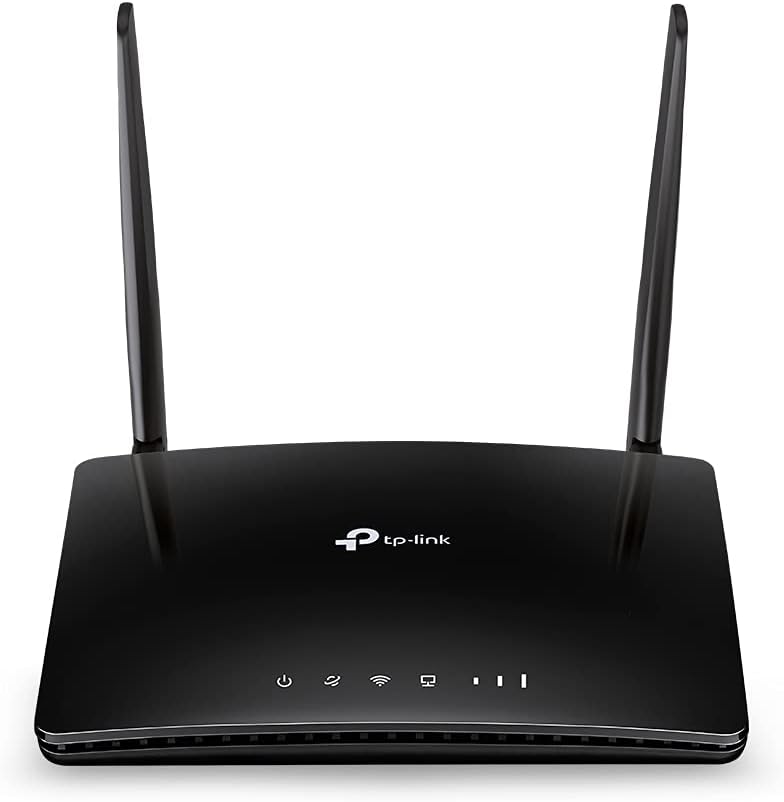
1.2.1. irudia: Aurrealdea view TP-Link Archer MR400 AC1350 Haririk gabeko Banda Bikoitzeko 4G LTE Routerrarena. Routerrak beltza da, bi kanpoko antena eta LED adierazleak ditu aurrealdeko panelean.
1.2.1 Aurrealdeko panelen adierazleak
- Power LED: Potentzia-egoera adierazten du.
- Interneteko LEDa: Interneteko konexioaren egoera adierazten du.
- Wi-Fi LED: Wi-Fi funtzionalitatearen egoera adierazten du.
- LAN LEDak: LAN ataken konexio egoera adierazi.
- Seinalearen indarraren LEDak: 4G LTE seinalearen indarra adierazi.

1.2.2. irudia: Atzekoa view TP-Link Archer MR400 bideratzailearen irudia. Ezkerretik eskuinera, elikatze-sarrera, hiru LAN ataka hori (LAN1, LAN2, LAN3), LAN/WAN ataka hori bat, WiFi pizteko/itzaltzeko botoia, WPS/RESET botoia eta Nano SIM txartelaren zirrikitua erakusten ditu.
1.2.2 Atzeko paneleko atakak eta botoiak
- POWER ataka: Emandako energia-egokitzailera konektatzen da.
- LAN1, LAN2, LAN3 atakak: Kable bidezko gailuak konektatzeko Ethernet atakak.
- LAN4/WAN ataka: LAN ataka gehigarri gisa edo kable/zuntz modem batera konektatzeko WAN ataka gisa funtziona dezake.
- WiFi pizteko/itzaltzeko botoia: Haririk gabeko funtzioa aktibatzen edo desaktibatzen du.
- WPS/RESET botoia: Sakatu labur WPS funtzioa erabiltzeko; sakatu eta eutsi 5 segundoz bideratzailea fabrikako balioetara berrezartzeko.
- Nano SIM txartelaren zirrikitua: Sartu zure 4G LTE Nano SIM txartela hemen.
2. Konfigurazioa
2.1 SIM txartelaren instalazioa
Routerraren gailua piztu aurretik, instalatu Nano SIM txartela. Ziurtatu routerra itzalita dagoela prozesu honetan zehar.
- Bilatu Nano SIM txartelaren zirrikitua routerraren atzeko panelean.
- Sartu Nano SIM txartela zirrikituan, urre-koloreko kontaktuak behera begira dituela, klik egin arte.
- SIM txartela kendu behar baduzu, astiro-astiro bultzatu barrura atera arte.

2.1.1. irudia: TP-Link Archer MR400 bideratzailearen atzeko paneleko zirrikitu dedikatura Nano SIM txartel bat sartzeko metodo zuzena erakusten duen ilustrazioa. SIM txartela zirrikituan sartzen erakusten da.
2.2 Hardware konexioa
- Konektatu emandako korronte-egokitzailea routerraren POWER atakara eta beste muturra entxufe batera.
- Itxaron bideratzailea piztu arte. Pizteko LEDa finko piztu beharko litzateke.
- Kable bidezko konexioa erabili nahi baduzu, konektatu Ethernet kablearen mutur bat bideratzailearen LAN ataka batera eta beste muturra ordenagailuaren Ethernet atakara.
2.3 Hasierako konfigurazioa (Web Kudeaketa Interfazea)
- Konektatu zure ordenagailua edo gailu mugikorra bideratzailera Wi-Fi bidez (bideratzailearen etiketa inprimatuta dauden SSID eta pasahitza erabiliz) edo Ethernet kable baten bidez.
- Ireki a web arakatzailea eta idatzi
http://tplinkmodem.netorhttp://192.168.1.1helbide barran sartu. - Sortu saioa hasteko pasahitz berri bat eskatzen zaizunean.
- Jarraitu pantailan agertzen den Konfigurazio Azkarreko morroia zure Interneteko konexioa eta haririk gabeko ezarpenak konfiguratzeko. Horrek normalean zure eskualdea hautatzea, APN ezarpenak berrestea (zure ISPak eskatzen badu) eta zure Wi-Fi sarearen izena (SSID) eta pasahitza konfiguratzea dakar.
- Konfigurazioa amaitutakoan, Interneteko LEDa finko piztuta egon beharko litzateke, konexioa arrakastatsua izan dela adieraziz.
3. Funtzionamendua
3.1 Gailuak konektatzea
3.1.1 Wi-Fi konexioa
Gailuak haririk gabe konektatzeko:
- Zure gailuan (telefono adimenduna, tableta, ordenagailu eramangarria), gaitu Wi-Fia.
- Bilatu eskuragarri dauden Wi-Fi sareak eta hautatu konfigurazioan zehar konfiguratu duzun SSID-a (sarearen izena).
- Sartu Wi-Fi pasahitza eskatzen zaizunean.
3.1.2 Ethernet konexioa
Gailuak Ethernet bidez konektatzeko:
- Konektatu Ethernet kablearen mutur bat bideratzailearen LAN ataka batera.
- Konektatu Ethernet kablearen beste muturra zure gailuaren Ethernet atakara (adibidez, mahaigaineko ordenagailua, joko kontsola).

3.1.1. irudia: TP-Link Archer MR400 bideratzailea erdigunean kokatuta dago, haririk gabeko internet konexioa eskaintzen diena hainbat gailuri, besteak beste, tabletei, liburu elektronikoei, ordenagailu eramangarriei eta telefonoei, etxeko ingurune konektatu batean duen eginkizuna erakutsiz.
3.2 4G LTE Interneterako sarbidea
Archer MR400ak batez ere sartutako 4G LTE SIM txartela erabiltzen du interneterako sarbidea izateko. SIM txartela instalatu eta bideratzailea piztu ondoren, automatikoki saiatuko da 4G LTE konexioa ezartzen. Aurrealdeko paneleko seinalearen intentsitatearen LEDek seinale zelularraren kalitatea adieraziko dute.

3.2.1. irudia: TP-Link Archer MR400-ren sare-gaitasunen irudikapen bisuala. 150 Mbps-ko 4G LTE deskarga-abiadurak eta 50 Mbps-ko igoera-abiadurak erakusten ditu. Banda bikoitzeko Wi-Fia ere nabarmentzen du, 2.4 GHz-k 300 Mbps-raino eta 5 GHz-k 433 Mbps-raino eskaintzen dituelarik, hainbat gailutara konektatuz, hala nola telefono adimendunetara, tabletetara eta joko-kontrolagailuetara.
3.3 WAN konexioaren babeskopia
Archer MR400ak WAN konexioaren babeskopia funtzioa onartzen du. Zure 4G LTE internet konexioa huts egiten badu, bideratzaileak automatikoki alda dezake kable bidezko WAN konexio batera (adibidez, DSL/Kable/Zuntz modem batetik) LAN4/WAN atakan konektatuta.
- Konektatu zure modema nagusia (adibidez, kable-modema) Archer MR400-ren LAN4/WAN atakara Ethernet kable bat erabiliz.
- Sartu web kudeaketa interfazea (
http://tplinkmodem.net). - Joan 'Sarea' > 'Internet' ezarpenetara eta konfiguratu WAN konexio mota (adibidez, IP dinamikoa, IP estatikoa, PPPoE) zure ISParen eskakizunen arabera.
- Gaitu 'WAN babeskopia' funtzioa, 4G LTE konexio nagusi gisa eta WAN babeskopia gisa ezarriz.

3.3.1. irudia: Irudi honek TP-Link Archer MR400-ren WAN konexioaren babeskopia funtzioa erakusten du. Routerrak modem bereizi batera konektatuta erakusten du bere LAN4/WAN atakaren bidez, eta ondoren modem hau internetera konektatzen da, 4G LTE konexioa erabilgarri ez badago, internet iturri alternatibo bat eskainiz.
3.4 Hari gabeko ezarpenak
Wi-Fi sarearen izena (SSID) eta pasahitza alda ditzakezu honen bidez: web kudeaketa interfazea. Joan 'Haririk gabekoa' > 'Haririk gabeko ezarpenak' atalera parametro hauek 2.4 GHz eta 5 GHz banden doikuntzarako.
3.5 WPS funtzionalitatea
Wi-Fi Protected Setup (WPS) botoiarekin, WPSrekin bateragarriak diren gailuak zure Wi-Fi sarera azkar konekta ditzakezu pasahitza sartu gabe. Sakatu bideratzailearen WPS/RESET botoia, eta aktibatu WPS zure bezero gailuan bi minuturen buruan.
4. Mantentzea
4.1 Firmware berritzea
Egiaztatu aldizka firmwarearen eguneraketak errendimendu eta segurtasun optimoak bermatzeko. Deskargatu azken firmwarea TP-Link-en webgune ofizialetik. webzure modelo espezifikoaren gunea (Archer MR400). Joan 'Sistemaren tresnak' > 'Firmwarearen eguneratzea' atalera web kudeaketa interfazea eguneratzea egiteko.
4.2 Babeskopia eta leheneratze konfigurazioa
Zure bideratzailearen konfigurazio-ezarpenen babeskopia egin dezakezu file zure ordenagailuan. Horri esker, ezarpenak geroago leheneratu ahal izango dituzu behar izanez gero, adibidezampadibidez, fabrika berrezarpen edo firmware eguneratze baten ondoren. Aukera hau normalean 'Sistemaren tresnak' > 'Babeskopia eta leheneratzea' atalean aurkitzen da.
4.3 Sistemaren erregistroa
Sistemaren erregistroak bideratzailearen hainbat gertaera eta jarduera erregistratzen ditu, eta hori erabilgarria izan daiteke arazoak konpontzeko. Sartu sistemaren erregistrora 'Sistemaren tresnak' > 'Sistemaren erregistroa' atalean. web kudeaketa interfazea.
4.4 Berrabiarazi/Berrezarri
- Berrabiarazi: Routerra berrabiarazi dezakezu hemendik: web kudeaketa interfazearen bidez ('Sistemaren tresnak' > 'Berrabiarazi') edo korronte egokitzailea deskonektatu eta berriro konektatuz. Berrabiarazteak arazo txikiak konpondu ditzake.
- Fabrikaren berrezarpena: Routerraren fabrikako ezarpen lehenetsiak berrezartzeko, sakatu eta eutsi atzeko paneleko WPS/RESET botoia 5 segundo inguruz, LEDak keinuka hasi arte. Bestela, fabrikako berrezarpena egin dezakezu web kudeaketa interfazea ('Sistemaren tresnak' > 'Babeskopia eta leheneratzea' > 'Fabrika leheneratzea'). Oharra: Fabrika berrezartzeak zure ezarpen pertsonalizatu guztiak ezabatuko ditu.
5. Arazoak
5.1 Interneterako sarbiderik ez
- Ziurtatu SIM txartela behar bezala sartuta dagoela eta zure sare mugikorreko hornitzailearekin aktibatuta dagoela.
- Egiaztatu aurrealdeko paneleko seinalearen intentsitatearen LEDak. Itzalita badaude edo seinale baxua erakusten badute, saiatu bideratzailea sare zelularraren harrera hobea duen eremu batera aldatzen.
- Egiaztatu APN ezarpenak hemen: web kudeaketa interfazea ('Sarea' > 'Internet'). Ezarpen hauek normalean zure sare mugikorreko operadoreak ematen ditu.
- WAN babeskopia erabiltzen baduzu, ziurtatu kanpoko modema behar bezala funtzionatzen duela eta LAN4/WAN atakara konektatuta dagoela.
- Berrabiarazi bideratzailea.
5.2 Wi-Fi konexio arazoak
- Ziurtatu aurreko paneleko Wi-Fi LEDa piztuta dagoela. Bestela, sakatu atzeko paneleko WiFi ON/OFF botoia.
- Egiaztatu Wi-Fi pasahitz zuzena sartzen ari zarela.
- Egiaztatu zure gailuaren Wi-Fi ezarpenak eta ziurtatu SSID zuzenera konektatzen ari dela.
- Saiatu routerrera hurbiltzen seinalearen indarra hobetzeko.
- Gailu asko konektatuta badaude, kontuan hartu konexio aktiboen kopurua murriztea edo Wi-Fi kanalak optimizatzea.
5.3 Ezin da sartu Web Kudeaketa interfazea
- Ziurtatu gailua bideratzailera behar bezala konektatuta dagoela Wi-Fi edo Ethernet bidez.
- Egiaztatu helbide zuzena idazten ari zarela:
http://tplinkmodem.netorhttp://192.168.1.1. - Garbitu arakatzailearen cachea eta cookieak, edo saiatu beste bat web arakatzailea.
- Desgaitu aldi baterako zure ordenagailuan dauden suebaki edo birusen aurkako software guztiak.
- Saioa hasteko pasahitza ahaztu baduzu, baliteke fabrikako ezarpenetara berrezarri behar izatea.
6. Zehaztapenak
| Ezaugarri | Xehetasuna |
|---|---|
| Ereduaren izena | TP-link AC1350 (Archer MR400) |
| Haririk gabeko estandarra | 802.11ac |
| Maiztasun Banda Klasea | Banda bikoitza (2.4 GHz eta 5 GHz) |
| 2.4 GHz-ko Wi-Fi abiadura | Gehienez 300 Mbps |
| 5 GHz-ko Wi-Fi abiadura | Gehienez 433 Mbps |
| 4G LTE deskargatzeko abiadura | Gehienez 150 Mbps |
| 4G LTE igoera abiadura | Gehienez 50 Mbps |
| Konektibitate Teknologia | Wi-Fi, 4G LTE |
| Ethernet Portuak | 3x LAN, 1x LAN/WAN |
| SIM txartelaren zirrikitua | Nano SIM |
| Ezaugarri Berezia | WPS |
| Produktuaren neurriak | 5.51 x 1.34 x 7.87 hazbete |
| Elementuaren pisua | 11.6 ontza |
| Kolorea | Beltza |
| Fabrikatzailea | TP-LINK |
7. Bermea eta Laguntza
7.1 Bermearen informazioa
TP-Link produktuek normalean berme mugatua izaten dute. Zure eskualdeari eta produktuari aplikatzen zaizkion berme-baldintza espezifikoak ikusteko, kontsultatu zure produktuarekin batera datorren berme-txartela edo bisitatu TP-Link webgune ofiziala. webgunea.
7.2 Laguntza Teknikoa
Laguntza teknikoa, firmware eguneraketak eta baliabide gehigarriak lortzeko, bisitatu TP-Link-en laguntza ofiziala. webgunea:
Maiz egiten diren galderak, arazoak konpontzeko gidak eta bezeroarentzako arreta-zerbitzuko harremanetarako informazioa aurki ditzakezu haien webgunean. webgunea.
Ask a question about this manual
Ask about setup, troubleshooting, compatibility, parts, safety, or missing instructions. Manuals+ will review the question and use this page’s manual context to help answer it.