1. Sarrera
NELKO P110 etxe, bulego eta enpresa txikietako hainbat etiketatze beharretarako diseinatutako Bluetooth etiketa termiko inprimagailu eramangarria da. Haririk gabe konektatzen da zure Android edo iOS telefonoarekin Bluetooth 4.0 bidez, eta "Qlabel" aplikazio dedikatua erabiliz etiketa pertsonalizatuak sortu eta inprimatzeko aukera ematen dizu. Gailu honek inprimatze termikoaren teknologia erabiltzen du, tinta edo toner kartutxoen beharra ezabatuz.
2. Zer dago kutxan
Zure NELKO P110 etiketa-egilea kaxa irekitzean, egiaztatu osagai guztiak daudela:
- NELKO P110 etiketa inprimagailua
- Etiketa termikoen erroilu 1 (40x30 mm)
- USB kargatzeko kablea (C motakoa)
- Erabiltzailearen eskuliburua / Hasierako gida azkarra

Irudia: NELKO P110 paketearen edukia, etiketa-egilea eta etiketa-erroilu bat barne.
Bideoa: Amaiera batview NELKO P110 etiketa-makinaren paketean sartutako elementuetako bat.
3. Konfigurazioa
3.1. Etiketak kargatzea
- Irristatu paper-ontziaren estalkia irekitzeko.
- Atera paper-euskarria inprimagailuaren barrutik.
- Kargatu etiketa-paper erroilua paper-euskarrian, inprimatzeko aldea behera begira dagoela ziurtatuz.
- Sartu etiketa-paperaren fitxa paper-euskarriaren hebillan.
- Jarri muntatutako paper-euskarria berriro paper-ontzian.
- Biratu paper-erroilua astiro-astiro soberako papera kentzeko, gutxi gorabehera 2 mm-ko papera makinaren kanpoaldean utziz.
- Itxi paper-ontziaren estalkia ondo itxita.

Irudia: Etiketa termikoen erroilua inprimagailuan sartzeko argibide bisualak.
3.2. Gailua piztea
Sakatu eta eutsi gailuaren aurrealdean dagoen pizteko botoia pantaila piztu eta "Ongi etorri P110" bistaratu arte.

Irudia: NELKO P110 etiketa-makina piztuta, ongietorri-mezua erakusten.
4. Aplikazioaren instalazioa eta Bluetooth konexioa
4.1. "Qlabel" aplikazioa deskargatzea
"Qlabel" aplikazioa ezinbestekoa da zure NELKO P110 erabiltzeko. Metodo hauetako bat erabiliz deskargatu dezakezu:
- 1. metodoa: QR kodea eskaneatu: Erabili zure telefonoaren kamera Hasiera Azkarreko Gidan edo produktuaren ontzian ematen den QR kodea eskaneatzeko.
- 2. metodoa: Bilatu App Store-n: Ireki zure gailuaren aplikazio denda (Google Play Store Android-erako edo Apple App Store iOS-erako) eta bilatu "Qlabel".

Irudia: Qlabel aplikazioaren deskargatzeko orria erakusten duen telefono adimendun bat, etiketa-egilearen ondoan.
4.2. Bluetooth bidez konektatzen
- Ziurtatu Bluetootha gaituta dagoela zure telefonoan.
- Ireki "Qlabel" aplikazioa.
- Joan "Ni" atalera edo aplikazioaren barruko antzeko konexio-ezarpen batera.
- Hautatu "Konektatu makina" eta aukeratu "P110" eskuragarri dauden Bluetooth gailuen zerrendatik.
- Behin konektatuta, Bluetooth ikono bat agertuko da P110aren pantailan.
Bideoa: NELKO P110 etiketa-makina Bluetooth bidez Android gailu mugikor batera konektatzeko prozesua erakusten du.
Bideoa: NELKO P110 etiketa-makina iOS gailu mugikor batera Bluetooth bidez nola konektatu erakusten du.
5. Funtzionamendu-argibideak
5.1. Etiketak sortzea eta editatzea
"Qlabel" aplikazioak pertsonalizazio aukera ugari eskaintzen ditu:
- Txantiloiak: Aukeratu hainbat kategoria ezberdinetarako (adibidez, etxea, bulegoa, negozioa, sormena) aurrez diseinatutako txantiloietatik.
- Diseinu pertsonalizatua: Sakatu "Berria" etiketa hutsetik sortzeko.
- Testua: Gehitu testua, pertsonalizatu letra-tipoak (20+ eskuragarri), tamainak eta lerrokatzea.
- Sinboloak eta ikonoak: Sartu ikurrak (300 emoji baino gehiago, 200 material baino gehiago) eta ikonoak zure etiketak hobetzeko.
- Barra-kodeak eta QR kodeak: Sortu eta gehitu barra-kodeak edo QR kodeak.
- Beste elementu batzuk: Gehitu taulak, datak, irudiak, irudiak, formak eta lerroak.

Irudia: Qlabel aplikazioaren interfazearen erakustaldiaasinhainbat inprimatze-txantiloi eta diseinu-elementu pertsonalizatu.
5.2. Etiketak inprimatzea
- Etiketa diseinatu ondoren, egin klik "Aurrez" botoian.view" botoia berriro jartzekoview hura.
- Egin klik "Inprimatu" botoian.
- Inprimatzeko konfigurazio pantailan, kopia kopurua, inprimatze-dentsitatea eta desplazamendu horizontalak/bertikalak doi ditzakezu.
- Berretsi ezarpenak eta egin klik "Inprimatu" botoian etiketa inprimagailura bidaltzeko.
Bideoa: NELKO P110 etiketa-makinaren funtzionamendu-tutorial zehatza, etiketak sortzea eta inprimatzea erakusten duena.
6. Erabilera-eszenatokiak
NELKO P110 etiketa-makina moldakorra da eta aplikazio sorta zabal baterako egokia da:
- Etxeko Antolaketa: Etiketatu biltegiratze-ontziak, despentsako elementuak, espezia-ontziak eta gauza pertsonalak.
- Bulegoko erabilera: Antolatu files, karpetak, kableak eta bulegoko hornigaiak.
- Enpresa txikiak: Produktuen etiketak sortu, prezioa tags, barra-kodeen etiketak, helbide-etiketak eta bidalketa-etiketak.
- Sormen proiektuak: Diseinatu etiketa pertsonalizatuak oparietarako, eskulanetarako eta ekitaldi berezietarako.
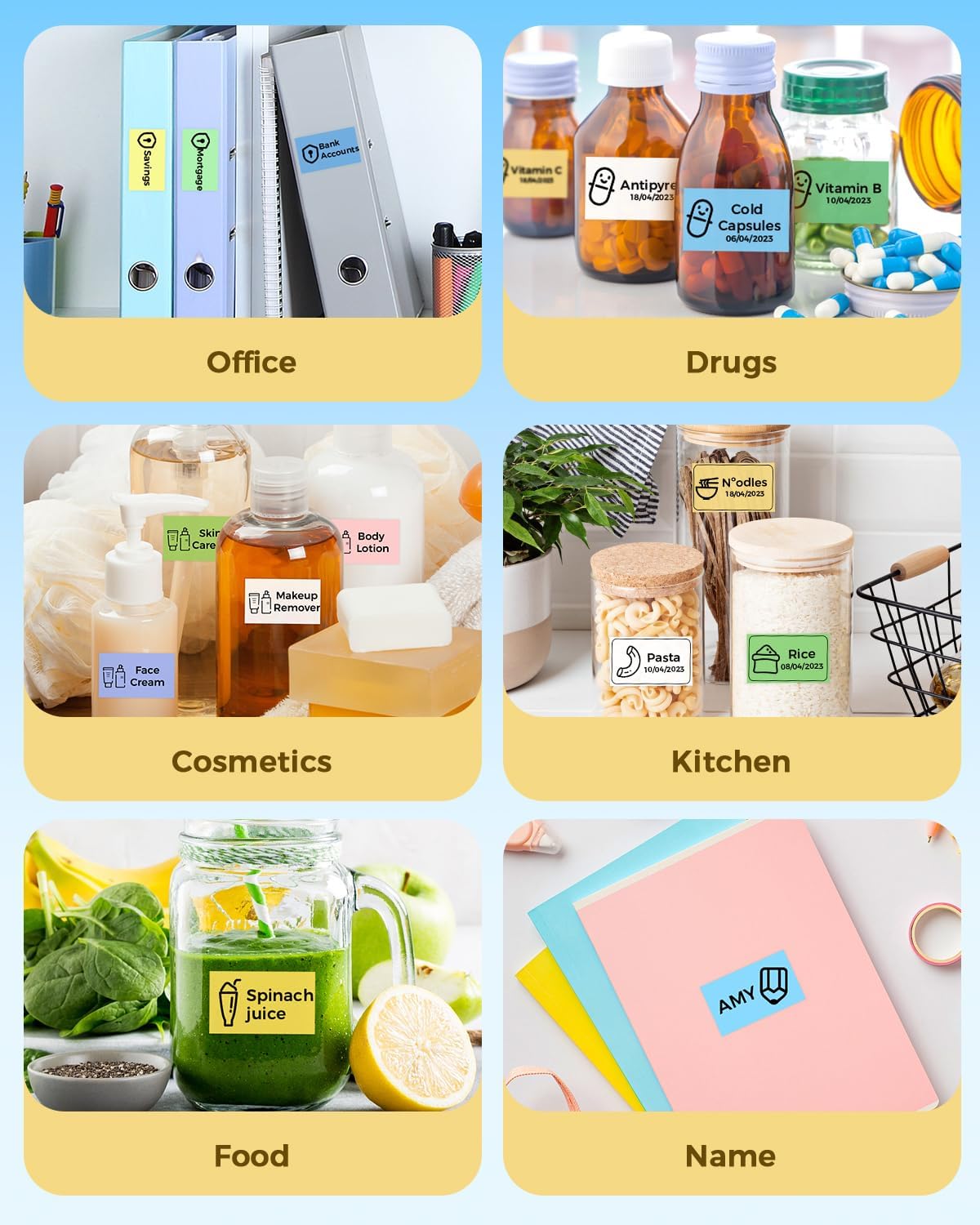
Irudia: AdibampBulegoan, sukaldean eta higiene pertsonalean elementuak antolatzeko erabiltzen diren NELKO P110 etiketa batzuk.
Bideoa: NELKO P110 etiketa-egilearen erakustaldi labur bat hainbat aplikazio praktikotan.
7. Mantentzea
Zure NELKO P110 etiketa-makinaren errendimendu eta iraupen optimoa bermatzeko, jarraitu mantentze-jarraibide hauek:
- Garbiketa: Garbitu inprimagailuaren kanpoaldea oihal leun eta lehor batekin aldizka. Saihestu produktu kimiko gogorrak edo material urratzaileak erabiltzea.
- Inprimatze-buruaren zaintza: Inprimatze-kalitatea okertzen bada, garbitu inprimatze-buru termikoa astiro-astiro kotoi-zapi batekin.ampIsopropil alkoholarekin bustita. Ziurtatu inprimagailua itzalita eta guztiz lehor dagoela erabili aurretik.
- Biltegiratzea: Gorde inprimagailua leku fresko eta lehor batean, eguzki-argitik eta muturreko tenperaturetatik babestuta.
- Bateria: Kargatu gailua aldizka, maiz erabiltzen ez bada ere, bateriaren egoera mantentzeko.
8. Arazoak
Zure NELKO P110arekin arazoak badituzu, saiatu honako irtenbide hauek:
- Inprimagailua ez da konektatzen: Ziurtatu Bluetooth gaituta dagoela telefonoan eta inprimagailuan. Berrabiarazi bi gailuak eta saiatu berriro konektatzen "Qlabel" aplikazioaren bidez.
- Inprimatze-kalitate eskasa: Egiaztatu etiketa-erroilua behar bezala sartuta dagoen, inprimatzeko aldea behera begira duela. Garbitu inprimatze-burua Mantentze-lanak atalean azaltzen den bezala. Doitu inprimatze-dentsitatearen ezarpenak "Qlabel" aplikazioan.
- Etiketak ez dira behar bezala elikatzen / Inprimatzeko desplazamendua: Ziurtatu etiketa-erroilua paper-euskarrian behar bezala sartuta dagoela eta paper-euskarria behar bezala instalatuta dagoela ontzian. Kalibratu paperaren posizioa beharrezkoa bada (ikusi aplikazioaren ezarpenak edo hasiera azkarreko gida).
- Gailua ez da pizten: Ziurtatu bateria kargatuta dagoela. Konektatu inprimagailua energia-iturri batera emandako USB kablea erabiliz.
Laguntza gehiago lortzeko, jo ezazu laguntza-baliabide ofizialetara.
9. Zehaztapenak
| Ezaugarri | Xehetasuna |
|---|---|
| Ereduaren izena | NELKO P110 etiketa-makina |
| Marka | Nelko |
| Konektibitate Teknologia | Bluetootha |
| Inprimatzeko Teknologia | Termikoak |
| Gailu bateragarriak | Smartphone-ak (Android, iOS) |
| Zuri-beltzeko gehienezko inprimaketa-bereizmena | 300 ppp |
| Gehienezko euskarriaren tamaina | 1.1 x 5.9 hazbete (20 mm-50 mm zabalerako etiketak onartzen ditu) |
| Inprimagailuaren irteera | Kolore bakarra (testu beltza) |
| Elementuaren pisua | 1.12 libra (0.51 kilogramo) |
| Produktuaren neurriak | 5.11" L x 2.4" W x 3.3" H |
| Pilak | 1 litio-polimeroko bateria (barne) |
10. Bermea eta Laguntza
NELKO P110 etiketa-makinak berme mugatua du. Bermeari buruzko informazio zehatza eta laguntza lortzeko, bisitatu NELKOren laguntza-orri ofiziala edo jarri harremanetan bezeroarentzako arreta-zerbitzuarekin.
Laguntza-orri ofiziala: https://www.nelkoprint.com/pages/support