
1. Sarrera
Eskuliburu honek UNSTINCER USB 3.0tik HDMI bikoitzerako egokigailurako argibide zehatzak eskaintzen ditu. Gailu honek bi HDMI pantaila kanpoko ordenagailura konektatzeko aukera ematen dizu USB 3.0 ataka bakar baten bidez, zure lan-eremu bisuala zabalduz eta produktibitatea hobetuz. Mesedez, irakurri arretaz eskuliburu hau erabili aurretik, instalazio eta funtzionamendu egokia bermatzeko.
2. Produktua amaitu daview
UNSTINCER USB 3.0tik HDMI bikoitzerako egokitzailea kanpoko txartel grafikoetarako irtenbide polifazetikoa da. Zure PC, Mac edo Chromebook-eko USB 3.0 ataka libre bat bi HDMI irteera bihurtzen ditu, 1080p-ko (1920 x 1080 pixel) bereizmenak 60 Hz-tan onartzen dituztenak, bai bideoarentzat bai audioarentzat. 3.5 mm-ko audio estereo irteera bat ere badu.


3. Ezaugarri nagusiak
- Sistema anitzeko laguntza: Windows 11/10/8.1/8/7/XP (32 bit)/Vista (32 bit), MacBook Air/Pro (M1/M2/M3 eta Intel Powered) eta Chromebook-ekin bateragarria. Oharra: Ez ditu Windows XP (64 biteko) eta Vista (64 biteko) sistemak onartzen.
- Pantaila bikoitzaren luzapena: 2 pantaila independente zabaltzen ditu USB 3.0 ataka bakar baten bidez. Ispilu bidezko eta zabaldutako pantaila moduak onartzen ditu.
- Bereizmen handia: USB 3.0 bidez konektatuta dagoenean, 1080p Full HD (1920 x 1080 @ 60 Hz) eskaintzen du bi HDMI irteeretan aldi berean.
- Audio irteera: 3.5 mm-ko audio estereo irteerako jack bat dauka.
- Konektatu eta erabili (gidariarekin): USB bidez elikatzen da, ez da kanpoko elikatze-iturririk behar. Hasierako konfiguraziorako kontrolatzailea instalatu behar da.
- Hainbat bistaratzeko moduak: Luzapena, Ispilua, Nagusia eta Pantailaren Biraketa moduak onartzen ditu.
- Produktibitate hobetua: Windowsek 8 pantaila onartzen ditu gehienez, Mac OSek 6 gehienez, lanaren eraginkortasuna nabarmen hobetuz.
4. Konfiguratzeko argibideak
Jarraitu urrats hauek zure UNSTINCER USB 3.0tik HDMI bikoitzerako egokitzailea konfiguratzeko:
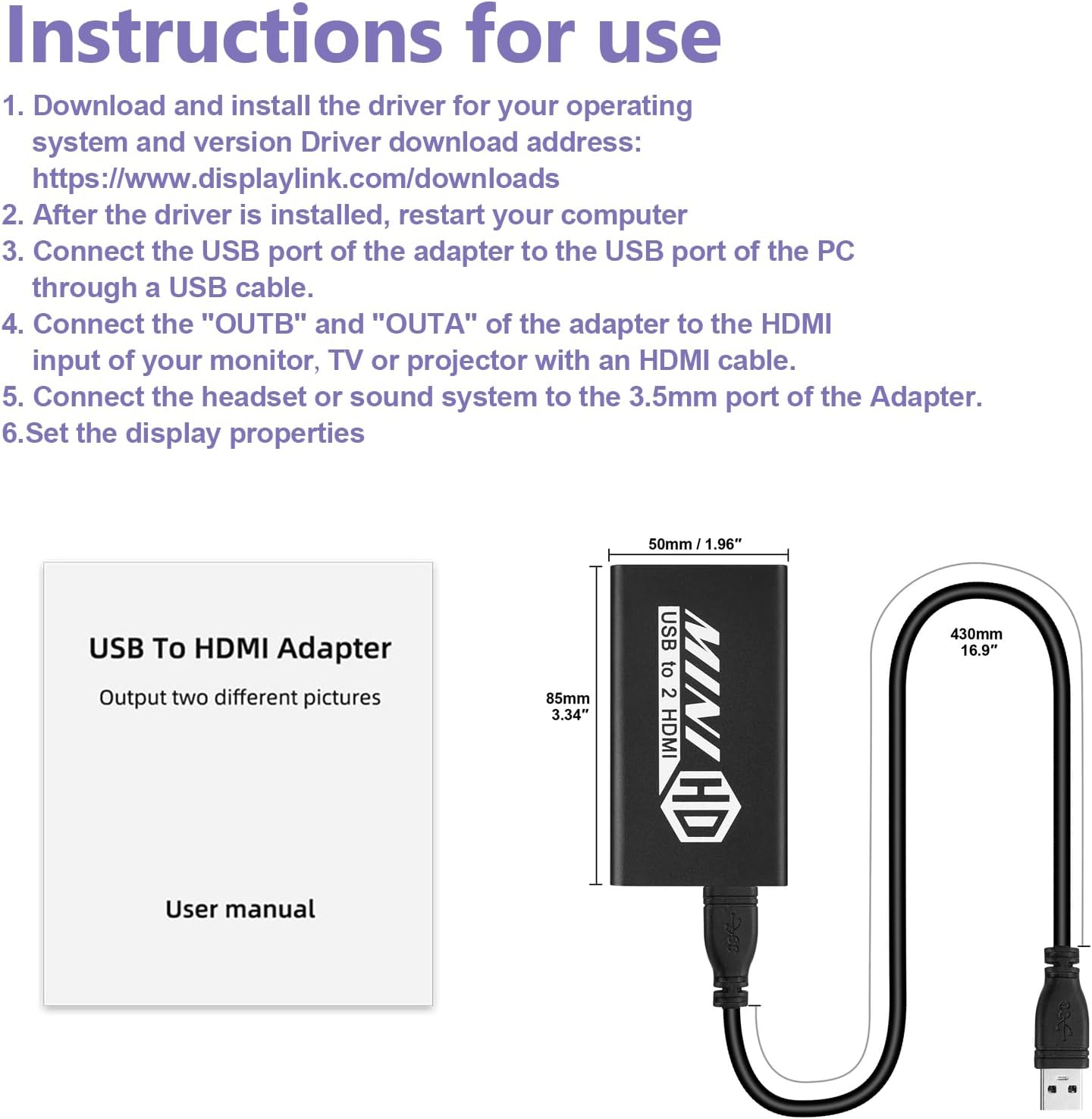
- Deskargatu eta instalatu gidaria: Deskargatu eta instalatu DisplayLink kontrolatzailea zure sistema eragilerako. Kontrolatzailea normalean hemen aurki daiteke: www.displaylink.com/downloads.
- Berrabiarazi ordenagailua: Gidariaren instalazioa amaitutakoan, berrabiarazi ordenagailua.
- Konektatu egokitzailea ordenagailura: Konektatu egokitzailearen USB entxufea zure ordenagailuko edo ordenagailu eramangarriko USB 3.0 ataka libre batera USB kable bat erabiliz.
- Konektatu pantailak: Konektatu zure monitoreak, telebistak edo proiektoreak egokitzailearen "OUTA" eta "OUTB" HDMI ataketara HDMI kableen bidez.
- Konektatu audioa (aukerakoa): Nahi izanez gero, konektatu entzungailuak edo bozgorailuak egokitzailearen 3.5 mm-ko audio atakara.
- Konfiguratu pantaila ezarpenak: Doitu pantailaren propietateak sistema eragilearen ezarpenetan ispilu, hedapen edo beste pantaila modu batzuk konfiguratzeko.
5. Funtzionamendu-argibideak
UNSTINCER egokigailuak hainbat pantaila konfigurazio onartzen ditu zure beharretara egokitzeko:
- Ispilu modua: Zure pantaila nagusia konektatutako kanpoko monitoreetan bikoizten du. Aurkezpenetarako edo edukia partekatzeko aproposa.
- Modu hedatua: Mahaigaina hainbat pantailatan zehar zabaltzen du, lan-eremu handiagoa eta multiataza hobetua ahalbidetuz.
- Modu nagusia: Konektatutako pantailetako bat pantaila nagusi gisa izendatzen du.
- Pantailaren biraketa modua: Kanpoko monitoreetan pantailaren orientazioa (adibidez, bertikala edo horizontala) biratzeko aukera ematen dizu.
Pantaila moduen artean aldatzeko, sakatu Windows tekla + P aldi berean Windows sistemetan, edo egokitu zure sistema eragilearen pantaila-hobespenen ezarpenak Mac eta ChromeOS-erako.


6. Mantentzea
UNSTINCER USB 3.0tik HDMI bikoitzerako egokitzailea iraunkortasunerako eta errendimendu egonkorrerako diseinatuta dago. Ez da mantentze-lan berezirik behar, ohiko arretaz gain:
- Mantendu egokitzailea garbi eta hautsik gabe. Erabili zapi leun eta lehor bat garbitzeko.
- Saihestu gailua muturreko tenperatura, hezetasun edo eguzki-argia zuzenaren eraginpean jartzea.
- Ez saiatu egokitzailea zeuk desmuntatzen edo konpontzen.
Egokitzaileak bero-hustugailuaren diseinu hobetua du, beroa xahutzeko eraginkortasuna hobetzeko eta erabilera luzean irteera egonkorra bermatzeko.

7. Arazoak
- Monitoreetan ez da bistaratzen:
- Ziurtatu DisplayLink kontrolatzailea behar bezala instalatuta dagoela eta ordenagailua berrabiarazi dela.
- Egiaztatu USB kablea ordenagailuko USB 3.0 atakara eta egokigailura ondo konektatuta dagoela.
- Egiaztatu HDMI kableak ondo konektatuta daudela egokitzailera eta pantailetara.
- Ziurtatu monitoreak HDMI sarrera-iturri zuzenera konfiguratuta daudela.
- Saiatu monitore bakarra aldi berean konektatzen arazoa isolatzeko.
- Bereizmen baxua (adibidez, 800x600):
- Hau normalean egokitzailea USB 2.0 ataka batera konektatuta dagoenean gertatzen da. 1080p-ko bereizmena lortzeko, ziurtatu egokitzailea USB 2.0 ataka batera konektatuta dagoela. USB 3.0 ataka.
- Egiaztatu zure ordenagailuaren pantailaren ezarpenak, monitoreek onartzen duten bereizmen maximoa dela ziurtatzeko.
- Ez dago audiorik HDMI irteeretatik:
- 3.5 mm-ko audio-hartunea konektatuta badago, HDMI irteerek (OUTA eta OUTB) ez dute soinurik aterako. Deskonektatu 3.5 mm-ko hartunea audioa HDMI bidez behar baduzu.
- Ziurtatu ordenagailuaren audio irteera DisplayLink gailura zuzentzen dela soinu ezarpenetan.
- Gidarien instalazio arazoak:
- Ziurtatu zure sistema eragilerako kontrolatzaile bertsio zuzena deskargatzen duzula DisplayLink ofizialetik. webgunea.
- Arazoak izanez gero, desgaitu aldi baterako antibirusa instalazioan zehar.
8. Zehaztapenak
| Ezaugarri | Zehaztapena |
|---|---|
| Marka | HARTZEA GABETU |
| Modelo zenbakia | 755801719414 |
| Kolorea | Beltza |
| Konektore mota | USB 3.0/2.0/A motako HDMIra |
| Gailu bateragarriak | HDMI: Monitorea, Proiektorea, Telebista; USB: Ordenagailu eramangarria, PC |
| Bereizmen maximoa (USB 3.0) | 1920 x 1080P @ 60 Hz |
| Bereizmen maximoa (USB 2.0) | 800x600 @ 60Hz |
| Portu kopurua | 2 (HDMI) |
| Elementuaren neurriak (L x W x H) | 8 x 5 x 1 zentimetro |
| Energia iturria | USB bidez elikatua (ez da kanpoko energiarik behar) |
| Produktuaren erabilera espezifikoak | Jokoen entretenimendua, etxeko zinema, negozio prestakuntza, datuen alderaketa, burtsaren jarraipena |
9. Bermea eta Laguntza
Bermeari eta laguntza teknikoari buruzko informazioa lortzeko, jo UNSTINCERren bulego ofizialera. webwebgunearekin edo jarri harremanetan zure saltzailearekin. Gorde erosketa-agiria berme-erreklamazioetarako.