
1. Sarrera
This manual provides essential information for the proper use and maintenance of your TABWEE T70 tablet. Please read it thoroughly before operating the device to ensure optimal performance and longevity. The TABWEE T70 is an 11-inch tablet featuring an IPS 90Hz display, dual-band WiFi, quadruple GPS, and runs on Android 16.
2. Zer dago kutxan
Upon unboxing your TABWEE T70 tablet, verify that all the following items are present:
- TABWEE T70 Tablet
- Teklatua
- Sagua
- Estilista
- Pantaila Babeslea Film
- Babes-zorroa
- Entzungailuak
- Datu-kablea
- Kargagailua
3. Produktua amaitu daview
Familiarize yourself with the physical components of your TABWEE T70 tablet.
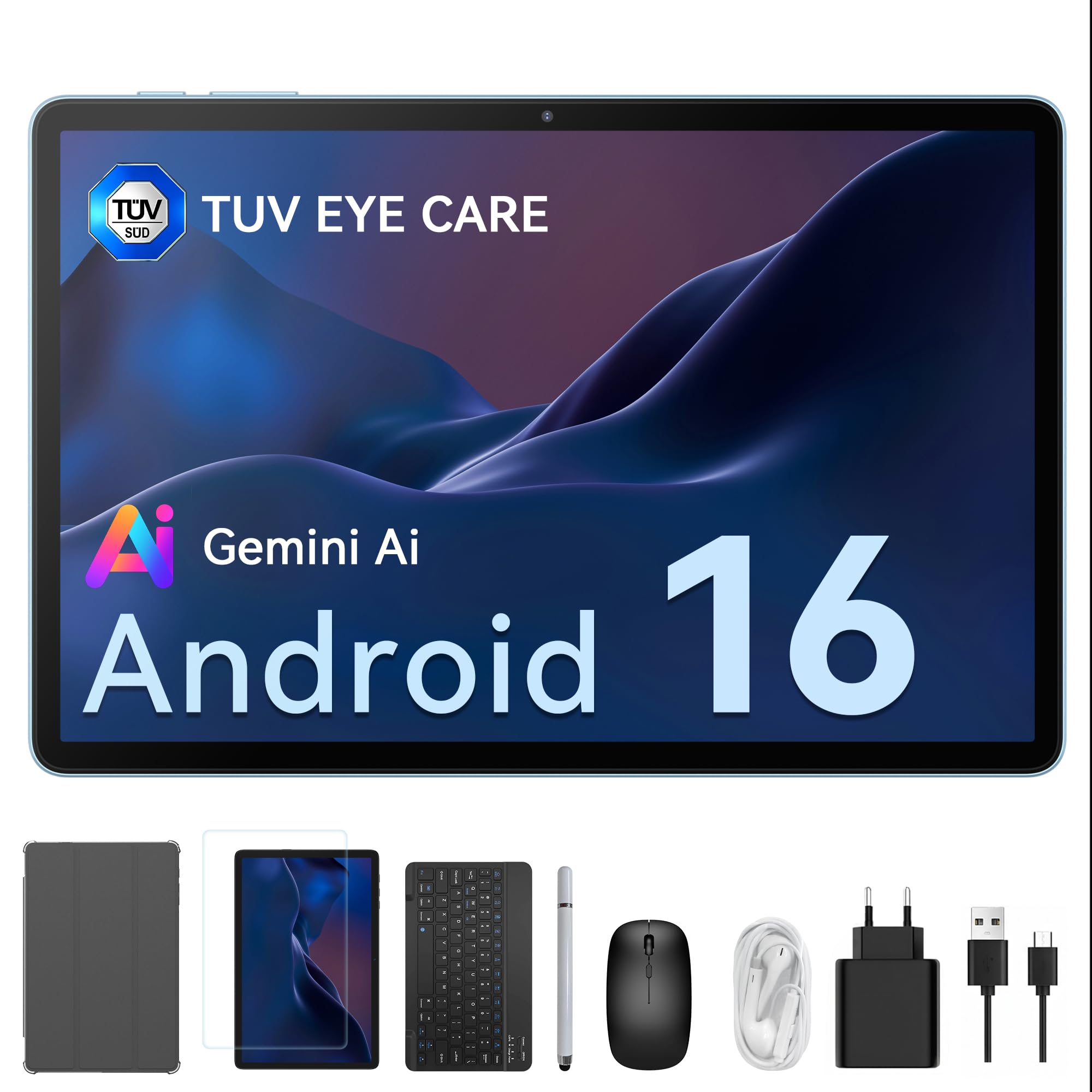
3.1. irudia: Aurrealdea view of the TABWEE T70 tablet. This image displays the tablet's 11-inch IPS screen, highlighting its vibrant display and the slim design of the bezels. The tablet is shown powered on, indicating its operational state.
Funtsezko osagaiak:
- 11 hazbeteko IPS pantaila: Bereizmen handiko pantaila, ikusmen garbiak lortzeko.
- Aurrealdeko kamera: Goiko markoan kokatuta dago bideo-deiak eta selfieak egiteko.
- Atzeko kamera: On the back panel for photography and video recording.
- Pizteko botoia: Normalean alboan egoten da, tableta pizteko/itzaltzeko edo lo moduan jartzeko erabiltzen da.
- Bolumen-botoiak: Doitu audio mailak.
- USB-C ataka: Kargatzeko eta datuak transferitzeko.
- Aurikularrak Jack: Kable bidezko entzungailuak konektatzeko.
- MicroSD txartelaren zirrikitua: To expand storage capacity.
- Bozgorailu estereoa: Located on the sides or bottom for audio output.
4. Konfigurazioa
4.1 Hasierako karga
Before first use, fully charge your TABWEE T70 tablet. Connect the provided charger to the USB-C port on the tablet and plug it into a power outlet. The charging indicator will illuminate. A full charge typically takes 3-4 hours.
4.2 Piztu/Itzaltzea
- Pizteko: Press and hold the Power button until the TABWEE logo appears on the screen.
- Itzaltzeko: Sakatu eta eutsi pizteko botoiari menu bat agertu arte. Hautatu "Itzali" eta baieztatu.
- Lo egiteko/esnatzeko: Sakatu labur pizteko botoia tableta lo moduan jartzeko edo esnatzeko.
4.3 Hasierako konfigurazio-morroia
The first time you power on the tablet, you will be guided through an initial setup wizard. Follow the on-screen prompts to:
- Hautatu zure hizkuntza.
- Connect to a Wi-Fi network (2.4G/5G).
- Set up your Google account (recommended for app downloads and services).
- Ezarri data eta ordua.
- Configure screen lock (PIN, pattern, password).
5. Funtzionamendu-argibideak
5.1 Oinarrizko nabigazioa
- Sakatu: Hautatu elementu bat edo ireki aplikazio bat.
- Eduki ukituta: Sartu testuinguru-menuetara edo mugitu ikonoak.
- Pasatu hatza: Scroll through pages or navigate between screens.
- Zoom egiteko apur bat egin: Pantailan dagoen edukia handitu edo txikitu.
5.2 Osagarriak konektatzea
Your TABWEE T70 comes with several accessories. To connect them:
- Teklatua / Sagua: These typically connect via Bluetooth. Go to Ezarpenak > Konektatutako gailuak > Bluetooth, turn Bluetooth on, and pair with the keyboard/mouse.
- Larrua: The stylus may connect via Bluetooth or be passive. Refer to the stylus's specific instructions for pairing if required.
- Entzungailuak: Plug the headphones into the 3.5mm audio jack.
5.3 Using GPS
The TABWEE T70 features quadruple global GPS for accurate location services. To use GPS, ensure location services are enabled in Ezarpenak> Kokapena. You can then use navigation apps or other location-based services.
5.4 Aplikazioak kudeatzea
Download new applications from the Google Play Store. To manage installed apps, go to Ezarpenak > AplikazioakHemendik, aplikazioak desinstalatu, datuak garbitu edo geldiarazteko aukera eman diezaiekezu.
6. Mantentzea
6.1 Tableta garbitzea
Erabili zapi leun eta lihorik gabeko bat tabletaren pantaila eta gorputza garbitzeko. Orban egoskorrak izanez gero, garbitu apur batampGarbitu zapi bat urarekin edo pantaila garbitzeko soluzio batekin. Saihestu produktu kimiko gogorrak edo material urratzaileak erabiltzea.
6.2 Bateria zaintzea
- Saihestu tenperatura muturrekoak, bateriaren iraupena murriztu baitezakete.
- Ez utzi bateria maiz erabat agortzen.
- Erabili emandako kargagailua edo bateragarri ziurtatutako kargagailu bat soilik.
6.3 Software eguneraketak
Egiaztatu aldizka softwarearen eguneraketak zure tabletak azken funtzioak eta segurtasun-adabakiak dituela ziurtatzeko. Joan honera Ezarpenak > Sistema > Sistemaren eguneraketa eguneraketak egiaztatu eta instalatzeko.
6.4 Biltegiratze kudeaketa
Errendimendua optimizatzeko, kudeatu aldizka tabletaren biltegiratzea. Ezabatu beharrezkoak ez diren datuak filedesinstalatu erabiltzen ez dituzun aplikazioak eta kontuan hartu euskarri handiak mugitzea files to a microSD card. Access storage settings via Ezarpenak > Biltegiratzea.
7. Arazoak
7.1 Tablet Will Not Turn On
- Ziurtatu tableta behar bezala kargatuta dagoela. Konektatu kargagailura gutxienez 30 minutuz berriro pizten saiatu aurretik.
- Try a forced restart: Press and hold the Power button for 10-15 seconds.
7.2 Wi-Fi konexio arazoak
- Egiaztatu Wi-Fia gaituta dagoen Ezarpenak > Sarea eta internet > Wi-Fi.
- Berrabiarazi Wi-Fi bideratzailea eta tableta.
- Ahaztu sarea eta konektatu berriro pasahitza berriro sartuz.
7.3 Errendimendu motela
- Itxi atzeko planoan exekutatzen diren erabili gabeko aplikazioak.
- Garbitu maiz erabiltzen diren aplikazioen cache datuak.
- Ziurtatu biltegiratze espazio libre nahikoa dagoela.
- Berrabiarazi tableta aldizka.
7.4 Fabrika berrezarri
Arazo iraunkorrak gertatzen badira, fabrika berrezartzeak konpondu ditzake. Abisua: Honek tabletako datu guztiak ezabatuko ditu. Jarraitu aurretik, egin datu garrantzitsuen babeskopia. Joan zaitez Ezarpenak > Sistema > Berrezarri aukerak > Ezabatu datu guztiak (fabrika berrezarri).
8. Zehaztapenak
| Ezaugarri | Xehetasuna |
|---|---|
| Ereduaren izena | T70V2 |
| Bistaratzeko tamaina | 11 hazbete |
| Bistaratzeko mota | IPS, 90Hz |
| Sistema eragilea | Android 16 |
| Prozesadorearen marka | Unisoc |
| RAM instalatua | 32 GB |
| Haririk gabeko komunikazioa | Wi-Fi (Dual-band 2.4G/5G) |
| Teknologia Zelularra | 5G |
| GPSa | Quadruple Global GPS |
| Bateria mota | Litio-polimeroa |
| Bateria Edukiera | 8000 mAh |
| Produktuaren neurriak | 25.8L x 17.1W x 0.8H cm |
| Kolorea | Grisa |
9. Bermea eta Laguntza
The TABWEE T70 tablet comes with a 4 urteko fabrikatzailearen bermea. This warranty covers defects in materials and workmanship under normal use. For warranty claims or technical support, please contact TABWEE customer service through their official webproduktua erosi zenuen gunera edo dendara. Gorde erosketaren egiaztagiria bermea balioztatzeko.
Laguntza gehiago lortzeko, bisita dezakezu TABWEE Brand Store.