
Amazon Echo Frames erabiltzailearen eskuliburua

Echo Frames-en laguntza
Lortu laguntza Echo Frames-ekin ohiko arazoak erabiltzeko eta arazoak konpontzeko.
Konfiguratu zure Echo Frames
Erabili Alexa aplikazioa zure Echo Frames konfiguratzeko.
- Kargatu zure Echo Frames pizteko LEDa berde bihurtu arte.
- Gaitu Bluetootha zure telefonoan.
- Ireki Alexa aplikazioa
 .
. - Ireki Gehiago
 eta hautatu Gehitu Gailu bat.
 - Hautatu Amazon Echo, orduan Echo Frames.
- Jarraitu Alexa aplikazioko argibideak zure gailua konfiguratzeko.
Hasteko:
Deskargatu Alexa aplikazioa
Deskargatu eta instalatu Alexa aplikazioa zure gailu mugikorreko aplikazioen dendatik. Gehitu Alexa widget-a hasierako pantaila erraz sartzeko.
- Ireki aplikazioen denda zure gailu mugikorrean.
- Bilatu Amazon Alexa aplikazioa.
- Hautatu Instalatu.
- Hautatu Ireki eta hasi saioa zure Amazon kontuarekin.
- Instalatu Alexa widgetak (aukerakoa).
Zer esan nahi dute Echo Frames-en argiek?
Echo Frames-ek egoera-argia eta botere-LEDa erabiltzen ditu zure egoera jakinarazteko.
Egoera argiaren koloreak:
Urdin Iluna: gailua Bluetooth konexioa bilatzen ari da.
Ziana eta Urdina: Alexa aktibo dago.
Gorria: Errore bat dago edo mikrofonoa eta telefonoaren jakinarazpenak itzaltzen ari dira.
Gorria eta Urdina: Gailua Bluetooth parekatzeko moduan dago zure telefonoarekin.
Zuria: OS laguntzailea aktibo dago.
Power LED:
Berdea: Gailua guztiz kargatuta dago.
Anbarra: Gailua kargatzen ari da.
Mikrofonoa eta telefonoaren jakinarazpenak itzalita LEDa:
Gorria: Mikrofonoaren eta telefonoaren jakinarazpenak desaktibatuta daude.
Aktibatu edo desaktibatu zure Echo Frames
Erabili ekintza-botoia Echo Frames pizteko edo itzaltzeko.
Echo Frames aktibatzeko, sakatu ekintza-botoia behin egoera-argia urdina piztu arte.
Echo Frames desaktibatzeko, eduki sakatuta ekintza-botoia egoera-argia gorria piztu arte. Ondoren, askatu botoia.
Aukeratu zure Wake Word Echo Frames-en
Zure gailua ezarri duzun hitzaren arabera, Alexa aktibatu dezakezu "Alexa" edo "Echo"rekin.
- Ireki Alexa aplikazioa .
- Joan zaitez Gailuak.
- Joan zaitez Echo Frames.
- Joan Gailura Ezarpenak.
- Hautatu Esna Hitza eta ezarri nahi duzun Wake Word.
Ikusmenaren Aseguruen Itzulketa eta Echo Markoetarako FSA
Zure Echo Frames-en saretik kanpo itzultzeko erreklamazioa aurkez dezakezu.
Aseguruen Itzulketa
Echo Frames-ek ez ditu sarean zuzenean estaltzen ikusmen aseguru hornitzaileek. Hala ere, hornitzaile batzuek saretik kanpoko erreklamazioa bidaltzeko aukera ematen dute markoak itzultzeko. Jarri harremanetan zure ikusmen aseguru hornitzailearekin informazio gehiago lortzeko.
Amazonek honako aseguru-hornitzaile honekin berretsi du Echo Frames-ek zure planaren arabera saretik kanpo itzultzeko eskubidea duela:
- VSP: https://www.vsp.com/claims/submit-oon-claim
- EyeMed: https://eyemed.com/en-us/out-of-network-claims
- Cigna: https://public.cignaenvoy.com/ciebpublic/home.htm
- MetLife: https://www.metlife.com/insurance/vision-insurance/
FSA
Zure Echo Frames-ek ere FSA itzultzeko eskubidea izan dezakete. Ziurtatu zure FSA hornitzailearekin zure planari buruzko xehetasunak ikustekoview hornitzaileak itzultzeko erreklamazioak aurkezteko moduari buruzko argibideak. Ez ahaztu zure FSA kontuko saldoa bikoiztu ere egitea.
Zure erosketaren faktura bat aurkitzeko, joan zure helbidera Eskaeraren Historia.
Echo Frames Optician Txartela (PDF)
Echo Frames Optician Card (PDF) – Deskargatu PDFa
ERAMAN TXARTEL HAU ZURE OPTIKARI
Errezetadun lenteak lortzeko edo markoak doitzeko, eraman Echo Frames eta txartel hau optikari.
OPTICAREN GIDA
MESEDEZ IRAKURRI TXARTEL HAU EGOKITZAPENAK EGIN AURRETIK
ZER DA EGOKITUA?
Echo Frames-ek elektronika dauka. Tenplu-muturrak markoen zati erregulagarriak dira.
INFORMAZIO GEHIGARRIA?
Echo Frames eta bermearen estaldurari buruzko informazio gehiago ikusteko, joan hona amazon.com/EchoFramesRX.
BETE JARRAIBIDEAK KALTEAK EKIDITZEKO
| MARCOEN ALKOHOL SOLUZIO EZ Lenteetatik tinta kentzeko, aplikatu alkohol isopropilikoa (% 70 gehienez) kontu handiz. |
| MUNTA HOTZA BAKARRIK Saihestu bero handia markoetan |
| EZ IRAGAGABEAK Ez garbitu ur korrontearen azpian |
TENPLUA AHOLKUAK EGOKITZEKO URRATSAK
Eutsi urdinez nabarmendutako gomazko eremuari arretaz eta okertu pixka bat markoak bezeroari eroso egokitu arte.
| EUTSI IRMO EGOKITZEKO Eutsi gomazko tenpluari |
| ULTRASOinu GARBIKILIK EZ Ez murgildu markoak |
| EZ EGOKITU PINTZAKIN Aliketak barne sentsoreak kaltetuko ditu |
Gailuaren ezarpenak eta eginbideak:
Erabili Alexa Echo Frames-ekin
Erabili Alexa zure Echo Frames-en deiak egiteko, abisuak ezartzeko eta multimedia erreproduzitzeko.
Erabili zure ahotsa Alexa aktibatzeko eta eskaerak egiteko. Ekintza botoia behin ere sakatu dezakezu Alexa aktibatzeko. Ekintza botoia markoen eskuineko besoko botoi laburragoa da.
Aktibatu edo itzali Echo Frames mikrofonoak
Echo Frames-en mikrofonoak itzaltzean telefonoaren jakinarazpenak ere desaktibatzen dira.
- Sakatu ekintza-botoia bi aldiz.
Aholkua: Ekintza botoia Echo Frames-en eskuineko besoko botoi laburragoa da.
- Egoera-argiak gorria egiten du mikrofonoak itzalita daudenean.
Oharra: Mikrofonoaren eta telefonoaren jakinarazpenen argia gorri jartzen da Echo Frames mikrofonoak itzalita daudenean.
Nola funtzionatzen du VIP iragazkiak?
VIP Iragazkiak telefonoaren jakinarazpenak nola jasotzen dituzun pertsonalizatzeko aukera ematen dizu.
Telefonoaren jakinarazpenak kontaktu edo aplikazio zehatzetara muga ditzakezu. Zure jakinarazpenak entzuteko, esan "Zeintzuk dira nire jakinarazpenak?"
Echo Frames-en: telefonoaren jakinarazpen bat jasotzen duzunean, irristatu ukipen-pantailaren edozein norabidetan kontaktuaren edo aplikazioaren jakinarazpenak onartzeko. Kontaktuaren edo aplikazioaren jakinarazpenak ukatzeko edo jakinarazpenak gelditzeko, sakatu ukipen-panela.
Echo Buds-en: telefonoaren jakinarazpena jasotzen duzunean, sakatu bakar bat kontaktuaren edo aplikazioaren jakinarazpenak baimentzeko. Kontaktuaren edo aplikazioaren jakinarazpenak ukatzeko edo jakinarazpenak gelditzeko, sakatu birritan Echo Buds.
Aktibatu edo desaktibatu VIP iragazkia
VIP Iragazkiak aplikazio, kontaktu edo talde jakin batzuen telefonoaren jakinarazpenak aktibatzeko edo desaktibatzeko aukera ematen dizu.
- Ireki Alexa aplikazioa .
- iOS gailuetan, hautatu Gailuak.
 Android gailuetan, joan hona Ezarpenak, orduan Alexa.
 - Hautatu Echo eta Alexa, eta, ondoren, hautatu zure gailua azpian Osagarriak.
- Piztu Telefono bidezko jakinarazpenak azpian Telefonoaren jakinarazpenak eta VIP iragazkia.
- Hautatu VIP Iragazkia VIP Iragazkien ezarpenetara joateko.
- Piztu VIP Iragazkia piztu edo itzali.
Konfiguratu VIP Filter Reply eta Alexa Esku libreko mezularitza (SMS) iOS-en
VIP Filter Reply edo Alexa Hands Free Messaging (SMS) zure Echo Frames-etan funtzionatzen duela ziurtatzeko, jarraitu urrats hauek iOS ezarpenetan.
- Parekatu zure Echo Frames zure iOS telefonoarekin eta Alexa aplikazioarekin.
- Joan zure iOS telefonoko Bluetooth ezarpenetara.
- Bilatu Echo Frames Bluetooth ezarpenetan.
- Hautatu
 Echo Frames gailuaren ondoan dagoen ikonoa.
 - Hori ziurtatu Erakutsi jakinarazpenak piztuta dago.
- Berrabiarazi zure Echo Frames.
Aktibatu edo desaktibatu telefonoaren jakinarazpenak Echo Frames-etarako
Erabili Alexa aplikazioa zure Echo Frames-en telefonoaren jakinarazpenak desaktibatzeko. Ekintza-botoia bi aldiz saka dezakezu mikrofonoa itzaltzeko eta Echo Frames-en telefonoaren jakinarazpenak jasotzeari eteteko.
- Ireki Alexa aplikazioa .
- Hautatu Gailuak .
- Hautatu Echo eta Alexa, eta gero hautatu zure Echo Frames gailua azpian Osagarriak.
- Piztu Telefono bidezko jakinarazpenak piztu edo itzali.
Nola funtzionatzen dute deiak eta mezuak Echo Frames-etan?
Echo Frames-ek zure telefonoaren planeko datuak edo minutuak erabiltzen ditu deitzeko eta mezuak bidaltzeko.
- Alexari deiak egiteko eskatzen diozunean, Echo Frames-ek deia zure telefonotik bideratzen du planeko minutuak erabiliz.
- Android soilik: Alexa mezuak bidaltzeko eskatzen diozunean, Echo Frames-ek mezuak zure telefonoaren bidez bideratzen ditu SMS mezuak erabiliz.
- Alexa-to-Alexa deiek eta mezuek zure telefono-planeko datuak erabiltzen dituzte Wi-Fira konektatuta ez bazaude.
Aktibatu Goiko Kontaktua
Zure kontaktu nagusia azkar markatu dezakezu Echo Frames-en ukipen-panela luze sakatuta.
- Ireki Alexa aplikazioa .
- Hautatu Gailuak
 .
. - Joan zaitez Echo eta Alexa fitxa.
- Hautatu Echo Frames.
- Hautatu Ukipen-panela Sakatu eta eutsi azpian Pertsonalizazioa atala.
- Hautatu Deitu Top Harremanetarako.
- Jarraitu pantailako argibideak funtzio hau erabiliz deitu nahi duzun kontaktua konfiguratzeko.
Kontrolatu Echo fotogramak Alexa esku librearekin
Ordeztu ukipen-panelaren ekintzak zure Echo Frames-en wake hitza ahots-komando sinpleekin erabiliz.
- Norbaiti deitzeko edo abisua sortzeko esan: "Deitu amari" edo "Gogoratu landareak ureztatzeko bihar".
- Echo Frames-en edukiaren jakinarazpenak edo erreprodukzioa gelditzeko, esan "Gelditu" edo "Pausatu".
- Multimedia erreproduzitzen berresteko, sakatu bi aldiz esan beharrean, esan "Berrekin" edo "Erreproduzitu".
- Bolumena aldatzeko, esan: "Bolumena gora/behera" edo "Bolumena [1-10]".
Erabili Google Assistant eta Siri Echo Frames-en
Siri eta Google Assistant bezalako ahots laguntzaileak erabil ditzakezu Echo Frames-ekin.
- Joan Alexa aplikaziora .
- Hautatu Gailuak.
- Joan zaitez Echo eta Alexa.
- Hautatu Echo Frames.
- Hautatu Ukipen-panela Eduki sakatuta azpian Pertsonalizazioa atala.
- Hautatu OS Laguntzailea.
- Eduki sakatuta eskuineko tenpluko ukipen-panela zure ahots-laguntzailea aktibatzeko. Egoera-argia zuri bihurtzen da ahots-laguntzailea aktibatuta dagoenean.
Jarri Echo Frames parekatzeko moduan
Echo Frames lehen aldiz parekatu ondoren, erabili ekintza-botoia zure gailua berriro Bluetooth parekatzeko moduan jartzeko. Echo Frames gehienez zortzi gailurekin parekatu daitezke.
- Ziurtatu zure Echo Frames itzalita dagoela. Zure Echo Frames desaktibatzeko, eduki sakatuta ekintza-botoia egoera-argia gorria piztu arte.
Oharra: Ekintza botoia markoen eskuineko besoko botoi laburragoa da.
- Jarri zure Echo Frames parekatzeko moduan. Eduki sakatuta ekintza-botoia egoera-argia urdin bihurtu arte, eta gero gorria eta urdina piztu arte. Ondoren, askatu botoia.
Erabili Echo Frames zure ordenagailuan Bluetooth entzungailu gisa
Zure Echo Frames-en audioa entzun dezakezu ordenagailu batera konektatuta dagoenean.
- Itzali zure Echo Frames.
- Eduki sakatuta ekintza-botoia 10 segundoz. Aurrealdeko LED egoera argiak gorria eta urdina keinu egiten du gailua parekatzeko prest dagoenean.
- Joan zure ordenagailuko Bluetooth ezarpenetara.
- Zure Echo Frames zure ordenagailuarekin parekatzeko, hautatu zure Echo Frames izena.
- Zure Echo Frames zure telefonora berriro konektatzeko, hautatu Echo Frames zure telefonoaren Bluetooth ezarpenen pantailan.
Touchpad kontrolak zure Echo Frames-en
Erabili Echo Frames-en eskuineko tenpluko ukipen-panela deiak erantzuteko, multimedia-erreprodukzioa kontrolatzeko edo beste ahots-laguntzaile batzuetara sartzeko.
Touchpad kontrolak zure Echo Frames-en
| Ukitu Kontrola | Emaitza |
|---|---|
| Pasatu hatza norabide bietara. | Onartu dei bat edo onartu jakinarazpen bat. |
| Ukitu ukipen-tekla. | Baztertu dei bat, baztertu jakinarazpen bat edo pausatu multimedia-edukia. |
| Sakatu birritan ukipen-tekla. | Hedabideak berrekin. |
| Sakatu eta luze eutsi. | Atzitu beste ahots-laguntzaile batzuk. |
Doitu bolumena zure Echo Frames-en
Erabili bolumena kontrolatzeko botoia zure Echo Frames-en eskuineko tenpluan bolumena aldatzeko.
Ahots-komandoak ere erabil ditzakezu, adibidez, "Ezarri bolumena [1 - 10]" edo zure telefonoaren bolumen-kontrolak erabil ditzakezu.
Ezin baduzu bolumen maximora iritsi, egiaztatu zure telefonoa bolumen maximoan zaudela berresteko. Ingurune lasaietan bolumena egiaztatu dezakezu besteek entzuten dutena murrizteko. Egiaztatzeko, eutsi gailua besotik eta jaitsi bolumena audioa nabaritu ez den arte.
Aktibatu bolumen-kontrol automatikoa Echo fotogrametarako
Bolumen automatikoak bolumena automatikoki egokituko du zure ingurura Alexa edo multimedia Echo Frames-en erreproduzitzen direnean.
- Ireki Alexa aplikazioa .
- Hautatu Gailuak.
- Joan zaitez Echo eta Alexa fitxa.
- Hautatu Echo Frames.
- Piztu Bolumen automatikoa.
- Hautatu zure gogoko entzuteko bolumena profesionalfile.
Aktibatu azpitituluak zure Alexa aplikazioan
Konfigurazio-bideo askok zure Echo Frames-ekin aktiba ditzakezun azpititulu itxien zerbitzuak dituzte.
- Ireki Alexa aplikazioa .
- Bideoa irekita eta erreproduzitzen ari den bitartean, sakatu telefonoaren pantailan.
- Sakatu bideoaren goiko eskuineko izkinan dagoen CC botoi zuria.
- Berrabiarazi edo jarraitu bideoa erreproduzitzen.
Erabili Echo Frames Zure Telefono Adimendunaren Pantaila-irakurgailuarekin
Zure Echo Frames zure telefono adimendunarekin parekatuta daudenean, jarraitu urrats hauek telefonoaren azken sistema eragilearekin.
- Joan Telefonoaren ezarpenetara.
- Hautatu Irisgarritasuna.
- Hautatu Pantaila irakurgailua.
- Piztu Ahots Laguntzailea.
- Joan Telefonoaren ezarpenetara.
- Hautatu Irisgarritasuna.
- Hautatu VoiceOver.
- Piztu VoiceOver on.
Konfiguratu Blokeatu pantailaren segurtasuna Alexa-rekin
Aktibatu blokeo-pantailako segurtasun ezarpena, Alexa-ren erantzun pertsonalak blokeatzeko telefonoa blokeatuta dagoen bitartean.
Blokeatutako pantailaren segurtasuna hemen dago erabilgarri:
- Echo Buds
- Echo fotogramak (1. belaunaldia)
- Echo Frames (2. generazioa)
- Echo Loop
Ezarpen hau aktibatzea eta desaktibatzea zure kontuko gailu bateragarri guztiei aplikatzen zaie.
- Ireki Alexa aplikazioa .
- Hautatu Gailuak.
- Hautatu Echo eta Alexa, eta, ondoren, hautatu zure gailua azpian Osagarriak.
- Hautatu Blokeatu erantzun pertsonalak, eta aktibatu edo desaktibatu ezarpena.
Erabili lo modua Echo Frames-ekin
Sleep moduak bateriaren iraupena aurrezteko aukera ematen du zure Echo Frames erabiltzen ez daudenean eta Bluetooth-etik deskonektatzen ditu.
- Jarri zure Echo Frames goitik behera zure fotogramak lo egiteko.
- Argi gorri bat agertuko da. 3 segundoren buruan, markoak goitik behera mugi ditzakezu eta argi gorria berriro agertuko da, zure fotogramak lo moduan jarraitzen dutela erakusten duena.
- Berriro konektatu zure Echo Frames berriro jarriz edo sakatu markoen eskuineko besoko ekintza-botoia.
- Echo Frames erabiltzeko prest daudenean, txirrin bat joko da.
Erabili zure ahotsa Echo Frames-en bateriaren egoera egiaztatzeko
Zure bateria-maila egiaztatzeko, galdetu Alexa-i.
Zure Echo Frames-en bateriaren egoera egiaztatzeko, erabili komando hauetako bat:
- "Zer da bateria?"
- "Zein da bateriaren maila?"
- "Zein da bateriaren egoera?"
- "Zenbat bateria daukat?"
Aholkua: Alexa-k zure bateriaren egoera itzultzeko zailtasunak baditu, egiaztatu zure Echo Frames software bertsio berrienean daudela eta guztiz kargatuta daudela.
Gailuaren softwarea eta hardwarea:
Alexa gailuaren softwarearen bertsioak
Alexa gaitutako gailuek automatikoki jasotzen dituzte software eguneraketak Internetera konektatuta daudenean. Eguneratze hauek errendimendua hobetzen dute eta funtzio berriak gehitzen dituzte.
Amazon Echo (1. belaunaldia)
Softwarearen azken bertsioa: 669701420
Amazon Echo (2. belaunaldia)
Softwarearen azken bertsioa: 8289072516
Amazon Echo (3. belaunaldia)
Softwarearen azken bertsioa: 8624646532
Amazon Echo (4. belaunaldia)
Softwarearen azken bertsioa: 8624646532
Amazon Smart Oven
Softwarearen azken bertsioa: 304093220
Amazonen entxufe adimenduna
Softwarearen azken bertsioa: 205000009
Amazon Termostato Adimenduna
Softwarearen azken bertsioa: 16843520
Amazon Tap
Softwarearen azken bertsioa: 663643820
AmazonBasics Mikrouhin-labea
Softwarearen azken bertsioa: 212004520
Echo Auto
Softwarearen azken bertsioa: 33882158
Echo Auto (2. belaunaldia)
Softwarearen azken bertsioa: 100991435
Echo Buds (1. belaunaldia)
Softwarearen azken bertsioa: 318119151
Echo Buds kargatzeko kaxa (1. belaunaldia)
Softwarearen azken bertsioa: 303830987
Echo Buds (2. belaunaldia)
Softwarearen azken bertsioa: 578821692
Echo Buds kargatzeko kaxa (2. belaunaldia)
Softwarearen azken bertsioa: 571153158
Echo Connect
Softwarearen azken bertsioa: 100170020
Echo Dot (1. belaunaldia)
Softwarearen azken bertsioa: 669701420
Echo Dot (2. belaunaldia)
Softwarearen azken bertsioa: 8289072516
Echo Dot (3. belaunaldia)
Softwarearen azken bertsioa:
8624646532
8624646532
Echo Dot (4. belaunaldia)
Softwarearen azken bertsioa: 8624646532
Echo Dot (5. belaunaldia)
Softwarearen azken bertsioa: 8624646532
Echo Dot Kids Edition (2018 edizioa)
Softwarearen azken bertsioa: 649649820
Echo Dot Kids Edition (2019 edizioa)
Softwarearen azken bertsioa: 5470237316
Echo Dot (4. belaunaldia) Haurrentzako edizioa
Softwarearen azken bertsioa: 5470238340
Echo Dot (5. belaunaldia) Haurrak
Softwarearen azken bertsioa: 8087719556
Echo Dot (3. belaunaldia) erlojuarekin
Softwarearen azken bertsioa: 8624646532
Echo Dot (4. belaunaldia) erlojuarekin
Softwarearen azken bertsioa: 8624646532
Echo Dot (5. belaunaldia) erlojuarekin
Softwarearen azken bertsioa: 8624646532
Echo Flex
Softwarearen azken bertsioa: 8624646532
Echo fotogramak (1. belaunaldia)
Softwarearen azken bertsioa: 1177303
Echo Frames (2. generazioa)
Softwarearen azken bertsioa: 2281206
Echo Glow
Softwarearen azken bertsioa: 101000004
Echo sarrera
Softwarearen azken bertsioa: 8624646020
Echo Link
Softwarearen azken bertsioa: 8087717252
Echo Link Amp
Softwarearen azken bertsioa: 8087717252
Echo Look
Softwarearen azken bertsioa: 642553020
Echo Loop
Softwarearen azken bertsioa: 1.1.3750.0
Echo Plus (1. belaunaldia)
Softwarearen azken bertsioa: 683785720
Echo Plus (2. belaunaldia)
Softwarearen azken bertsioa: 8624646020
Echo Show (1. belaunaldia)
Softwarearen azken bertsioa: 683785820
Echo Show (2. belaunaldia)
Softwarearen azken bertsioa: 683785820
Echo Show 5 (1. belaunaldia)
Softwarearen azken bertsioa: 8624646532
Echo Show 5 (2. belaunaldia)
Softwarearen azken bertsioa: 8624646532
Echo Show 5 (2. Belaunaldia) Haurrak
Softwarearen azken bertsioa: 5470238340
Echo Show 8 (1. belaunaldia)
Softwarearen azken bertsioa: 8624646532
Echo Show 8 (2. belaunaldia)
Softwarearen azken bertsioa: 27012189060
Echo Show 10 (3. belaunaldia)
Softwarearen azken bertsioa: 27012189060
Echo Show 15
Softwarearen azken bertsioa: 25703745412
Echo Spot
Softwarearen azken bertsioa: 683785820
Echo Studio
Softwarearen azken bertsioa: 8624646020
Echo Sub
Softwarearen azken bertsioa: 8624646020
Echo hormako erlojua
Softwarearen azken bertsioa: 102
Egiaztatu zure Echo Gailuaren software bertsioa
View zure egungo software bertsioa Alexa aplikazioan
- Ireki Alexa aplikazioa .
- Hautatu Gailuak.
- Hautatu Echo eta Alexa.
- Hautatu zure gailua.
- Hautatu Buruz zure gailuaren software bertsioa ikusteko.
Eguneratu softwarea zure Echo Frames-en
Telefonoak automatikoki deskargatzen ditu Echo Frames-en software-eguneratzeak Internetera konektatuta dagoenean.
Eguneratze bat eskuragarri dagoenean, zure telefonoa Bluetooth bidez zure Echo Frames-era konektatzen den hurrengoan instalatuko da, eta Echo Frames itzali eta piztu ondoren.
Doitu zure oihartzunaren markoen gomazko puntak
Gomazko tenplu-puntak dituzten Echo Frames erregulagarriak dira hobeto egokitzeko.
Doitu zure oihartzunaren markoen gomazko puntak
Gomazko Echo Frames tenpluaren aholkuak doitzeko:
- Saiatu Echo Frames-ekin.
- Eutsi gomazko eremuari eta okertu pixka bat markoak eroso egokitu arte. Doitu goma zatia zure belarrien kurbadurara egokitzeko.
Garrantzitsua:
- Ez jarri berorik markoetan edo gomazko tenpluen puntetan.
- Ez egokitu Echo Frames aliketak erabiliz.
Arazoak konpondu:
VIP iragazkiak ez du funtzionatzen
Zure gailuak ez ditu telefonoaren jakinarazpenak irakurtzen edo zure VIP iragazkien ezarpenek ez dute funtzionatzen.
VIP Iragazkiak ez badu funtzionatzen:
- Egiaztatu hori Telefono bidezko jakinarazpenak aktibatuta daude Alexa aplikazioan zure gailuaren ezarpenetan.
- Egiaztatu telefonoa ez dagoela Ez molestatu moduan.
- Aktibatu mikrofonoaren eta telefonoaren jakinarazpenak.
- Aktibatu taldeko mezularitza.
- Eman Alexa telefonoaren jakinarazpenak zure telefonoaren ezarpenetatik irakurtzeko baimena.
- Itzali Pausatu eskaera berriak Alexa aplikazioan.
- Ziurtatu Alexa aplikazioa zure telefonoan duela gutxi ireki den erretiluan dagoela.
- urtean VIP Iragazkia ezarpenak, aktibatu eta desaktibatu jakinarazpenak funtzionatzen ez duten aplikazio edo kontaktu zehatzetarako.
- Ziurtatu jakinarazpenak nahi dituzun aplikazioetarako ere aktibatuta duzula.
- Berrezarri zure VIP Iragazkia ezarpenak.
Berrezarri VIP iragazkien ezarpenak
VIP Iragazkiaren hobespenak garbitzeko, zure VIP Iragazkien ezarpenak berrezarri ditzakezu.
- Ireki Alexa aplikazioa .
- iOS gailuetan, hautatu Gailuak. Android gailuetan, joan hona Ezarpenak, orduan Alexa.
- Hautatu Echo eta Alexa, eta, ondoren, hautatu zure gailua azpian Osagarriak.
- Piztu Telefono bidezko jakinarazpenak azpian Telefonoaren jakinarazpenak eta VIP iragazkia.
- Hautatu VIP Iragazkia VIP Iragazkien ezarpenetara joateko.
- Hautatu Berrezarri VIP zerrenda.
Echo fotogramak ez dira zure telefonoarekin parekatzen
Zure Echo Frames-ek ezin badu zure telefonoarekin parekatu, probatu irtenbide hauek.
- Hautatu Ahaztu gailua zure Echo Frames-entzat Gailuaren ezarpenak Alexa aplikazioan.
- Ahaztu Echo Frames zure telefonoaren Bluetooth menuan.
- Egiaztatu Echo Frames ez daudela zure telefonoaren Bluetooth menuan zerrendatuta.
- Eguneratu Alexa aplikazioa azken bertsiora.
- Sakatu ekintza-botoia hamar segundoz edo egoera-argi gorri eta urdin keinukaria ikusi arte.
- Berrabiarazi Alexa aplikazioa.
- Zure Echo Frames konfiguratzeko, jarraitu Alexa aplikazioan deskribatutako urratsak.
- Echo Frames Alexa aplikazioarekin berriro parekatzeko, ireki Alexa aplikazioa eta jarraitu pantailako argibideei.
Echo Frames-ek Bluetooth konexioa galtzen dute
Bluetooth konexioarekin arazo gehienak konpontzeko, sakatu ekintza-botoia.
Egiaztatu zure Echo Frames zure telefonora konektatuta daudela arazoak konpontzeko urrats bakoitzaren artean, Alexari galdera bat eginez. Alexa erantzuten badu, zure Echo Frames berriro konektatu dira.
- Ziurtatu hori:
- Zure Echo Frames kargatuta eta piztuta daude.
- Zure Echo Frames-en mikrofonoak aktibatuta daude.
- Bolumena ehuneko 60 baino handiagoa da.
- Egiaztatu zure telefonoaren Bluetooth ezarpenak. Ziurtatu Bluetootha gaituta dagoela telefonoan eta Echo Frames konektatuta eta aktibo daudela.
- Alexa aplikazioan, ireki Gailuak eta nabigatu zure Echo Frames gailura. Egiaztatu zure Echo Frames daudela Sarean.
- Itzali Echo Frames eta piztu berriro. Ondoren, behartu Alexa aplikaziotik irten eta berriro ireki.
Echo Framek arazoak dituzte sarera konektatzeko
Alexak zure eskaerari erantzun dio Interneterako konexioa galdu duela esanez.
- Egiaztatu Interneteko konexioa zure telefonoan.
- Itxi Alexa aplikazioa eta ireki berriro.
Echo fotogramak ez dute kargarik eusten
Zure Echo Frames-ek arazoak kargatzen ari dira edo bateria azkarregi galtzen ari dira.
- Kargatzen ari zarenean, ziurtatu kargatzeko kablea zure gailura guztiz lotuta dagoela eta korronte-egokitzailea USB korrontean ongi konektatuta dagoela.
- Ziurtatu zure Echo Frames-en pizteko LEDa pizten dela gailua kargatzen ari zarenean.
- Pizteko LEDa ez bada pizten, eduki sakatuta ekintza-botoia egoera-argia gorria piztu arte. Ondoren, saiatu berriro kargatzen. Ekintza botoia markoen eskuineko besoko botoi laburragoa da.
- Egiaztatu bateriaren egoera gailua berriro piztuta. Alexa-k bateriaren maila irakurtzen dizu. Zure telefonoaren Bluetooth ezarpenen menuan ere egiaztatu dezakezu bateriaren maila.
- Erabiltzean bolumena jaisten saiatu. Bateria azkarrago husten da bolumen handiagoetan.
Alexa-k ez du erantzuten zure Echo Frames-etan
Alexa-k ez ditu zure ahots-aginduak erantzuten.
Alexa-rekin ohiko arazoak konpontzeko zure Echo Frames-en:
- Sakatu ekintza botoia. Horrek Alexa abiarazten du.
- Egiaztatu gailuaren mikrofonoak piztuta daudela. Markoak aktibatzeko, sakatu birritan ekintza-botoia. Ekintza botoia markoen eskuineko besoko botoi laburragoa da.
- Behartu Alexa aplikazioa ixtera eta ireki berriro.
- Ziurtatu telefonoa Wi-Fi edo datu mugikorretara konektatuta dagoela.
- Ziurtatu zure Echo Frames zure telefonora konektatuta daudela. Alexa aplikazioan, ireki Gailuak . Aurkitu zure gailua. Gainean Gailuaren ezarpenak orrialdean, egiaztatu zure Echo Frames daudela Sarean.
- Itzali eta piztu berriro Echo Frames. Eduki sakatuta ekintza-botoia egoera-argia gorria piztu arte. Ondoren, sakatu ekintza-botoia behin egoera-argia urdina piztu arte eta Alexa entzuten duzun arte: "Konektatuta".
Alexa aplikazioa Echo Frames-etatik deskonektatzen ari da
Alexa-k ez du erantzuten edo Alexa aplikazioa irekitzeko esaten dizu.
- Egiaztatu zure gailuaren Bluetooth ezarpenak. Ziurtatu Bluetootha aktibatuta dagoela zure gailurako eta Echo Frames konektatuta eta aktibo daudela.
- Alexa aplikazioan, ireki Gailuak eta nabigatu zure Echo Frames gailura. Egiaztatu zure Echo Frames daudela Sarean.
- Eguneratu Alexa aplikazioa azken bertsiora.
- Itxi Alexa aplikazioa eta ireki berriro aplikazioa.
Audioa ez da erreproduzitzen Echo Frames-etatik
Audioa zure telefonotik edo konektatutako beste gailu batetik erreproduzitzen bada zure Echo Frames-en ordez, saiatu arazoak konpontzeko urrats hauek.
- Egiaztatu zure gailuaren Bluetooth ezarpenak. Ziurtatu Bluetootha aktibatuta dagoela zure gailurako eta Echo Frames konektatuta eta aktibo daudela.
- Alexa aplikazioarekin telefono edo tablet batera konektatuta bazaude, ireki Gailuak eta hautatu Echo Frames. Egiaztatu zure Echo Frames daudela Sarean. Itzali eta piztu berriro Echo Frames sarean ez badaude.
Erabili urrats hauek zure Echo Frames-en audioa erreproduzitzen dela ziurtatzeko:
- Telefono deiak erantzutean, irristatu ukipen-panela Echo Frames-en, telefonoan erantzun beharrean.
- Audioa erreproduzitzeko, hala nola, musika edo podcastak entzuteko, sakatu zure Echo Frames-en ukipen-panela audioa pausatzeko, eta sakatu birritan ukipen-panela audioa berriro hasteko.
- Zure gailuan, hautatu non erreproduzitzea nahi duzun audioa.
- Zure audioa oraindik ez bada erreproduzitzen Echo Frames-en, saiatu berrabiarazi. Zure audioa Echo Frames-etan erreproduzituko da berriro piztu eta berriro konektatu ondoren.
Berrezarri zure Echo Frames
Zure Echo Frames gailuaren ezarpenak ezabatu nahi badituzu, berrezarri gailua fabrikako berrezarri.
Zure gailua fabrikako ezarpenetara berrezartzeko:
- Eduki sakatuta bolumena gora eta behera 60 segundoz.
- Itxaron egoera-argia gorria eta urdina piztu arte eta, ondoren, osatu berriro konfigurazioa.
Kargatu gailua berriro
Zure gailua gehiago erabili nahi ez baduzu, zure Amazon kontutik baja dezakezu erregistratu.
Zure gailua oparitu nahi baduzu edo gailua beste kontu batean erregistratu nahi baduzu, gailua zure kontutik baja eman beharko duzu.
Zure gailua baja emateko:
- Joan zaitez Kudeatu zure edukia eta gailuak eta hasi saioa zure kontuan.
- Egin klik Gailuak.
- Hautatu zure gailua eta egin klik Eman izena.
Hitz egin zure optikari:
Optikoentzat: nolako errezetak funtzionatzen dute Echo Frames-ekin?
Echo Frames-ek +3.00 dioptriatik -6.00 dioptriako preskripzioetarako probatu dira.
Emaitza onenak lortzeko, mantendu lente errezetadunen oinarrizko kurba 4.25 dioptriatik ahalik eta hurbilen.
Nahi izanez gero, lente progresiboak erabil daitezke baina okertze pantoskopikoa ezin da egokitu. Ez erabili beroa.
Polikarbonato asferikoa, Trivex edo indize handiko lenteak gomendatzen dira pisua gutxitzeko.
Optikoentzat: Doitu oihartzunaren fotogramak egokitzeko
Egokitu Echo Frames tenpluaren aholkuak hobeto egokitzeko.
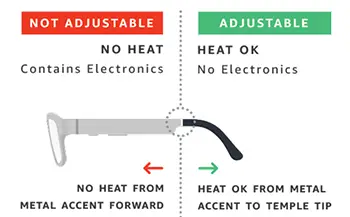
Ez aplikatu beroa metalezko azentutik markoaren aurrealdean edo egokitu aliketak erabiliz. Ez tolestu tenplu-muturrak materiala hotza dagoen bitartean edo erabili azazkalak tenplu-muturrak doitzeko.
Tenpluaren aholkuak doitzeko:
- Berotu tenplu punta 100-120 °F gutxi gorabehera. Aplikatu beroa 10 segundoko tarteetan azetatoa behar bezala egokitu ahal izateko nahikoa malgutu arte. Ez berotu.
- Berotu ondoren, eutsi metalezko azentua euskarria emateko. Beste eskuarekin, astiro-astiro okertu tenpluaren punta beherantz eta barrurantz nahi duzun forma lortu arte.
- Eutsi tenplu punta nahi duzun forman markoa hoztu arte.
Optikoentzat: Echo-markoetarako lenteak ertz, txertatu eta kentzea
Echo Frames-en lenteak egokitzeko edo kentzeko argibideak.
Ertzak
Trazatu eta ertzak preskripzio lenteak markoaren benetako tamainara, ertz-lerroaren kalibrazioa kontuan hartuta.
Ez moztu lenteak neurri handi batean. Horrek markoa luzatu edo presioa egin dezake eta elektronika kaltetu dezake.
Echo Frames-ek "U" alaka dute. Hala ere, "V" alaka estandarra erabil dezakezu lenteak mozteko.
Lenteak sartzea eta kentzea
Echo Frames laborategi batera bidaltzen badituzu egokitzeko, sartu "hot mount bakarrik" ohar fisiko edo digital gisa markoekin batera.
Sartu lenteak astiro-astiro markoaren aurrealdetik. Lenteak kentzeko, egin presioa lentearen atzealdean goiko kanpoko ertzetik gertu. Gero bota itzazu kanpora.
Erreferentziak
- Erabiltzailearen eskuliburuamanual.tools