
Amazon Echo Sarrera Erabiltzailearen eskuliburua

Echo Sarrerarako euskarria
Lortu laguntza Echo Input-ekin ohiko arazoak erabiltzeko eta arazoak konpontzeko.
Hasteko:
Deskargatu Alexa aplikazioa
Deskargatu eta instalatu Alexa aplikazioa zure gailu mugikorreko aplikazioen dendatik. Gehitu Alexa widget-a hasierako pantaila erraz sartzeko.
- Ireki aplikazioen denda zure gailu mugikorrean.
- Bilatu Amazon Alexa aplikazioa.
- Hautatu Instalatu.
- Hautatu Ireki eta hasi saioa zure Amazon kontuarekin.
- Instalatu Alexa widgetak (aukerakoa).
Konfiguratu zure Echo sarrera
Erabili Alexa aplikazioa zure Echo gailua konfiguratzeko.
Zure bozgorailuak AUX sarrera bat badu, konektatu kablea Echo Input-era lehenik, eta gero bozgorailura. Emaitza onenak lortzeko, aukeratu Echo Input-ekin bateragarria den bozgorailua.
Bluetooth bozgorailua baduzu, parekatu bozgorailua konfiguratu ondoren Alexa-ren erantzunak entzuteko.
- Ireki Alexa aplikazioa
 .
. - Ireki Gehiago
 eta hautatu Gehitu Gailu bat.
 - Hautatu Amazon Echo, eta gero Echo sarrera.
- Konektatu zure gailua.
- Jarraitu argibideak zure gailua konfiguratzeko.
Zer esan nahi dute zure Echo gailuko argiek?
Zure Echo gailuko argiak gailuak bere egoera komunikatzen duen modua dira.
Horiak:
Zer esan nahi du:
- Leherketa horia motel batek, segundo batzuetan, esan nahi du Alexak mezu edo jakinarazpen bat duela, edo galdu duzun abisu bat dago. Esan: "Zeintzuk dira nire jakinarazpenak?" edo "Zeintzuk dira nire mezuak?"

Ziana urdinean:
Zer esan nahi du:
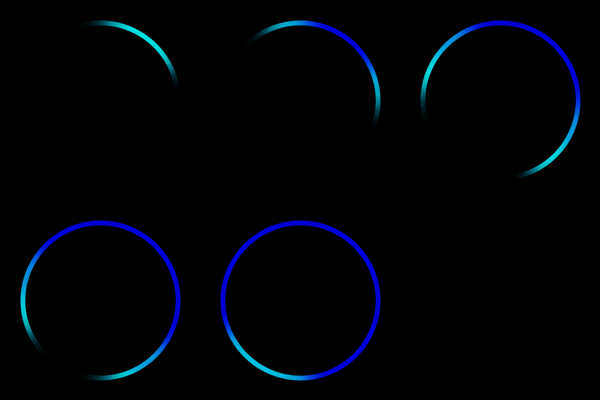
- Eraztun urdin batean dagoen foku zian batek Alexa entzuten ari dela esan nahi du.
- Eraztun argiak distira labur bat egiten du Alexak zure eskaera entzuten duenean eta prozesatzen ari denean. Argi urdin labur distiratsu batek gailua software eguneraketa bat jasotzen ari dela ere esan nahi du.
Gorria:
Zer esan nahi du:
- Argi gorri iraunkorra agertzen da mikrofonoa pizteko/itzaltzeko botoia sakatzen denean. Horrek esan nahi du gailuaren mikrofonoa deskonektatuta dagoela eta Alexa ez dela entzuten. Sakatu berriro mikrofonoa gaitzeko.
- Kamera duten Echo gailuetan, argi-barra gorri batek zure bideoa ez dela partekatuko esan nahi du.

Zian biraka:
Zer esan nahi du:
- Poliki-poliki urdina eta urdina biratzeak zure gailua abiarazten ari dela esan nahi du. Gailua konfiguratu ez bada, argia laranja bihurtzen da gailua konfiguratzeko prest dagoenean.

Laranja:
Zer esan nahi du:
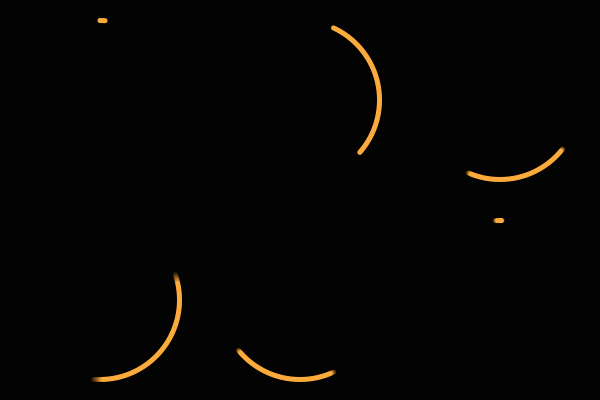
- Zure gailua konfigurazio moduan dago edo Internetera konektatzen saiatzen ari da.
Berdea:
Zer esan nahi du:
- Argi berde taupada batek gailuan dei bat jasotzen ari zarela esan nahi du.
- Argi berdea biratzen ari bada, gailua dei aktibo batean dago edo Drop In aktibo bat.

Morea:
Zer esan nahi du:
- Ez molestatu funtzioa aktibatuta dagoenean, argiak morea erakusten du, eskaera egin ondoren.
- Gailuaren hasierako konfigurazioan, moreak Wi-Fi arazoak dauden adierazten du.

Zuria:
Zer esan nahi du:
- Gailuaren bolumena doitzen duzunean, argi zuriek bolumen mailak erakusten dituzte.
- Argi zuri biraka batek esan nahi du Alexa Guard piztuta dagoela eta Kanpo moduan dagoela. Itzuli Alexa Etxera modura Alexa aplikazioan.

Wi-Fi eta Bluetootha:
Eguneratu zure Echo gailuaren Wi-Fi ezarpenak
Erabili Alexa aplikazioa zure Echo gailuaren Wi-Fi ezarpenak eguneratzeko.
- Ireki Alexa aplikazioa .
- Hautatu Gailuak
 .
. - Hautatu Echo eta Alexa.
- Hautatu zure gailua.
- Hautatu Aldatu ondoan Wi-Fi sarea eta jarraitu aplikazioko argibideak.
Echo Gailuak Wi-Fi arazoak ditu
Echo gailuak ezin du Wi-Fira konektatu edo aldizkako konexio-arazoak ditu.
- Ziurtatu zure Echo gailua hari gabeko bideratzailetik 30 oin (edo 10 metro) barruan dagoela.
- Egiaztatu zure Echo gailua interferentziak eragiten dituzten gailuetatik urrun dagoela (adibidez, mikrouhinak, haurtxoentzako monitoreak edo beste gailu elektroniko batzuk).
- Egiaztatu zure bideratzailea funtzionatzen ari dela. Egiaztatu beste gailu batekin konexioa zure Echo gailuarekin edo sarearekin arazo bat den zehazteko.
- Beste gailu batzuk ezin badira konektatu, berrabiarazi Interneteko bideratzailea eta/edo modema. Sareko hardwarea berrabiarazten den bitartean, deskonektatu Echo gailuko korronte-egokigailua 3 segundoz, eta konektatu berriro. Ziurtatu Echo gailurako sartutako korronte-egokigailua erabiltzen ari zarela.
- Beste gailu batzuk konektatzeko gai badira, egiaztatu Wi-Fi pasahitz zuzena erabiltzen ari zarela. Saia zaitezke zure beste gailu batzuk aldi baterako itzaltzen interferentziak murrizteko eta horrek zure Echo gailuak konektatzeko duen gaitasunari eragiten dion ikusteko.
- Hainbat gailu zure Wi-Fi sarera konektatuta badituzu, itzali horietako batzuk aldi baterako. Horrela, konektatutako hainbat gailuk zure Echo gailuaren konektatzeko gaitasunari eragiten dioten egiaztatu dezakezu.
- Egiaztatu zure bideratzaileak sare-izen bereiziak dituen (SSID ere deitzen zaio) 2.4 GHz eta 5 GHz bandeetarako. Sare-izen bereiziak badituzu, saiatu gailua mugitzen sare batetik bestera.
- Adibidezample, zure bideratzaileak "MyHome-2.4" eta "MyHome-5" haririk gabeko sareak baditu. Deskonektatu erabiltzen ari zaren saretik (MyHome-2.4) eta saiatu beste batera konektatzen (MyHome-5).
- Zure Wi-Fi pasahitza duela gutxi aldatu bada, Eguneratu zure Echo gailuaren Wi-Fi ezarpenak or Eguneratu Wi-Fi ezarpenak zure Echo Show-n.
- Zure gailuak etengabeko konexio arazoak baditu oraindik, Berrezarri zure Echo Gailua.
Echo gailua ezin da Wi-Fira konektatu konfigurazioan
Zure gailua ez da Internetera konektatuko konfigurazioan.
Saiatu urrats hauek konfiguratzean konexio arazoak konpontzeko:
- Egiaztatu Alexa aplikazioaren azken bertsioa duzula.
- Zure Echo gailuak eero integratua badu, jarraitu Konektatu zure Echo gailua zure eero sarera. Zure eero Sarea instalatuta eduki behar duzu zure Echo gailua eerora konektatu aurretik.
- Saiatu atalean zerrendatutako aholkuak Echo Gailuak Wi-Fi arazoak ditu.
- Berrabiarazi Alexa Gaitutako Gailua
- Aurreko urrats guztiek huts egiten badute, Berrezarri zure Echo Gailua.
- Saiatu berriro konfiguratzen telefonoa Wi-Fi gune gisa erabiliz.
Aholkua: Hainbat gailutan konexio arazoak badituzu, jarri harremanetan Interneteko zerbitzu hornitzailearekin.
Echo Gailuak Bluetooth arazoak ditu
Zure Echo gailua ezin da Bluetooth-arekin parekatu edo zure Bluetooth konexioa eten egiten da.
- Ziurtatu zure Echo gailuak azken software-eguneratzea duela. Esan: "Begiratu software-eguneratzeak".
- Ziurtatu zure Bluetooth gailuak onartzen duen Bluetooth pro bat erabiltzen duelafile. Alexa-k onartzen du:
- Audio Banaketa Pro aurreratuafile (A2DP SNK)
- Audio / Bideo Urruneko Kontrol Profile
- Eraman zure Bluetooth eta Echo gailuak interferentzia posibleen iturrietatik (adibidez, mikrouhinak, haurtxoentzako monitoreak eta hari gabeko beste gailu batzuetatik).
- Ziurtatu Bluetooth gailua guztiz kargatuta dagoela eta zure Echo gailutik gertu dagoela parekatzean.
- Aurretik Bluetooth gailua parekatu baduzu, kendu parekatutako Bluetooth gailua Alexa-tik. Ondoren, saiatu berriro parekatzen.
Parekatu zure telefonoa edo Bluetooth bozgorailua zure Echo gailuarekin
Erabili Alexa aplikazioa zure telefonoa edo Bluetooth bozgorailua zure Echo Gailuarekin parekatzeko.
- Jarri zure Bluetooth gailua parekatzeko moduan.
- Ireki Alexa aplikazioa .
- Hautatu Gailuak .
- Hautatu Echo eta Alexa.
- Hautatu zure gailua.
- Hautatu Bluetooth gailuak, eta gero Parekatu gailu berri bat.
Kendu Parekatutako Bluetooth gailuak zure Echo Gailutik
Erabili Alexa aplikazioa aurrez parekatuta dauden Bluetooth gailuak kentzeko.
- Ireki Alexa aplikazioa .
- Hautatu Gailuak.
- Hautatu Echo eta Alexa.
- Hautatu zure gailua.
- Hautatu Bluetooth gailuak.
- Hautatu kendu nahi duzun gailua eta, ondoren, hautatu Ahaztu gailua. Errepikatu urrats hau kendu nahi duzun gailu bakoitzeko.
Gailuaren softwarea eta hardwarea:
Alexa gailuaren softwarearen bertsioak
Alexa gaitutako gailuek automatikoki jasotzen dituzte software eguneraketak Internetera konektatuta daudenean. Eguneratze hauek errendimendua hobetzen dute eta funtzio berriak gehitzen dituzte.
Amazon Echo (1. belaunaldia)
Softwarearen azken bertsioa: 669701420
Amazon Echo (2. belaunaldia)
Softwarearen azken bertsioa: 8289072516
Amazon Echo (3. belaunaldia)
Softwarearen azken bertsioa: 8624646532
Amazon Echo (4. belaunaldia)
Softwarearen azken bertsioa: 8624646532
Amazon Smart Oven
Softwarearen azken bertsioa: 304093220
Amazonen entxufe adimenduna
Softwarearen azken bertsioa: 205000009
Amazon Termostato Adimenduna
Softwarearen azken bertsioa: 16843520
Amazon Tap
Softwarearen azken bertsioa: 663643820
AmazonBasics Mikrouhin-labea
Softwarearen azken bertsioa: 212004520
Echo Auto
Softwarearen azken bertsioa: 33882158
Echo Auto (2. belaunaldia)
Softwarearen azken bertsioa: 100991435
Echo Buds (1. belaunaldia)
Softwarearen azken bertsioa: 318119151
Echo Buds kargatzeko kaxa (1. belaunaldia)
Softwarearen azken bertsioa: 303830987
Echo Buds (2. belaunaldia)
Softwarearen azken bertsioa: 578821692
Echo Buds kargatzeko kaxa (2. belaunaldia)
Softwarearen azken bertsioa: 571153158
Echo Connect
Softwarearen azken bertsioa: 100170020
Echo Dot (1. belaunaldia)
Softwarearen azken bertsioa: 669701420
Echo Dot (2. belaunaldia)
Softwarearen azken bertsioa: 8289072516
Echo Dot (3. belaunaldia)
Softwarearen azken bertsioa:
8624646532
8624646532
Echo Dot (4. belaunaldia)
Softwarearen azken bertsioa: 8624646532
Echo Dot (5. belaunaldia)
Softwarearen azken bertsioa: 8624646532
Echo Dot Kids Edition (2018 edizioa)
Softwarearen azken bertsioa: 649649820
Echo Dot Kids Edition (2019 edizioa)
Softwarearen azken bertsioa: 5470237316
Echo Dot (4. belaunaldia) Haurrentzako edizioa
Softwarearen azken bertsioa: 5470238340
Echo Dot (5. belaunaldia) Haurrak
Softwarearen azken bertsioa: 8087719556
Echo Dot (3. belaunaldia) erlojuarekin
Softwarearen azken bertsioa: 8624646532
Echo Dot (4. belaunaldia) erlojuarekin
Softwarearen azken bertsioa: 8624646532
Echo Dot (5. belaunaldia) erlojuarekin
Softwarearen azken bertsioa: 8624646532
Echo Flex
Softwarearen azken bertsioa: 8624646532
Echo fotogramak (1. belaunaldia)
Softwarearen azken bertsioa: 1177303
Echo Frames (2. generazioa)
Softwarearen azken bertsioa: 2281206
Echo Glow
Softwarearen azken bertsioa: 101000004
Echo sarrera
Softwarearen azken bertsioa: 8624646020
Echo Link
Softwarearen azken bertsioa: 8087717252
Echo Link Amp
Softwarearen azken bertsioa: 8087717252
Echo Look
Softwarearen azken bertsioa: 642553020
Echo Loop
Softwarearen azken bertsioa: 1.1.3750.0
Echo Plus (1. belaunaldia)
Softwarearen azken bertsioa: 683785720
Echo Plus (2. belaunaldia)
Softwarearen azken bertsioa: 8624646020
Echo Show (1. belaunaldia)
Softwarearen azken bertsioa: 683785820
Echo Show (2. belaunaldia)
Softwarearen azken bertsioa: 683785820
Echo Show 5 (1. belaunaldia)
Softwarearen azken bertsioa: 8624646532
Echo Show 5 (2. belaunaldia)
Softwarearen azken bertsioa: 8624646532
Echo Show 5 (2. Belaunaldia) Haurrak
Softwarearen azken bertsioa: 5470238340
Echo Show 8 (1. belaunaldia)
Softwarearen azken bertsioa: 8624646532
Echo Show 8 (2. belaunaldia)
Softwarearen azken bertsioa: 27012189060
Echo Show 10 (3. belaunaldia)
Softwarearen azken bertsioa: 27012189060
Echo Show 15
Softwarearen azken bertsioa: 25703745412
Echo Spot
Softwarearen azken bertsioa: 683785820
Echo Studio
Softwarearen azken bertsioa: 8624646020
Echo Sub
Softwarearen azken bertsioa: 8624646020
Echo hormako erlojua
Softwarearen azken bertsioa: 102
Egiaztatu zure Echo Gailuaren software bertsioa
View zure egungo software bertsioa Alexa aplikazioan.
- Ireki Alexa aplikazioa .
- Hautatu Gailuak.
- Hautatu Echo eta Alexa.
- Hautatu zure gailua.
- Hautatu Buruz zure gailuaren software bertsioa ikusteko.
Eguneratu softwarea zure Echo gailuan
Erabili Alexa zure Echo gailuaren azken software bertsiora eguneratzeko.
Esan "Begiratu software-eguneratzeak" zure Echo gailuan softwarea instalatzeko.
Aldatu zure Echo Gailuaren izena
Erabili Alexa aplikazioa gailuaren izena eguneratzeko.
- Ireki Alexa aplikazioa .
- Hautatu Gailuak.
- Hautatu Echo eta Alexa.
- Hautatu zure gailua.
- Hautatu Editatu izena.
Aldatu Wake Word zure Echo Gailuan
Erabili Alexa aplikazioa deitzen duzun izena ezartzeko, Alexa-rekin elkarrizketak hasteko.
- Ireki Alexa aplikazioa .
- Ireki Gailuak.
- Hautatu Echo eta Alexa eta gero hautatu zure gailua.
Zure gailuak Abisuak edo Errutinak aktibo baditu, baliteke ezarpenak hautatu behar izatea
 Gailuaren ezarpenen orrira iristeko.
 - Joan behera Orokorra eta hautatu Esna Hitza.
- Hautatu esna-hitz bat zerrendatik, eta, gero, hautatu OK.
Arazoak konpontzea:
Konfigurazioak ez du funtzionatzen zure Echo gailuan
Zure Echo gailua ez da konfiguratzen amaitu.
Zure Echo gailuaren konfigurazio-arazoak konpontzeko:
- Egiaztatu gailua Wi-Fira konektatuta dagoela.
- Egiaztatu Alexa aplikazioaren azken bertsioa duzula.
- Berrabiarazi Echo gailua.
- Berrezarri zure Echo gailua.
Alexa-k ez du ulertzen edo erantzuten zure eskaera
Alexa-k ez du erantzuten edo ezin zaituela ulertu esaten du.
Zure Echo gailuak erantzuten ez duen arazoak konpontzeko:
- Ziurtatu gailuarekin sartutako korronte-egokigailua erabiltzen ari zarela.
- Ziurtatu Interneteko konexio aktibo bat duzula.
- Egiaztatu gailua ez dagoela isilduta. Argi-adierazlea gorria da gailua isilduta dagoenean.
- Pantailarik gabeko gailuetarako: sakatu Ekintza botoia zure Echo gailuak erantzuten duen ikusteko.
- Alexa entzuten zaituela ziurtatzeko, urrundu gailua hormetatik, beste bozgorailuetatik edo hondoko zaratatik.
- Hitz egin naturaltasunez eta argi.
- Birformulatu zure galdera edo egin zehatzagoa. AdibidezampLe, munduan zehar "Paris" izeneko hiri asko daude. Parisen (Frantzia) eguraldia ezagutu nahi baduzu, esan: "Zer eguraldi egiten du Parisen, Frantzian?"
- Saiatu esaten: "Entzun al nauzu?"
- Deskonektatu gailua eta konektatu berriro.
Berrabiarazi Alexa Gaitutako Gailua
Berrabiarazi gailua etengabeko arazo gehienak konpontzeko edo erantzuten ez badu.
- Deskonektatu gailua edo korronte-egokigailua korronte-hartunetik. Ondoren, konektatu berriro.
- Bateriak kendu daitezkeen gailuetan, kendu eta sartu berriro bateriak gailua berrabiarazi ahal izateko.
Berrezarri zure Echo sarrera
Zure Echo Sarrerak ez badu erantzuten eta berrabiarazten saiatu bazara, berrezarri gailua.
Gailua berrezartzeko eta etxeko konexio adimendunak mantentzeko:
- Eduki sakatuta Ekintza botoia 20 segundoz.
- Zure gailua konfigurazio moduan sartzen da. Konfiguratzeko argibideak lortzeko, joan hona Konfiguratu zure Echo sarrera.
Zure gailua fabrikako ezarpenetara berrezartzeko:
- Eduki sakatuta Mikrofonoa itzalita botoia 20 segundoz.
- Zure gailua konfigurazio moduan sartzen da. Konfiguratzeko argibideak lortzeko, joan hona Konfiguratu zure Echo sarrera.
Kargatu gailua berriro
Zure gailua gehiago erabili nahi ez baduzu, zure Amazon kontutik baja dezakezu erregistratu.
Zure gailua oparitu nahi baduzu edo gailua beste kontu batean erregistratu nahi baduzu, gailua zure kontutik baja eman beharko duzu.
Zure gailua baja emateko:
- Joan zaitez Kudeatu zure edukia eta gailuak eta hasi saioa zure kontuan.
- Egin klik Gailuak.
- Hautatu zure gailua eta egin klik Eman izena.
Erreferentziak
- Erabiltzailearen eskuliburuamanual.tools