

Ohar itsaskor inprimagailu adimenduna
Eguneko 1 edizioen kontzeptua

Has gaitezen
Zure Smart Sticky Note Printer opari gisa erosi baduzu, gida hau zure opari-hartzaileari birbidal diezaiokezu konfiguratzen laguntzeko!

- Alde ez itsaskorra
- Kanporatze botoia
1. Instalatu paper-erroilua
Kendu segurtasun-eranskailua inprimagailutik eta sakatu kanporatzeko botoia inprimagailuaren atea irekitzeko. Kargatu paper-erroilua goian erakusten den moduan, erroiluaren orientazioari erreparatuz. Ziurtatu paper-erroiluaren amaiera zure inprimagailuko zirrikitutik ateratzen dela itxi aurretik.
2. Konektatu eta konektatu inprimagailua
Jarri inprimagailua Echo gailu bateragarri batetik 30 metrora eta konektatu inprimagailua korronte-hartune batera sartutako egokigailua erabiliz. Zure inprimagailua zure etxeko wifi sarera konektatzen saiatuko da gordetako kredentzialak erabiliz. Baliteke minutu batzuk behar izatea etxeko wifira konektatzeko.

Zure inprimagailua konektatzen duzunean, goiko mezua inprimatu beharko luke.

Inprimagailua zure etxeko wifira ondo konektatzen bada, goiko mezua inprimatu beharko luke.
3. Parekatu inprimagailua Echo-rekin

Zure inprimagailuaren LED ekintza-botoia urdin urdin bihurtzen denean, amaitu konfigurazioa esanez "Alexa, ezagutu nire inprimagailua.” Orain prest zaude zure lehen inprimaketa egiteko! Zure inprimagailua parekatuta dagoela egiaztatu dezakezu " esanezAlexa, inprimatu proba orri bat."
 Zure inprimagailua ezin bada zure etxeko wifi sarera automatikoki konektatu
Zure inprimagailua ezin bada konektatu etxeko wifira, behean agertzen den mezua inprimatuko du. Kontuan izan: Alexa aplikazioa Android telefono / iPhone 7 (edo berriagoa)* erabili beharko duzu konfiguratzeko.

Gehitu inprimagailua Alexa aplikazioa erabiliz
Ziurtatu Alexa aplikazioaren azken bertsioa zure telefonoan duzula. Aplikazioan, sakatu `Gehiago' ikonoa, eta gero Gehitu gailua> Inprimagailua. Aukeratu `Amazon' hurrengo pantailan. Orain pantailako jarraibideak jarraitu ditzakezu inprimagailua etxeko wifira konektatzeko.
*Ezin da inprimagailua konfiguratu Apple iPhone 6s edo aurreko bat erabiliz.

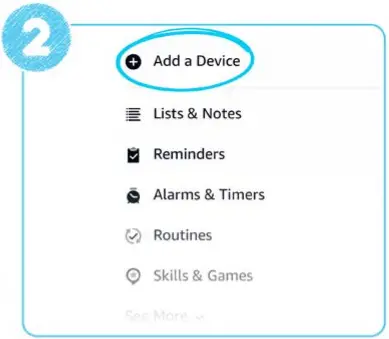


 Parekatu zure inprimagailua Alexa-rekin

Zure inprimagailuak goiko mezua inprimatuko du orain. Zure inprimagailuaren LED ekintza-botoia urdin bihurtzen denean, amaitu konfigurazioa esanez "Alexa, ezagutu nire inprimagailua.” Orain prest zaude zure lehen inprimaketa egiteko! Zure inprimagailua parekatuta dagoela egiaztatu dezakezu " esanezAlexa, inprimatu proba orri bat."
Arazoak konpontzea
Nire grabatu guztiak hutsik daude
Baliteke paper-erroilua gaizki instalatuta egotea. Kendu eta berriro sartu, paperaren orientazioari arreta berezia jarriz. Ziurtatu alde itsaskorra gora begira dagoela (ikus diagrama orriaren goiko aldean).
Nire inprimaketak orbanak, marradunak edo lausotuak dira
Zure inprimaketak marra bertikalak baditu, orbanak edo lausotuak badira, garbitu inprimagailu-buruak. Egin klik hemen nola egin erakusten duen bideo bat ikusteko.
- Deskonektatu inprimagailua eta utzi hozten.
- Ireki inprimagailua eta kendu paper-erroilua.
- Bilatu inprimagailu-buruak eta garbitu astiro-astiro zapi garbi eta lehor batekin.
- Ordezkatu paper-erroilua eta itxi inprimagailua.
- Konektatu zure inprimagailua.
Egin klik hemen nola egin erakusten duen bideo bat ikusteko.
Alexa-k ez zuen nire inprimagailua aurkitu
Ziurtatu inprimagailuko LED ekintza-botoia urdin urdina dela eta saiatu berriro inprimagailua aurkitzen " esanez "Alexa, ezagutu nire inprimagailua“. Alexa aplikazioaren bidez ere probatu dezakezu aurkikuntza (Gailuak> Gehitu> Inprimagailua> Bestelakoak> Ezagutu gailuak). Zure inprimagailua parekatzeko, Echo gailu bateragarri bat izan BEHAR duzu.*
Ziurtatu zure Echo gailua hau dela:
 Piztuta
Inprimagailuaren Wi-Fi sare berean (SSID).
Inprimagailuaren Amazon kontu berean erregistratuta
*Zure inprimagailua bateragarria da Echo gailu guztiekin EZIN: Echo (1. belaunaldia), Echo Dot (1. belaunaldia), Echo Plus (1. belaunaldia), Echo Dot Kids Edition, Echo Spot edo Amazon Tap.
Ezin duzu inprimagailua parekatu Alexa aplikazioa bakarrik erabiliz.
Inprimagailu bat baino gehiago ditut: nola kontrolatzen dut Alexa-k zein erabiltzen duen?
Inprimatze-mota batzuk (adibidez, ahots-oharrak) automatikoki bideratzen dira Smart Sticky Note Printer-era. Inprimaketa guztiak nahi duzun inprimagailura bideratu ditzakezu beste inprimagailuak desgaitu Alexa aplikazioa erabiliz.

Laguntza behar duzu konfiguratzeko?
Amazon-en Bezeroarentzako Arreta Zerbitzua 24/7 eskuragarri dago Smart Sticky Note Printer-en laguntza orria.
Dokumentuak / Baliabideak
 | Ohar itsaskor inprimagailu adimenduna |
Erreferentziak
- Erabiltzailearen eskuliburuamanual.tools