

 Erabiltzailearen Gida
UG000498
TMD2712
TMD2712 EVM
ALS eta Hurbiltasun Sentsore Modulua
v1-00 • 2020-abuztua-12
Sarrera
TMD2712 ebaluazio-kitak TMD2712 ebaluatzeko behar den guztiarekin dator. Gailuak hurbiltasuna detektatzeko eta giroko argiaren sentsazio digitala (ALS) ditu.
1.1 Kitaren edukia
1. irudia:
Ebaluazio-kitaren edukia 
| Ez. | Elementua | Deskribapena |
| 1 | TMD2712 Alaba Txartela | TMD2712 sentsorea instalatuta duen PCB |
| 2 | EVM Kontrol-plaka | USB I2C-ra komunikatzeko erabiltzen da |
| 3 | USB kablea (A Mini-Bra) | EVM kontrolagailua ordenagailura konektatzen du |
| 4 | Flash Drive | Sartu aplikazioaren instalatzailea eta dokumentuak |
1.2 Eskaeraren informazioa
| Agindu Kodea | Deskribapena |
| TMD2712 EVM | TMD2712 ALS eta Hurbiltasun Sentsore Modulua |
Hasteko
Softwarea edozein hardware ordenagailura konektatu aurretik instalatu behar da. Jarraitu Abisu Gidan (QSG) aurkitutako argibideak. Honek USB interfazearen eta gailuaren erabiltzaile interfaze grafikoaren (GUI) behar den kontrolatzailea kargatzen du.
Dokumentu honen balantzeak GUIan eskuragarri dauden kontrolak identifikatzen eta deskribatzen ditu. TMD2712 datu-orriarekin batera, QSG eta aplikazio oharrak ams-en eskuragarri daude webgunea, www.ams.com, informazio nahikoa egon beharko litzateke TMD2712 gailua ebaluatzeko.
Hardwarearen deskribapena
Hardwarea EVM kontrolagailuak, TMD2712 EVM alaba txartelak eta USB interfaze kable batek osatzen dute. EVM kontrolagailu plakak energia eta I2C komunikazioa ematen dio alaba txartelari zazpi pin konektore baten bidez. EVM kontrolagailua ordenagailura USB bidez konektatzen denean, plakako LED berde batek piztuko du behin pizten denean sistema pizten ari dela adierazteko.
Eskemak, diseinua eta BOM informazioa lortzeko, ikusi TMD2712 EVM karpetan (Programa guztiak -> ams -> TMD2712 EVM -> Dokumentuak) instalatzeko sartutako dokumentuak.
2. irudia:
Ebaluazio Kit Hardwarea

Softwarearen deskribapena
Leiho nagusiak (3. irudia) sistemaren menuak, sistema-mailako kontrolak, gailuaren informazioa eta erregistro-egoera ditu. ALS fitxak argia hautemateko funtzioaren kontrolak ditu eta Prox fitxak hurbiltasun funtzioaren ezarpenak ditu. Aplikazioak ALS eta hurbiltasuneko datu gordinak etengabe galdetzen ditu eta Lux balioak eta gutxi gorabeherako desbideratze estandarraren balioak kalkulatzen ditu.
3. irudia:
GUI leiho nagusia

4.1 Konektatu softwarea hardwarera
Abiarazten denean, softwarea automatikoki konektatzen da hardwarera. Hasieran ongi hasten denean, softwareak leiho nagusi bat bistaratzen du, konektatutako gailuari dagozkion kontrolak dituena. Softwareak errore bat hautematen badu, errore-leiho bat agertuko da. "Gailua ez da aurkitu edo ez da onartzen" agertzen bada, egiaztatu alaba-plaka zuzena EVM kontrolagailu plakara behar bezala konektatuta dagoela. "Ezin da EVM plaka konektatu" agertzen bada, egiaztatu USB kablea konektatuta dagoela. EVM kontrolagailu plaka USBra konektatuta dagoenean, plakako LED berde batek piztuko du behin pizten denean USB kablea konektatuta dagoela eta sistemari energia ematen duela adierazteko.
EVM plaka USB busetik deskonektatzen bada programa exekutatzen ari den bitartean, errore-mezu bat bistaratuko du eta ondoren amaituko da. Berriro konektatu EVM plaka eta berrabiarazi programa.
4.2 Sistemaren menuak
Leihoaren goiko aldean goitibeherako menuak daude etiketatutaFile”, “Erregistroa” eta “Laguntza”. The File menuak aplikazio-mailako oinarrizko kontrola eskaintzen du. Erregistro menuak erregistro-funtzioa kontrolatzen du, eta Laguntza menuak aplikazioaren bertsioa eta copyright-informazioa eskaintzen du.
4.2.1 File Menua
The File menuak funtzio hauek ditu:
4. irudia:
File Menua
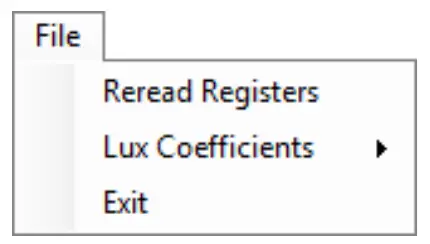
Berrirakurtu Erregistroak funtzioak programa behartzen du gailuko kontrol-erregistro guztiak berriro irakurtzera eta pantailan bistaratzea. Honek ez ditu irteerako datuak irakurtzen, programak etengabe irakurtzen dituelako erregistro horiek exekutatzen ari den bitartean.
Lux Koefizienteak menuari esker, erabiltzaileak lux kalkulatzeko erabiltzen diren lux koefizienteak bistaratu, kargatu edo gorde ditzake. Ikusi ALS Lux Koefizienteen atala xehetasun gehiago lortzeko.
Egin klik Irten komandoan leiho nagusia ixteko eta aplikazioa amaitzeko. Gorde gabeko erregistro-datuak memoriatik ezabatzen dira. Aplikazioa ere itxi egin daiteke goiko eskuineko izkinan dagoen "X" gorrian klik eginez.
4.2.2 Erregistro menua
Erregistro menuak erregistro-funtzioa kontrolatzen du eta erregistro-datuak a batean gordetzen ditu file. Erregistro-datuak memorian pilatzen dira datu batean baztertu edo idatzi arte file.
5. irudia:
Erregistro menua 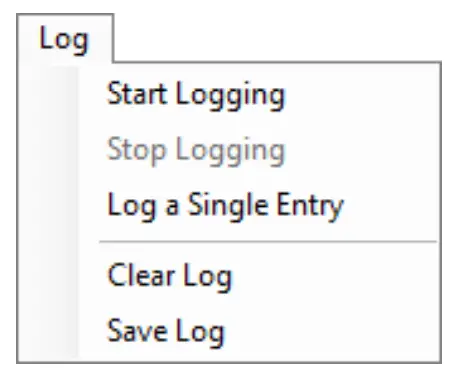 Sakatu Hasi saioa erregistratzeko funtzioa hasteko. Programak gailuko irteerako informazioa galdetzen duen bakoitzean, erregistro-sarrera berri bat sortzen du, datu gordinaren balioak, kontrol-erregistro ezberdinen balioak eta erabiltzaileak leihoaren beheko eskuineko ertzean dauden testu-eremuetan sartutako balioak erakusten dituena. .
Sakatu Gelditu erregistroa erregistro-funtzioa gelditzeko. Saioa gelditzen denean, erabiltzaileak datuak gorde ditzake a file, edo jarraitu datu gehigarriak biltzen Hasi saioa berriro sakatuta.
Log a Single Entry komandoak erregistroa abiarazten du, sarrera bakarra bildu eta berehala berriro gelditzen da. Funtzio hau ez dago erabilgarri saioa hasita dagoenean.
Sakatu Garbitu erregistroa aldez aurretik bildutako datuak baztertzeko. Memorian datuak badaude, diskoan gorde ez direnak, funtzio honek gonbita bistaratzen du datuak baztertzeko ongi dagoela egiaztatzeko eskatuz. Funtzio hau exekutatzen denean erregistroa aktibo badago, erregistroak martxan jarraituko du lehendik dauden datuak baztertu ondoren.
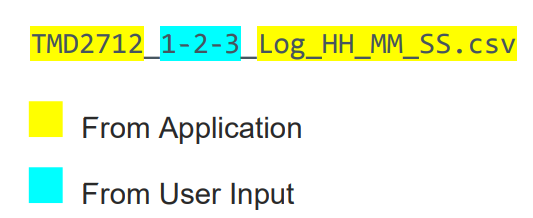
Sakatu Gorde erregistroa bildutako erregistro-datuak csv batean gordetzeko file. Honek erregistro-funtzioa gelditzen du, aktibo badago, eta a bistaratzen du file elkarrizketa-koadroa erregistratutako datuak non gorde behar diren zehazteko. Beheko erregistro-egoera eta kontrol-informazioa atalean lehenetsitakoa deskribatzen da file izena, baina alda dezakezu file izena nahi izanez gero.
4.2.3 Laguntza menua
Laguntza menuak funtzio bakarra dauka: Honi buruz.
6. irudia:
Laguntza menua 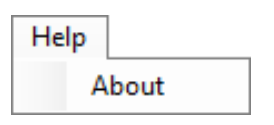 Buruz funtzioak elkarrizketa-koadro bat bistaratzen du (7. irudia) aplikazioaren eta liburutegiaren bertsioa eta copyright-informazioa erakusten duena. Egin klik Ados botoian leiho hau ixteko eta jarraitzeko.
7. irudia:
Leihoari buruz  4.3 Sistema-mailako kontrolak
Goiko menu-barraren azpian TMD2712 gailuaren sistema-mailako funtzioak kontrolatzeko erabiltzen diren kontrol-laukiak daude.
Piztu kontrol-laukiak TMD2712-ren PON funtzioa kontrolatzen du. Lauki hau markatuta dagoenean, pizten da eta gailuak funtziona dezake. Lauki hau markatuta ez dagoenean, itzalita dago eta gailuak ez du funtzionatzen (kontrol-erregistroak alda ditzakezu oraindik, baina gailuak ez ditu ALS eta Prox funtzioak betetzen).
ALS Gaitu kontrol-laukiak TMD2712-ren AEN funtzioa kontrolatzen du. Lauki hau markatuta dagoenean, gailuak ALS datuak programatutako moduan bildu eta jakinaraziko ditu. Lauki hau markatuta ez dagoenean, ALS funtzioak ez du funtzionatzen.
Prox Gaitu kontrol-laukiak TMD2712-ren PEN funtzioa kontrolatzen du. Hurbiltasun-hautematea gaituta dago lauki hau markatuta dagoenean edo desgaituta dagoenean.
4.4 Bozketa automatikoa
Aplikazioak automatikoki galdetzen ditu TMD2712 ALS eta Prox-en datu gordinak gaituta badago. Poll Intervalak gailuaren irakurketen arteko denbora bistaratzen du.
4.5 Gailuaren IDaren informazioa
Leihoaren beheko ezkerreko ertzean EVM Controller plakaren ID zenbakia bistaratzen du, erabiltzen ari den gailua identifikatzen du eta gailuaren IDa bistaratzen du.
4.6 Erregistroaren egoera eta kontrol-informazioa
Leihoaren beheko eskuineko ertzean erregistro-funtzioaren egoerari buruzko informazioa eta kontrolak daude:
8. irudia:
Erregistroaren egoera  Atal honek erregistroan gordetzen diren testu-koadroak ditu file datuak eta eraikitzeko erabiltzen da file erregistrorako izena file. Eremu horietako datuak aldatzen badira, balio berriak erregistratutako datu berriekin gordetzen dira. Lehenetsia file izena balio horietan oinarritzen da erregistroaren unean file idatzita dago. Koadro hauetan ezer sartzen ez bada puntu bat izango dute lehenetsita (“.”).
  Bistaratzen den Count balioa s kopuruaren zenbaketa daampune honetan erregistro-buferrean dauden fitxategiak.
Iragandako denbora balioak datuen erregistroa hasi zenetik igarotako denbora adierazten du.
Beheko eskuineko izkinan dagoen zenbaki-koadroak bildutako datu-multzoaren tamainaren muga ezartzen du. Goitibeherako zerrendatik balio bat hauta dezakezu edo eskuz sartu balio bat. Erregistroko sarrera kopurua balio horretara iristen denean, programak automatikoki geldituko du erregistroa eta a bistaratuko du file elkarrizketa-koadroa erregistratutako datuak non gorde behar diren zehazteko. alda dezakezu file izena nahi izanez gero. Eremu honetan sar daitekeen gehienezko balioa 32000 da.
4.7 “ALS” fitxa
Pantailaren zati nagusiak ALS izeneko fitxa bat dauka. Fitxa honetako kontrolak 3 ataletan banatuta daude, bakoitzak funtzio bat betetzen du.
9. irudia:
ALS fitxa  4.7.1 ALS kontrolak
ALS fitxaren ezkerraldean ALS ezarpen desberdinak ezartzeko kontrolak daude.
ATIME kontrolak ALS integrazioaren ordua ezartzen du. ATIME 2.778 ms-ko urratsetan doitu daiteke.
AGAIN kontrola ALS sentsorearen irabazi analogikoa ezartzen duen goitibeherako menu bat da. Eskuragarri dauden balioak 16x, 128x eta 1024x dira.
AWEN kontrol-laukiak ALS Wait funtzioa kontrolatzen du. Lauki hau markatuta dagoenean, WTIME eta WLONG balioek ALS zikloen arteko denbora zehazten dute. Lauki hau markatuta ez dagoenean, ez dago itxaronaldirik ALS zikloen artean eta AWTIME eta AWLONG balioak ez dira aintzat hartzen.
AWTIME kontrolak ALS zikloen artean itxaron beharreko denbora ezartzen du. AWTIME 2.778 ms-ko urratsetan doitu daiteke.
AWLONG kontrol-laukiak AWTIME faktorea kontrolatzen du. Lauki hau markatuta dagoenean, ALS zikloen arteko itxaronaldia 12 aldiz handitzen da.
4.7.2 ALS Lux koefizienteak
TMD2712-k Lux (argiztapen-unitatea) kalkulatzeko erabiltzen den informazioa ematen du. TMD2712-ren Lux ekuazioak sentsorearen datuen konbinazioa eta hainbat koefiziente erabiltzen ditu Lux balioa kalkulatzeko. Softwarea aire zabaleko konfiguraziorako koefizienteekin aurrez konfiguratuta dago.
Sentsorea kristalaren atzean jartzen denean, koefiziente desberdinak kargatu behar dira softwarean Lux ekuazioa eguneratzeko. Koefizienteak XML batean kargatu edo gorde daitezke file erabiliz File menua.
XML formatu egokia ziurtatzeko lehenik uneko koefizienteak gorde erabiliz File > Lux koefizienteak > Gorde. Behin file gordetzen da, kokatu XMLa file koefizienteak aldatzeko testu-editore batekin sortu eta editatu, adibidez, koadernoa. Gero joan File > Lux Koefizienteak > Kargatu eta hautatu XMLa file hori eguneratu zen.
Softwareak automatikoki karga ditzake koefiziente berriak GUI abiaraztean. Horretarako gorde XMLa file TMD2712_luxeq.xml gisa sistemako dokumentuen direktorioan (%USERPROFILE%\Documents, My Documents izenez ere ezaguna). Ondoren, berrabiarazi GUI eta ikusi elkarrizketa-koadro bat agertzen den koefiziente berriekin.
Koefiziente berriak kargatzeko arazoak badituzu, baliteke horrek arazo bat izan duela adieraztea file formatua. XMLa file Kargatu beharreko Lux ekuazio-elementu guztiak eduki behar ditu. ren formatua file XML formatu estandarra jarraitzen du eta honako hau da:
4.7.3 ALS irteerako datuak
ALS fitxaren goiko eskuineko ertzean irteerako datuak bistaratzen dira. Datu hauek etengabe irakurtzen dira. Bozketa-tartea fitxaren gainean erakusten da.
- ALS-k Visible Light Channel datuen zenbaketa bistaratzen du.
- IR IR kanalaren datuen zenbaketa bistaratzen du.
- Lux kalkulatutako lux bistaratzen du.
4.7.4 ALS datuen grafikoa
ALS fitxaren gainerako zatia bildutako ALS balioen eta kalkulatutako Lux-en grafikoa bistaratzeko erabiltzen da. Azken 350 balioak bildu eta grafikoan marrazten dira. Balio gehigarriak gehitzen diren heinean, balio zaharrak grafikoaren ezkerreko aldean ezabatuko dira. Marrazketa-funtzioa abiarazteko, markatu Enable Plot kontrol-laukia eta hautatu ALS, IR edo Lux kontrol-laukiak.
10. irudia:
ALS datuen grafikoa 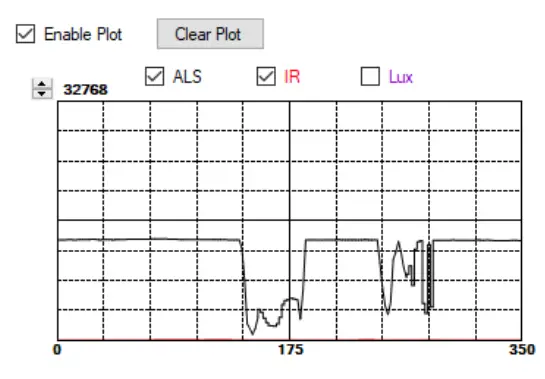
Lursailaren Y ardatzaren eskala doi daiteke grafikoaren goiko ezkerreko ertzean dauden gora eta behera gezi txikietan klik eginez. Eskala 2ko edozein potentzian ezar daiteke 64tik 65536ra.
Egin klik Garbitu grafikoa botoian uneko datuak baztertzeko eta datu berriak marrazten jarraitzeko. Kontuan izan Garbitu grafikoa botoia sakatzen bada grafikoa desgaituta dagoen bitartean, datuak baztertu egingo dira, baina benetako diagrama ez da egingo Pantailaren zati nagusiak Prox izeneko fitxa bat dauka. Fitxa honetako kontrolak 3 ataletan banatuta daude, bakoitzak funtzio bat betetzen du. eguneratu egingo da marrazketa funtzioa berriro gaitu arte.
11. irudia:
Prox fitxa
 4.8.1
4.8.1
4.8.1 Prox kontrolak
Prox fitxaren ezkerraldean Prox ezarpen desberdinak ezartzeko kontrolak daude.
PPULSEk prox-ziklo bakoitzeko erabiltzen den pultsu kopurua kontrolatzen du. Pultsu kopurua PULSE balioa baino bat gehiago da eta berehala bistaratzen da koadroaren eskuinaldean. PPULSE_LEN kontrolak IR LED pultsu guztien zabalera ezartzen du hurbiltasun-zikloaren barruan. Pultsu luzeagoek hurbiltasun-eremua handitzen dute eta normalean zarata elektriko gutxiago sortzen dute fronte-end analogikoan. PGAIN1 eta PGAIN2 kontrolak bi irabaziak kontrolatzeko aukera ematen duten goitibeherako menuak dira.taghurbiltasun IR sentsorearen es. PGAIN1 balioak 1x, 2x, 4x eta 8x dira. PGAIN2 balioak 2.5x, 5x eta 10x dira. PLDRIVE kontrolak IR LED korrontearen disko indarra ezartzen du. Balioak 7 mA eta 10 mA bitartekoak dira.
PRATE kontrolak prox s bakar baten iraupena ezartzen duample. Denbora (PRATE + 1) * 88µs-ren berdina da.
Denbora, mikrosegundotan, berehala bistaratzen da kontrol honen eskuinaldean.
PWEN kontrol-laukia Prox Wait funtzioa kontrolatzen du. Lauki hau markatuta dagoenean, PWTIME eta PWLONG balioek Prox zikloen arteko denbora zehazten dute. Lauki hau markatuta ez dagoenean, Prox zikloen artean ez dago itxaronaldirik eta WTIME eta PWLONG balioak ez dira aintzat hartzen.
PWTIME kontrolak gutxi gorabeherako zikloen artean itxaron beharreko denbora ezartzen du. PWTIME 2.778 ms-ko urratsetan doitu daiteke. PWLONG kontrol-laukiak PWTIME faktorea kontrolatzen du. Lauki hau markatuta dagoenean, Prox zikloen arteko itxaronaldia 12 aldiz handitzen da. ffset Range Extension funtzioak bi kontrol ditu. Gaitu kontrol-laukia funtzionalitatea aktibatu eta desaktibatzen du. Koadro honetako zenbakizko kontrolak luzapen-urrats kopurua ezartzen du Nominaletik Nominalera + 31 Urratsera. Binsrch Target kontrolak Proximity offset kalibrazio funtzioaren xede-balioa ezartzen du. POFFSET kontrolak PDATA desplazatzen dute hurbiltasun-datuetatik diafonia kentzeko. Balioak -255 eta 255 bitartekoak dira. Balio hori eskuz ezar daiteke edo Hurbiltasun-desplazamenduaren kalibrazioaren bidez ezar daiteke.
Cal botoiak sentsorearen hurbiltasun-desplazamenduaren kalibrazio-sekuentzia abiarazten du. Funtzio honek automatikoki POFFSET bat hautatzen du PDATAtik diafonia kentzeko.
Auto Offset Adjust kontrol-laukiak POFFSET balioa automatikoki gutxitzen duen funtzioa gaitzen du PDATA balioa 0 den bakoitzean. Funtzio hau aktibatuta dagoenean, POFFSET kontrolaren eskuzko aldaketak desgaitu egiten dira, eta programak POFFSET balioa irakurri eta eguneratuko du bakoitzean. PDATA balioa irakurtzen du.
Pultsuen Kontrol automatikoa funtzioa Desgaitu kontrol-laukiarekin desaktibatu daiteke. Ezaugarri hau diafonia handia duten hardware konfigurazioetarako erabiltzen da. Pultsuen Kontrol automatikoa desgaituta dagoenean, PDATA balioaren barrutia 0-1023 bitartekoa da. HW Average kontrola ADC s kopurua definitzen duen goitibeherako menu bat da.ampziklo batean zehar bildu eta batez bestekoa. Kontrola "Desgaituta" edo 2, 4, 8 edo 16 s-en ezarri daitekeamples.
4.8.2 Prox irteerako datuak
Prox fitxaren goiko eskuineko ertzean irteerako datuak bistaratzen dira. Datu hauek etengabe irakurtzen dira. Bozketa-tartea fitxaren gainean erakusten da.
- PDATAk Proximity ADC kanaleko datuen zenbaketak bistaratzen ditu
- StDev-ek azken 32 PDATAren kalkulatutako desbideratze estandarra bistaratzen duamppantailan bistaratzen diren fitxategiak.
4.8.3 Prox Datuen grafikoa
Prox fitxaren gainerako zatia bildutako PDATA balioen exekutatzen ari den grafikoa bistaratzeko erabiltzen da.
Azken 350 balioak bildu eta grafikoan marrazten dira. Balio gehigarriak gehitzen diren heinean, balio zaharrak grafikoaren ezkerreko aldean ezabatuko dira. Marrazketa-funtzioa abiarazteko, markatu Enable Plot kontrol-laukia.
12. irudia:
Prox Datuen grafikoa  Lursailaren Y ardatzaren eskala doi daiteke grafikoaren goiko ezkerreko ertzean dauden gora eta behera gezi txikietan klik eginez. Eskala 2 eta 16 bitarteko 16384ko edozein potentzian ezar daiteke.
Egin klik Garbitu grafikoa botoian uneko datuak baztertzeko eta datu berriak marrazten jarraitzeko. Kontuan izan Garbitu grafikoa botoia sakatzen bada grafikoa desgaituta dagoen bitartean, datuak baztertzen direla, baina benetako diagrama ez da eguneratuko marrazketa funtzioa berriro gaitu arte.
Baliabideak
TMD2712-ri buruzko informazio gehiago lortzeko, begiratu datu-orriari. TMD2712 EVM ostalari aplikazioaren softwarea instalatzeari buruzko informazio gehiago lortzeko, ikusi TMD2712 EVM Quick Start Guidera.
Neurketa optikoaren eta neurketa optikoaren aplikazioen hainbat alderdi lantzen dituzten Diseinatzaileen Koadernoak eskuragarri daude. Eduki guztia ams-en dago eskuragarri webgunea www.ams.com.
 Informazio gehiago nahi izanez gero, jo dokumentu hauek:
- TMD2712 fitxa teknikoa
- TMD2712 EVM Hasierako gida azkarra (QSG)
- TMD2712 EVM erabiltzailearen gida (dokumentu hau)
- TMD2712 EVM diseinu eskematikoa
Berrikuspen informazioa

- Aurreko bertsioko orrialde eta irudien zenbakiak uneko berrikuspeneko orrialde eta irudien zenbakietatik desberdinak izan daitezke.
- Akats tipografikoen zuzenketa ez da esplizituki aipatzen.
Informazio juridikoa
Egile-eskubideak eta erantzukizuna
Copyright ams AG, Tobelbader Strasse 30, 8141 Premstaetten, Austria-Europa. Erregistratutako markak. Eskubide guztiak erreserbatuak.
Hemen dagoen materiala ezin da erreproduzitu, egokitu, batu, itzuli, gorde edo erabili copyright-jabearen aldez aurretik idatzizko baimenik gabe.
Demo Kitak, Ebaluazio Kitak eta Erreferentzia Diseinuak hartzaileari "dagoen moduan" ematen zaizkio demostrazio- eta ebaluazio-helburuetarako soilik eta ez dira kontsumitzaileen erabilera orokorrerako, aplikazio komertzialetarako eta eskakizun bereziak dituzten aplikazioetarako pentsatutako azken produktu amaitutzat jotzen. hala nola, ekipamendu medikoetara edo automoziorako aplikazioetara mugatu gabe. Demo Kitak, Ebaluazio Kitak eta Erreferentzia Diseinuak ez dira bateragarritasun elektromagnetikoko (EMC) estandarrak eta zuzentarauak betetzen dituzten probatu, kontrakoa zehaztu ezean. Demo Kitak, Ebaluazio Kitak eta Erreferentzia Diseinuak langile kualifikatuek soilik erabiliko dituzte.
ams AG-k beretzat gordetzen du Demo Kit, Ebaluazio Kit eta Erreferentzia Diseinuen funtzionaltasuna eta prezioa aldatzeko eskubidea edozein unetan eta abisurik gabe. baztertu. Emandako Demo Kit, Ebaluazio Kit eta Erreferentzia Diseinuen desegokitasunetik edo edozein motatako galerak (adibidez erabilera, datu edo irabaziak edo negozio galerak) eragindako erreklamazio eta eskakizunak eta zuzeneko, zeharkako, gertakari, berezi, eredugarri edo ondoriozko kalteak. etenaldia hala ere eraginda) haien erabileraren ondorioz baztertzen dira.
ams AG ez da inolako erantzukizunik izango hartzailearen edo hirugarrenen aurrean, kalte pertsonalen, ondasunen kalteen, irabazien galeraren, erabileraren galeraren, negozioaren etenaren edo zeharkako, berezien, gorabeherazko edo ondoriozko kalteen ondoriozko kalteen ondorioz. mota, hemengo datu teknikoen hornikuntza, errendimendu edo erabilerarekin lotuta edo ondorioz. Ez da hartzailearekiko edo hirugarrenekiko betebeharrik edo erantzukizunik sortuko edo aterako ams AG zerbitzu teknikoak edo bestelakoak eskaintzetik.
| Egoitza | Mesedez, bisitatu gure webgunean www.ams.com |
| ams AG | Erosi gure produktuak edo lortu dohainikamples online helbidean www.ams.com/Produktuak |
| Tobelbader Strasse 30 | Laguntza teknikoa helbidean dago eskuragarri www.ams.com/Technical-Support |
| 8141 Premstaetten | Eman dokumentu honi buruzko iritzia hemen www.ams.com/Document-Feedback |
| Austria, Europa | Salmenta bulegoetarako, banatzaileak eta ordezkariak joan www.ams.com/Contact |
| Tel.: +43 (0) 3136 500 0 | Informazio gehiago eta eskaerak lortzeko, bidali e-posta helbidera ams_sales@ams.com |
 Produktuaren Dokumentua
Egileak argitaratua
ams OSRAM taldea
Hemendik deskargatu da Arrow.com.
Eval Kitaren eskuliburua • PUBLIKOA
UG000498 • v1-00 • 2020-abuztua-12
Dokumentuak / Baliabideak
 |
ams-OSRAM TMD2712 EVM ALS eta Hurbiltasun Sentsore Modulua [pdfErabiltzailearen gida TMD2712 EVM ALS eta hurbiltasun-sentsore modulua, TMD2712 EVM, ALS eta hurbiltasun-sentsore-modulua, hurbiltasun-sentsore-modulua, sentsore-modulua |