1. Sarrera
Eskuliburu honek Xerox DocuMate 3125 Duplex dokumentu eskanerra konfiguratzeko, erabiltzeko, mantentzeko eta arazoak konpontzeko argibide osoak eskaintzen ditu. Irakurri arretaz eskuliburu hau gailua erabili aurretik, behar bezala funtzionatzen duela ziurtatzeko eta errendimendua maximizatzeko.
Xerox DocuMate 3125 dokumentuak modu eraginkorrean kudeatzeko diseinatuta dago, eskaneatzea alderantzizko aldea azkar eskaintzen du, 50 orrialdeko dokumentu-elikagailu automatikoa (ADF) eta PC eta Mac sistema eragileekin bateragarria. Visioneer Acuity teknologia dauka irudiaren argitasun hobea lortzeko eta One Touch eskaneatzea lan-fluxuak sinplifikatzeko.
2. Paketearen edukia
Egiaztatu elementu guztiak paketean daudela:
- Xerox DocuMate 3125 eskaner unitatea
- USB kablea
- Elikatze-moldagailua
- Softwarea instalatzeko diskoa (edo deskargatzeko argibideak)
- Hasierako gida azkarra
3. Konfigurazio gida
3.1 Desontziratzea eta konfigurazio fisikoa
Kontu handiz atera eskanerra paketetik. Jarri eskanerra gainazal egonkor eta lau batean, dokumentuak elikatzeko eta ateratzeko leku nahikoa duena.
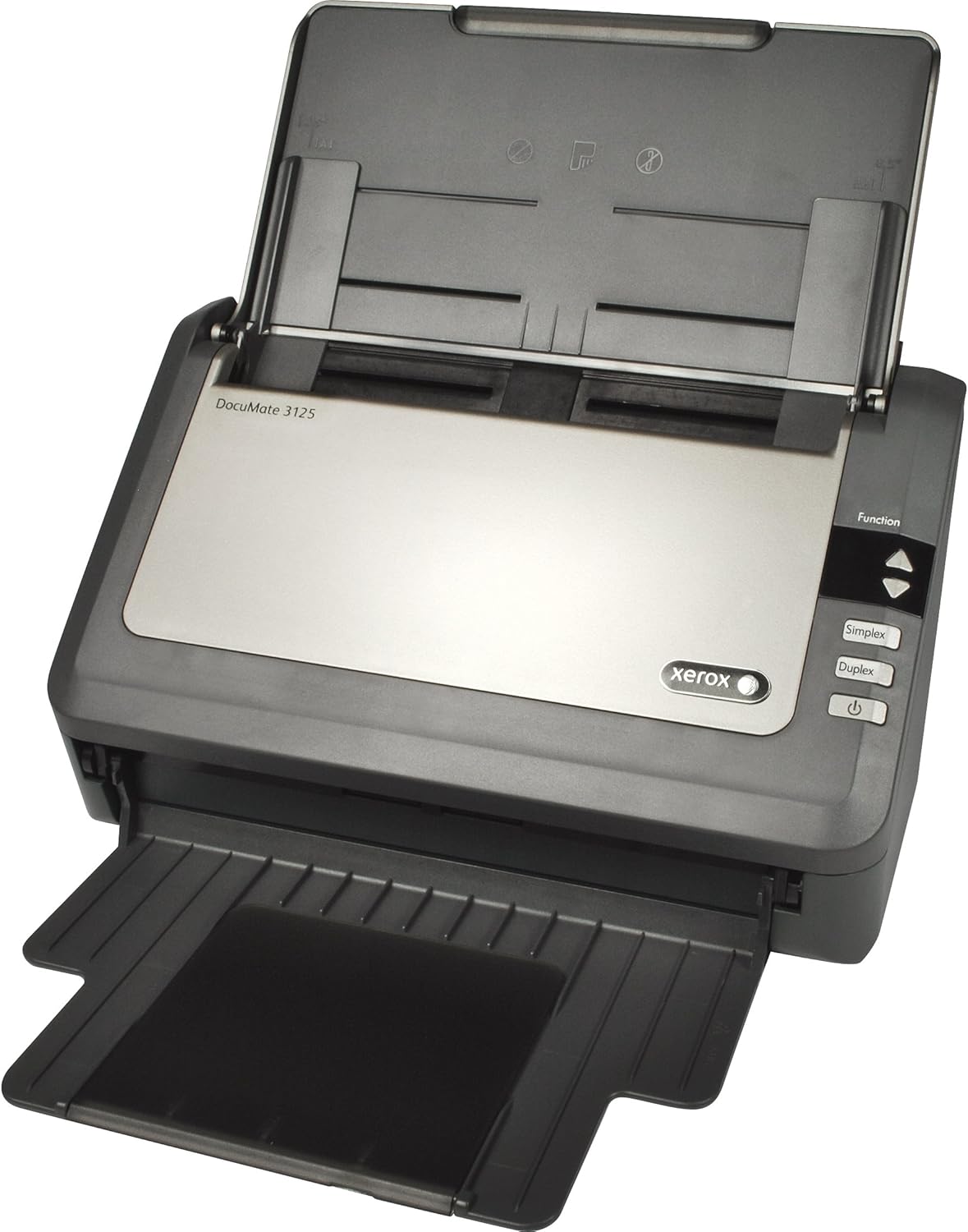
1. irudia: Xerox DocuMate 3125 eskanerra tapa irekita eta erretilu luzatuekin.
Eskanerra funtzionamendurako prestatzeko, luzatu sarrera eta irteera erretiluak 1. irudian agertzen den bezala.
3.2 Eskanerra konektatzea
- Konektatu korronte-egokitzailea eskanerraren elikatze-sarrerara eta gero entxufe elektriko batera.
- Konektatu USB kablea eskanerraren USB atakara eta gero zure ordenagailuko (PC edo Mac) USB ataka libre batera.
3.3 Software-instalazioa
Eskanerra erabili aurretik, instalatu beharrezko kontrolatzaileak eta softwarea. Honen barruan normalean eskaneraren kontrolatzailea, Visioneer OneTouch softwarea eta beste utilitate aplikazio batzuk daude.
- Sartu emandako instalazio-diskoa ordenagailuaren unitate optikoan edo deskargatu azken software paketea Xerox laguntza ofizialetik. webgunea.
- Jarraitu pantailan agertzen diren argibideei instalazioa osatzeko. Berrabiarazi ordenagailua eskatzen bazaizu.

2. irudia: Eskanerra PC (Windows) eta Mac sistema eragileekin bateragarria da.
4. Eskanerra erabiltzea
4.1 Dokumentuak kargatzea
Ireki Dokumentu Automatikoen Elikatze-gailuaren (ADF) estalkia eta luzatu sarrera-erretilua. Ireki dokumentuen ertzak gaizki elikatzea saihesteko. Jarri dokumentuak aurpegia behera ADFn, dokumentu-gidariekin lerrokatuta daudela ziurtatuz. ADFk 50 orrialde eduki ditzake gehienez.
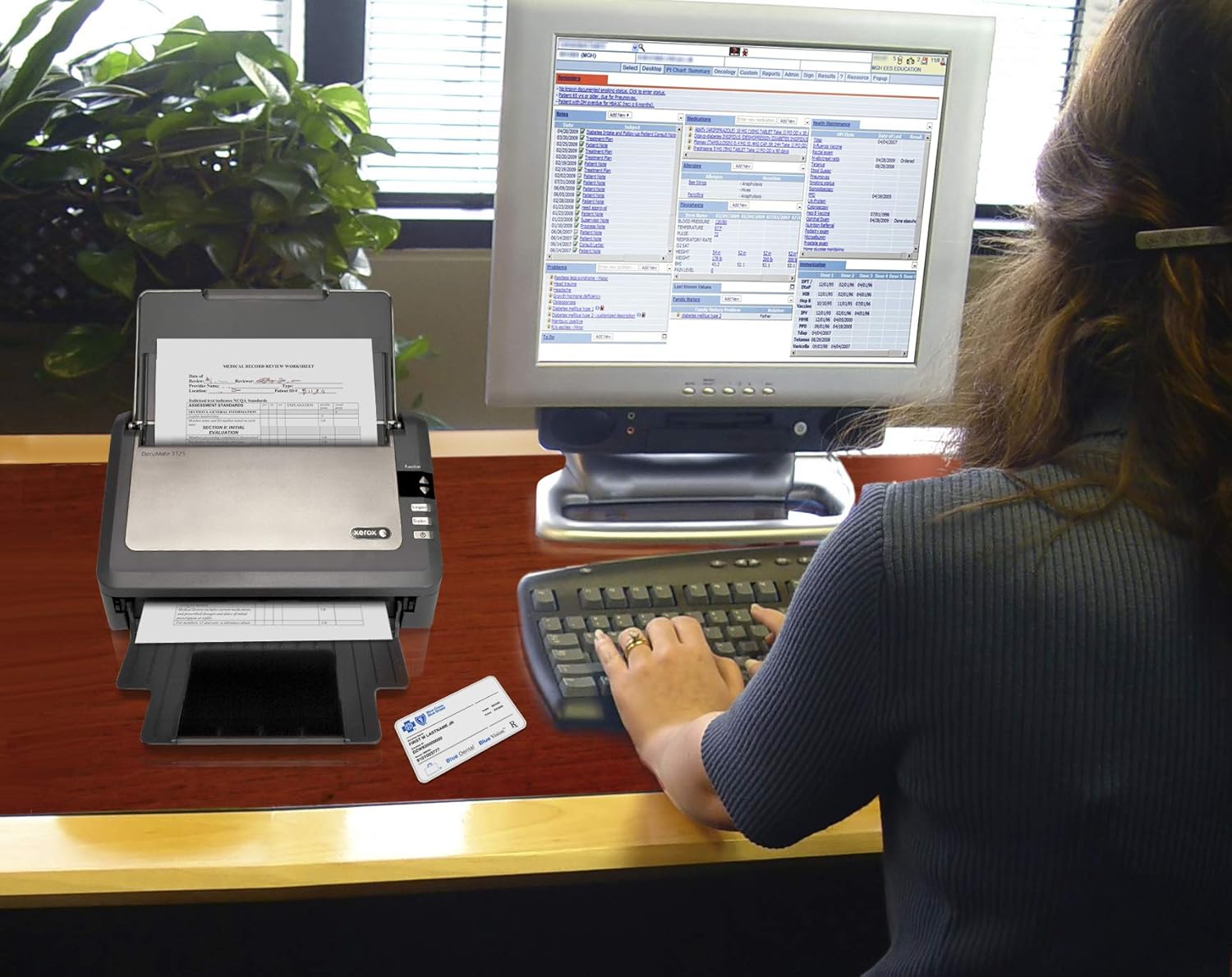
3. irudia: Dokumentuak eskaneatzen ari dira Xerox DocuMate 3125arekin.
Eskanerrak hainbat euskarri mota onartzen ditu, besteak beste, dokumentu estandarrak, argazkiak, ordainagiriak eta plastikozko txartelak erliebean.
4.2 Ukitu bakarreko eskaneatzea
DocuMate 3125-ak eskaneatzea ukitu bakarrekoa du, eskaneatzea hasi eta botoi bakarra sakatuta aurrez definitutako helmugara bidaltzeko aukera ematen duena. Helmuga horien artean PDF bilagarriak egon daitezke. files, posta elektronikoko eranskinak edo hodeiko biltegiratze zerbitzuak.
4. irudia: Kontrol-panela, Simplex eta Duplex eskaneatze aukerekin.
- Simplex eskaneatzea: Sakatu "Simplex" botoia dokumentuaren alde bat eskaneatzeko.
- Duplex eskaneatzea: Sakatu "Duplex" botoia dokumentuaren bi aldeak aldi berean eskaneatzeko.
- Pro pertsonalizatuafileeskaneatze-ezarpenak (kolorea, bereizmena,...) zehazteko konfigura daitezke Visioneer OneTouch softwarearen bidez. file formatua) eta helmugak.

5. irudia: Eskaneatutako dokumentuak hainbat hodeiko zerbitzutan gorde daitezke.
5. Mantentzea
Mantentze-lan erregularrak eskanerraren errendimendu optimoa bermatzen du eta bizitza luzatzen du.
5.1 Eskanerra garbitzea
- Kanpoaldea: Garbitu kanpoko gainazalak leun batekin, damp oihal. Saihestu garbitzaile urratzaileak.
- ADF arrabolak: Aldian-aldian garbitu ADF arrabolak oihal leun batekin.ampPaper-trapaketak saihesteko eta elikatze-zehaztasuna hobetzeko isopropil alkoholarekin bustita.
- Beirazko zerrenda: Garbitu eskaner barruko beirazko banda oihal leun eta lihorik gabeko batekin eta beira-garbitzaile ez-urratzaile batekin. Kristaleko hautsa edo orbanak eskaneatutako irudietan lerro gisa ager daitezke.
Itzali eta deskonektatu beti eskanerra garbiketa-prozedurak egin aurretik.
6. Arazoak
Atal honek zure eskanerrarekin izan ditzakezun arazo ohikoenei buruzko informazioa ematen du.
| Arazoa | Kausa posiblea | Irtenbidea |
|---|---|---|
| Eskanerra ez du ordenagailuak ezagutzen | USB kablea askatuta, kontrolatzailea ez dago instalatuta, itzalita | Egiaztatu USB konexioa, ziurtatu eskanerra piztuta dagoela, eta berriro instalatu gidariak. |
| Paper-trapaketak ADF-n | Dokumentuak gaizki lerrokatuta, arrabol higatuekin, orrialde gehiegi | Kendu trabatuta dagoen papera, haizeztatu dokumentuak, garbitu arrabolak, murriztu orrialde kopurua. |
| Eskaneatutako irudiek lerroak edo marrak dituzte | Hautsa edo orbanak beirazko zerrendan edo arraboletan | Garbitu beirazko zerrenda eta ADF arrabolak. |
| Eskaneatze-abiadura motela | Bereizmen handiko ezarpenak, ordenagailuaren errendimendua | Murriztu eskaneatze-bereizmena, itxi ordenagailuko beste aplikazioak. |
Hemen azaltzen ez diren arazorik baduzu, kontsultatu Xerox laguntza-orrian eskuragarri dagoen arazoak konpontzeko gida osoa. webwebgunean edo jarri harremanetan bezeroarentzako laguntzarekin.
7. Zehaztapenak
| Ezaugarri | Xehetasuna |
|---|---|
| Ereduaren izena | Xerox DocuMate 3125 |
| Eskaner mota | Dokumentua, Orri-elikadura, Alderantzizko aldea |
| Konektibitatea | USBa |
| Eskaneatzeko abiadura | Gehienez 40 ppm / 70 ipm (200 dpi-tan) |
| Dokumentu-elikagailu automatikoaren (ADF) edukiera | 50 fitxa |
| Eguneroko lan-zikloa | 3,000 orrialde/eguneko |
| Ebazpen optikoa | 600 ppp |
| Irteera bit-sakonera | 24 biteko kolorea, 8 biteko eskala grisa, 1 biteko zuri-beltza |
| Produktuaren neurriak | 6.5 x 11.2 x 6.7 hazbete |
| Elementuaren pisua | 5.41 kilo |
| Energia-kontsumoa | 30 watt (funtzionamenduan) |
| Sistemaren gutxieneko eskakizunak | Windows 7 (edo berriagoa), Mac OS X (bertsio espezifikoa alda daiteke kontrolatzaileen eguneratzeen arabera) |
8. Bermea eta Laguntza
Xerox DocuMate 3125 eskanerrak normalean fabrikatzailearen bermea du. Mesedez, kontsultatu zure produktuarekin batera datorren berme-txartela edo bisitatu Xerox-en laguntza ofiziala. webwebgunean bermearen baldintza zehatzak ikusteko.
Laguntza teknikoa, gidarien deskargak edo laguntza gehiago lortzeko, bisitatu Xerox laguntza atari ofiziala. Bezeroarentzako arreta zerbitzuaren harremanetarako informazioa normalean laguntza atalean dago eskuragarri. webgunea.


