1. Sarrera
Eskuliburu honek zure La instalatzeko, konfiguratzeko eta erabiltzeko argibide zehatzak eskaintzen ditu.View LV-DHU06-B Bluetooth bidezko ate-blokeo adimenduna. Mesedez, irakurri arretaz eskuliburu hau instalatu eta erabili aurretik, behar bezala funtzionatzen duela eta segurtasuna bermatzeko.
2. Segurtasun informazioa
- Ziurtatu osagai guztiak daudela eta kalterik gabe daudela instalatu aurretik.
- Erabili AA pila alkalino estandarrak soilik. Pila kargagarriek edo iraupen luzekoek matxurak sor ditzakete.
- Mantendu giltzarrapoa uretatik eta muturreko tenperaturetatik urrun.
- Ez saiatu sarraila zeuk desmuntatzen edo konpontzen. Jarri harremanetan bezeroarentzako arreta-zerbitzuarekin laguntza jasotzeko.
- Bateriaren maila aldizka egiaztatu eta bateriak agortzen direnean berehala aldatu blokeatu gabe geratzeko.
3. Paketearen edukia
Egiaztatu behean zerrendatutako elementu guztiak zure paketean sartuta daudela:
- LaView Blokeo Adimenduna (Unitate Nagusia)
- Muntatzeko Plaka
- 4 Torlojuak
- 3 egokitzaile (A, B, C)
- Berrezarri Pin
- Instalazio azkarraren gida
- Berme Txartela
- Banda itsasgarria

Irudia: LaView Smart Lock unitate nagusia eta atebidea.
4. Instalazio gida
Jarraitu urrats hauek zure La instalatzekoView Ate-sarraila adimenduna. Gida bisual bat lortzeko, ikusi beheko instalazio-bideoa.
Bideoa: LaView HU06 Sarrailaren Instalazio Gida. Bideo honek sarrail adimendunaren instalazio prozesu osoa erakusten du.
- Atea prestatu: Jarri itsasgarri-zerrenda zure egungo sarraila-zuloaren kanpoaldean, lekuan eusteko.
- Kendu dagoen botoia: Kendu atearen barrualdetik daukazun eskutoki birakaria. Gorde torlojuak kontu handiz.
- Muntatzeko plakaren posizioa: Ziurtatu segurtasun-sarraila desblokeatuta dagoela. Jarri HU06 muntaketa-plaka atearen barrualdean, ate-markoarekin bertikalki lerrokatuta. Amaierako pieza (sarrailaren metalezko haga) erdiko zuloaren erdian egon behar da.
- Muntaketa-plaka segurua: Sartu kendu berri dituzun biradera-giltzarritik torlojuak muntaketa-plakan eta estutu ondo.
- Aukeratu egokitzailea: Aukeratu zure giltzarrapoaren atzeko piezarekin bat datorren plastikozko egokitzaile egokia (A, B edo C). Irristatu metalezko hagatxoan, alde leuna lehenengo jarrita.
- A egokitzailea: Angeluan jarritako bukaera laurako.
- B egokitzailea: Orientazio horizontala edo bertikala duen bukaera laurako.
- C egokitzailea: D formako bukaerarako.

Irudia: La-rako hainbat isats-egokitzaileView Blokeo adimenduna.
- Erantsi Smart Lock: Kendu HU06 blokeoaren aurrealdeko plaka bateriaren konpartimentura sartzeko. Jarri HU06 blokeoa muntatzeko plakan. Mugitu heldulekua eta ziurtatu bertikalki dagoela instalatzean.
Irudia: LaView Bateriaren konpartimentua irekita duen Smart Lock-a, instalazioan zehar barne mekanismoa erakusten duena.
- estutu torlojuak: Estutu torlojuak biradera-panela finkatzeko.
- Probaren eskuzko funtzionamendua: HU06 sarraila behar bezala instalatu dela eta pestilloa leunki luzatzen eta atzeratzen dela ziurtatzeko, blokeatu eta desblokeatu atea eskuz giltza eta heldulekuarekin.
- Instalatu bateriak: Mantendu giltzarrapoa 'Desblokeatu' egoeran eta sartu 4 AA bateria alkalino estandar bateriaren konpartimentuan. Giltzarrapoaren egoeraren adierazlea keinuka hasiko da bip soinuekin atea eskuz blokeatzen eta desblokeatzen duzunean, piztea baieztatuz.
- Ordeztu estalkiak: Jarri berriro bateria-paketearen tapa eta sarrailaren aurrealdeko plaka instalazioa osatzeko.
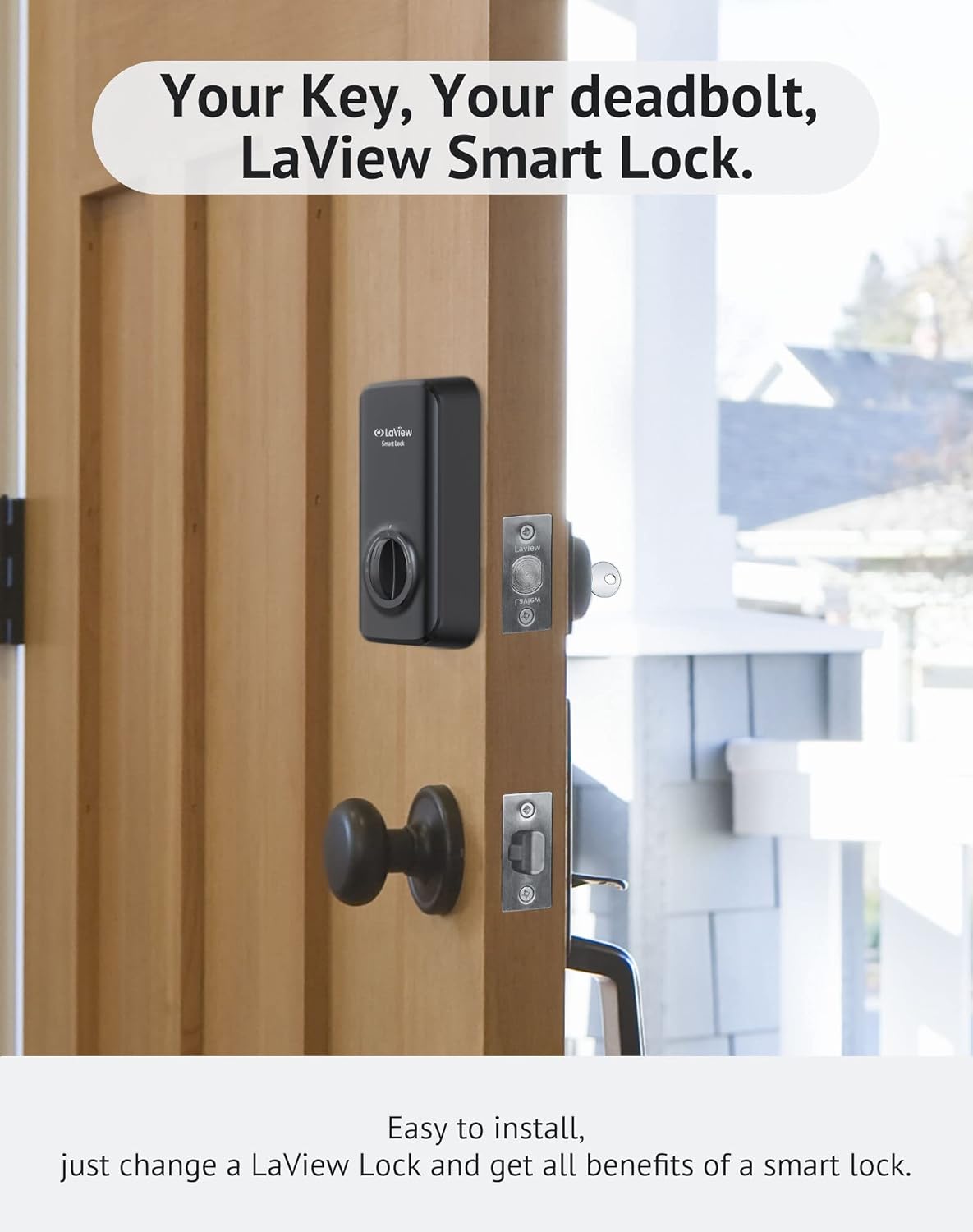
Irudia: LaView Smart Lock egurrezko ate batean instalatu da, lehendik zegoen botoia ordezkatuz.
5. Aplikazioaren konfigurazioa eta konexioa
Zure La-ren potentzial osoa askatzekoView Smart Lock, konektatu La-raView aplikazioa. Ziurtatu zure sarraila behar bezala instalatuta dagoela jarraitu aurretik. Gida bisual bat lortzeko, ikusi beheko aplikazioaren konexio bideoa.
Bideoa: Nola konektatu LaView Smart Lock aplikaziora. Bideo honek aplikazioaren parekatze prozesuan zehar gidatuko zaitu.
- Deskargatu LaView Aplikazioa: Deskargatu LaView aplikazioa zure gailu mugikorreko aplikazio dendatik (Google Play edo Apple App Store). Ireki aplikazioa eta hautatu 'Izena eman' zure kontua erregistratzeko.
- Gaitu Bluetootha: Ziurtatu Bluetootha gaituta dagoela zure telefono mugikorrean.
- Berrezarri blokeoa: Kendu HU06 sarrailaren aurrealdeko plaka berrezartzeko zulora sartzeko. Mantendu sarraila desblokeatzeko posizioan. Eduki sakatuta berrezartzeko botoia, barneko pinarekin, 5 segundo baino gehiagoz sarraila berrezartzeko. Arrakasta izanez gero, sarraila berriro kokatuko da eta atearen orientazioa ikasiko du. Ondoren, sarrailak parekatze moduan sartuko da 3 minutuz.
- Gehitu gailua aplikazioan: Joan La-ra.View aplikazioa. Sakatu hasierako orriaren goiko eskuineko izkinan dagoen '+' ikonoa edo egin klik 'Gehitu gailua' botoian. Hautatu gehitzeko HU06 sarraila adimenduna.
- Parekatze osoa: Jarraitu aplikazioaren pantailan agertzen den gida parekatze-prozesua osatzeko.
- Proba konexioa: Gehitu ondoren, sakatu luze aplikazioan dagoen 'blokeo' ikonoa atea desblokeatzeko edo blokeatzeko eta konexioa arrakastatsua den probatzeko.
- Bluetooth barrutia: Bluetooth konexioaren ohiko irismena 10 metro ingurukoa da. Oztopoek (pertsonak, metala, hormak) edo interferentzia elektromagnetikoek eragin dezakete irismen horretan.
- Urruneko Kontrolerako Pasabidea: Bluetooth-aren irismen-mugarik gabe sarraila kontrolatu nahi baduzu, Bluetooth-aren irismen-mugarik gabe, beste Bluetooth atebide bat behar da (adibidez, Wi-Fi bidezko urrutiko agintea).
6. Funtzionamendu-ezaugarriak
LaView Smart Lock-ek hainbat funtzio eroso eskaintzen ditu segurtasuna eta sarbide-kontrola hobetzeko:
Bideoa: La-ren erakustaldi laburraView Smart Lock-en funtzionamendua.
6.1. Blokeo automatikoa eta desblokeo automatikoa
LaView Smart Lock-ek zure atea automatikoki blokeatu dezake denbora jakin baten ondoren (lehenetsia 30 segundo). Aplikazioan bertan blokeatzeko denborak pertsonaliza ditzakezu. La batekin konbinatutaView Teklatua, sarraila automatikoki desblokeatu daiteke 200 metroko distantziara hurbiltzen zarenean.

Irudia: Blokeo automatiko eta desblokeo automatikoen funtzioak erakusten ditu La batekinView Teklatua.
6.2. Gertaeren jarraipena desblokeatu
Jarrai ezazu 200 erregistro arteko desblokeatze-gertaera guztien jarraipena zuzenean La-n.View aplikazioa. Ezaugarri honek zure atea nork eta noiz irekitzen duen kontrolatzen uzten dizu, segurtasuna hobetuz.
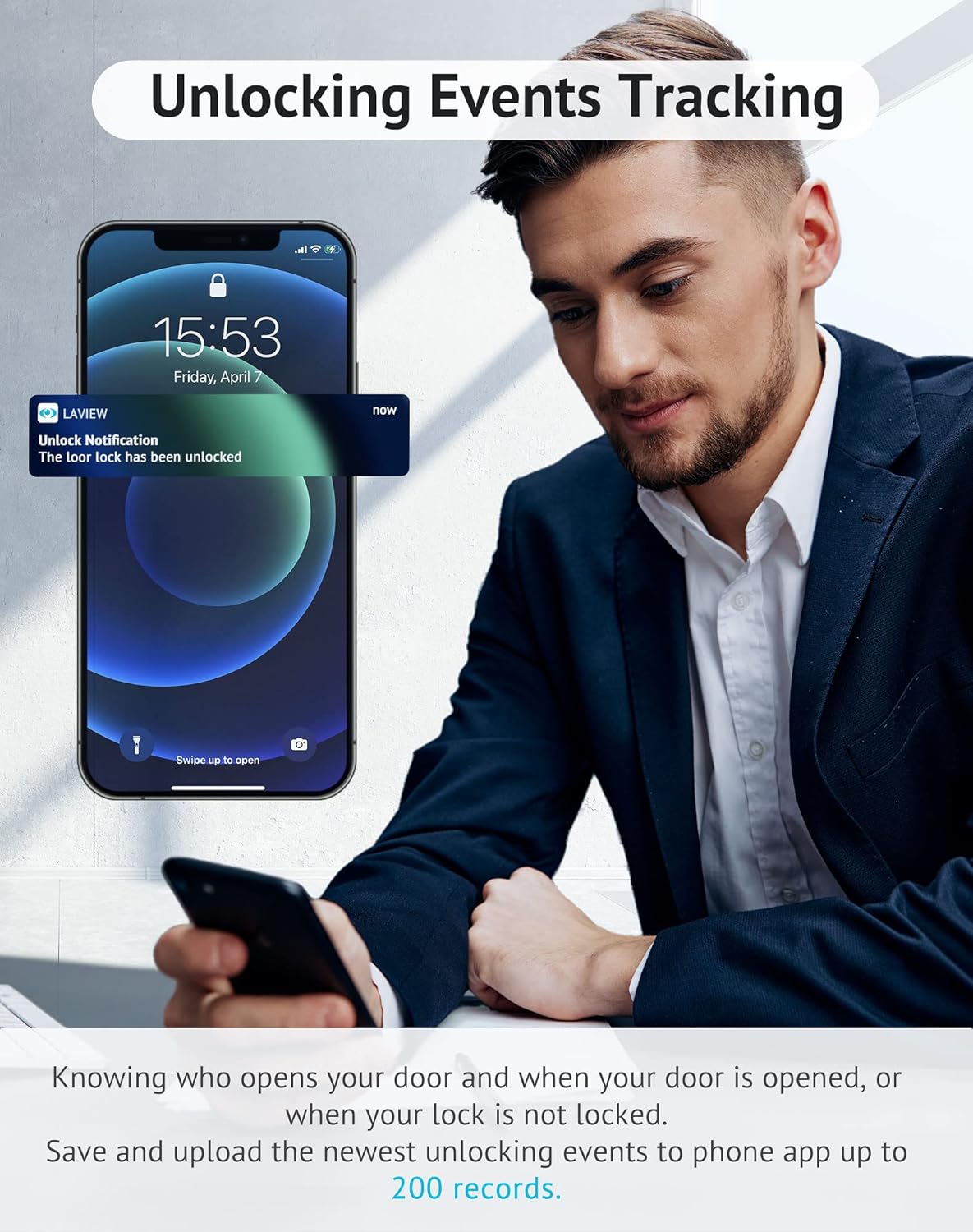
Irudia: La-tik desblokeatzeko jakinarazpena erakusten duen telefonoaView aplikazioa.
6.3. Erabiltzaile anitzeko partekatze sinplea
Partekatu zure etxerako sarbidea gehienez 20 pertsonarekin. Kontrolatu senideen eta konfiantzazko pertsonen sarrera urrunetik La bidez.View aplikazioa, giltza fisikoen beharra ezabatuz.

Irudia: LaView Aplikazio interfazea hainbat erabiltzailerekin sarbidea kudeatzeko eta partekatzeko.
6.4. Ahots-kontrol adimenduna
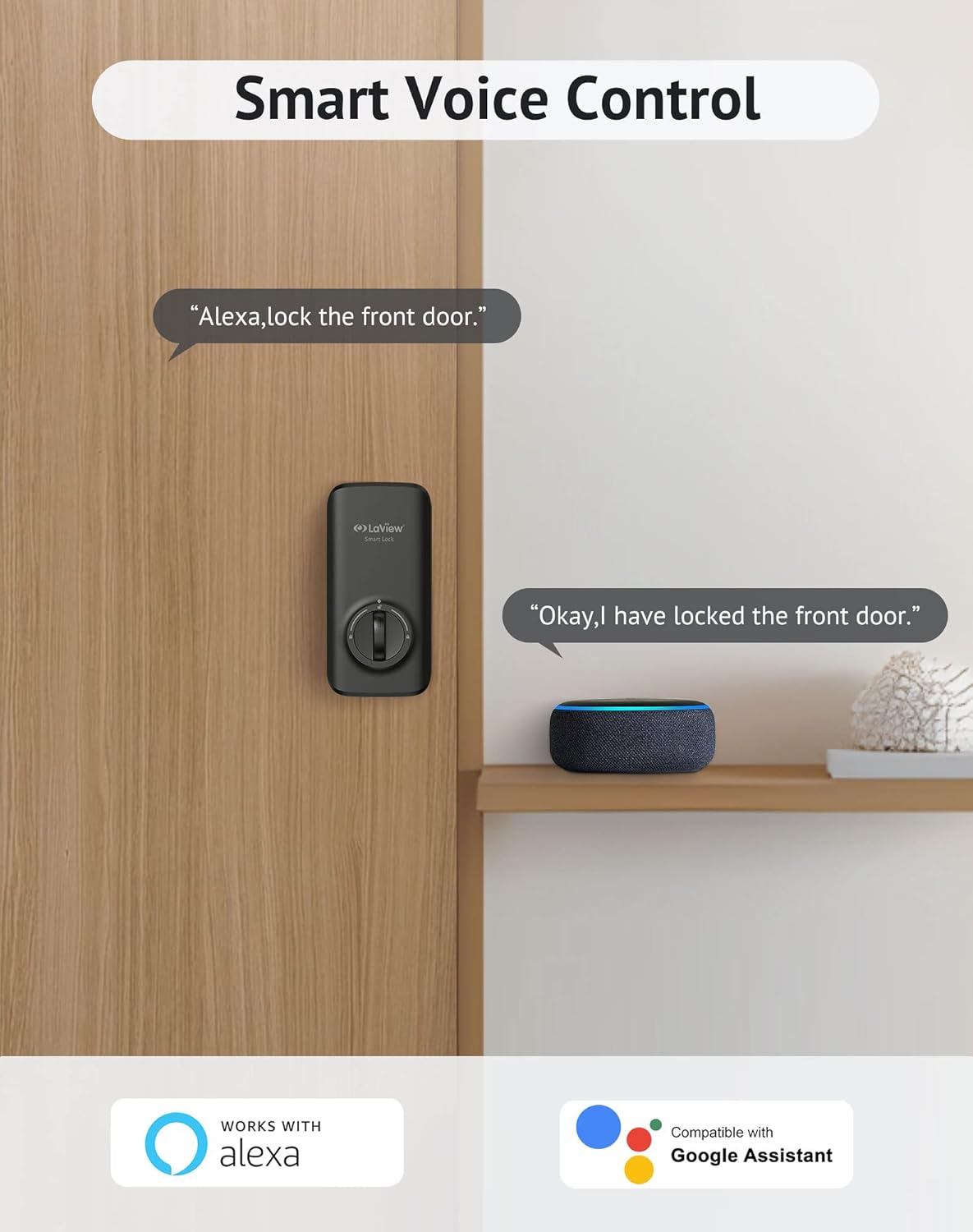
LaView Smart Lock Amazon Alexa eta Google Assistant-ekin bateragarria da, eta ahots-komandoak erabiliz atea blokeatu eta desblokeatu dezakezu.

Irudia: Alexa gailu batekin ahots-kontrolaren funtzionaltasuna erakusten du LaView Blokeo adimenduna.
7. Mantentzea
- Garbiketa: Garbitu giltzarrapoaren kanpoaldea oihal leun eta lehor batekin. Saihestu garbitzaile edo disolbatzaile urratzaileak, akabera kaltetu dezaketenak.
- Bateria ordezkatzea: Ordeztu lau AA pilak bateria baxua dela adierazten duen jakinarazpena aplikazioan edo gailuan agertzen denean. Erabili beti pila alkalino estandar berriak.
- Firmware eguneraketak: Aldian-aldian egiaztatu LaView aplikazioa eskuragarri dauden firmware eguneratzeetarako, errendimendu eta segurtasun optimoa bermatzeko.
8. Arazoak
| Arazoa | Kausa posiblea | Irtenbidea |
|---|---|---|
| Blokeoa ez da pizten. | Bateriaren instalazio okerra edo bateriak agortuta. | Ziurtatu bateriak polaritate zuzenarekin sartuta daudela. Ordeztu AA bateria alkalino estandar berriekin. |
| Ezin da La-ra konektatuView aplikazioa. | Bluetooth-a itzalita dago, giltzarrapoa ez dago parekatze moduan edo aplikazioaren arazoa. | Ziurtatu Bluetooth gaituta dagoela telefonoan. Berrezarri giltzarrapoa fabrika-egoeretan (ikusi Instalazio Gida, 3. urratsa) parekatze moduan sartzeko. Berrabiarazi LaView aplikazioa. |
| Torlojua ez da leunki luzatzen/atzeratzen. | Instalazioaren deslerrokadura edo oztopoa. | Berrikusi berriro instalazio-urratsak, batez ere muntaketa-plakaren lerrokatzea eta bukaerako piezaren txertatzea. Ziurtatu ez dagoela oztoporik ate-markoan. |
| Urruneko kontrola ez dabil. | Ez dago Bluetooth atebiderik edo atebidea ez dago konektatuta. | Bluetooth bidezko urrutiko agintea behar da Bluetooth eremutik kanpo erabiltzeko. Ziurtatu atebidea behar bezala konfiguratuta dagoela eta etxeko Wi-Fi sarera eta sarrailera konektatuta dagoela. |
9. Zehaztapenak
- Marka: LaView
- Ereduaren izena: LV-DHU06-B
- Blokeo mota: Teklatua (Blokeo Adimendunaren funtzionalitatea)
- Ezaugarri berezia: Adimenduna, blokeo adimenduna
- Konektibitate-protokoloa: Bluetootha
- Kontroladore mota: Amazon Alexa, Google Laguntzailea
- Energia iturria: 4 x AA pila (ez daude barne)
- Elementuaren pisua: 16 ontza (kilo 1)
- Produktuaren neurriak: 5 x 10 x 15 hazbete
- Kolorea: Beltza
- UPC: 192728011977
10. Bermea eta Laguntza
Zure LaView Ate-sarrail adimendunak bermea du. Baldintza zehatzak ikusteko, kontsultatu paketean sartutako Berme Txartela.
Laguntza teknikoa, arazoak konpontzea edo zure produktuari buruzko edozein galdera jasotzeko, jarri harremanetan La-rekin.View Bezeroarentzako Arreta. Bisitatu La ofizialaView webharremanetarako informazioa eta baliabide gehigarriak lortzeko gunea.
Irudia: LaView bezeroarentzako arreta-taldea laguntzeko prest.


