
Sarrera
This manual provides comprehensive instructions for the setup, operation, maintenance, and troubleshooting of your Avision AD340G Compact High Speed Duplex Document Scanner. Please read this manual thoroughly before using the scanner to ensure proper and safe operation.
Segurtasun Informazioa
Eskanerrak kalteak eta lesioak saihesteko, jarraitu segurtasun neurri hauek:
- Erabili eskanerrarekin batera datorren korronte-egokitzailea soilik.
- Ez jarri eskanerra uretan edo hezetasun gehiegizkoan.
- Place the scanner on a stable, level surface.
- Keep the scanner away from direct sunlight and heat sources.
- Unplug the scanner before cleaning or if it will not be used for an extended period.
Paketearen edukia
Egiaztatu elementu guztiak paketean daudela:
- Avision AD340G Document Scanner
- Elikatze-moldagailua
- USB kablea
- Hasierako gida azkarra
- Softwarearen CDa (edo deskargatzeko argibideak)
Produktua amaituview
Familiarize yourself with the main components of the Avision AD340G scanner.
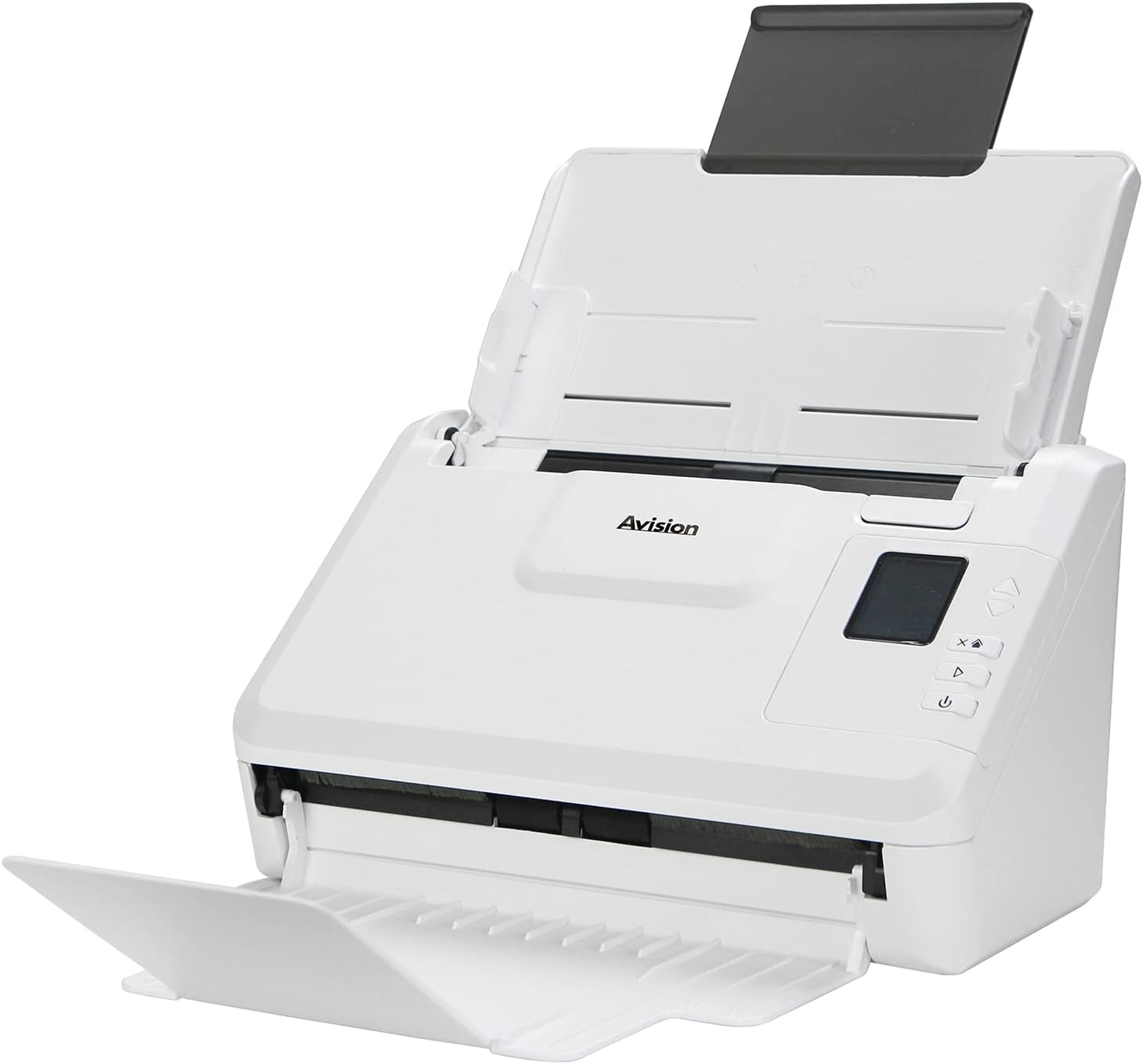
Irudia: The Avision AD340G scanner shown with its input and output trays extended, ready for document feeding. This view highlights the compact design and accessible paper path.
- Document Feeder Tray: Where documents are loaded for scanning.
- Irteera erretilua: Where scanned documents are ejected.
- Kontrol-panela: Buttons and display for scanner operation.
- USB ataka: Ordenagailu batera konektatzeko.
- Potentzia ataka: Korronte-egokigailua konektatzeko.
Konfigurazioa
1. Konfigurazio fisikoa
- Eskanerra deskonprimitu: Kontu handiz atera eskanerra eta osagarri guztiak paketetik.
- Eskanerra jarri: Position the scanner on a flat, stable surface with adequate space for the input and output trays.
- Konektatu energia:
- Connect the power adapter to the scanner's power port.
- Entxufatu korronte-egokigailua entxufe elektriko batean.
- Konektatu ordenagailura:
- Konektatu USB kablearen mutur bat eskanerraren USB atakara.
- Konektatu USB kablearen beste muturra ordenagailuko USB ataka erabilgarri batera.
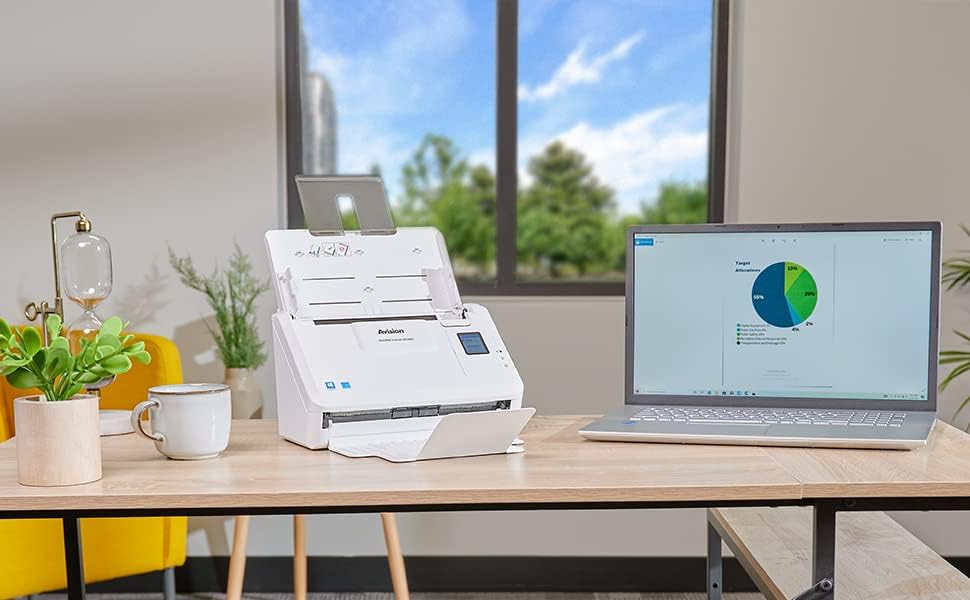
Irudia: The Avision AD340G scanner set up on a desk next to a laptop, illustrating a typical connected environment. This shows the scanner's compact footprint when in use.
2. Software Instalazioa
Install the necessary drivers and scanning software from the provided CD or by downloading them from the official Avision webgunea.
- Insert the software CD into your computer's CD/DVD drive, or navigate to the Avision support website to download the latest drivers and utilities for the AD340G model.
- Follow the on-screen instructions to complete the installation. This typically includes installing the TWAIN/ISIS drivers and the Avision scanning utility software.
- Berrabiarazi ordenagailua eskatzen bazaizu.
Eskanerra funtzionatzea
1. Dokumentuak kargatzea
- Open the document feeder tray and extend the output tray.
- Doitu paper-gidak zure dokumentuen zabalerarekin bat etor daitezen.
- Place the documents face-down in the input tray, ensuring they are neatly stacked and aligned. The scanner supports up to 50 sheets.

Irudia: A hand carefully placing a stack of documents into the input tray of the Avision AD340G scanner, demonstrating the correct loading procedure.
2. Scanning Procedure
- Piztu eskanerra pizteko botoia sakatuz.
- Launch the Avision scanning software on your computer.
- Aukeratu nahi duzun eskaneatze profesionalafile (e.g., color, grayscale, black & white, resolution). The AD340G supports duplex scanning (both sides simultaneously).
- Click the "Scan" button in the software or press the scan button on the scanner's control panel.
- The scanner will feed and process the documents. Once scanning is complete, the images will appear in the software.
- Review the scanned images, make any necessary adjustments (e.g., rotate, crop), and save them to your desired location and format (e.g., PDF, JPEG, TIFF).
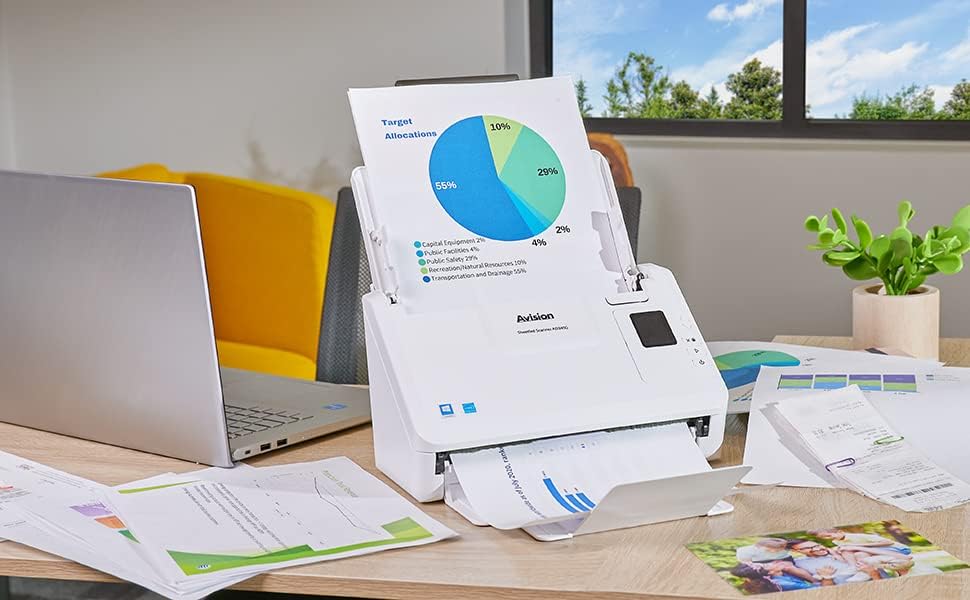
Irudia: The Avision AD340G scanner in operation, feeding a document with a pie chart. This illustrates the scanner's ability to handle various document types efficiently.
Mantentzea
Eskanerra garbitzea
Regular cleaning ensures optimal performance and extends the life of your scanner.
- Itzali eta deskonektatu: Always turn off the scanner and disconnect the power adapter and USB cable before cleaning.
- Garbitu kanpoaldea: Wipe the exterior of the scanner with a soft, lint-free cloth lightly dampurarekin edo garbitzaile leun eta ez-urratzaile batekin garbitu.
- Clean Interior (Rollers and Glass):
- Open the scanner cover to access the rollers and glass scanning surfaces.
- Gently wipe the feed rollers with a clean, lint-free cloth. If necessary, use a small amount of isopropyl alcohol on the cloth for stubborn residue.
- Clean the glass scanning strips with a soft cloth and glass cleaner (non-ammonia based).
- Utzi osagai guztiak guztiz lehortzen estalkia itxi eta korrontea berriro konektatu aurretik.
Arazoak konpontzea
| Arazoa | Kausa posiblea | Irtenbidea |
|---|---|---|
| Eskanerra ez da pizten. | Kable elektrikoa ez dago konektatuta; arazoa entxufearekin. | Ziurtatu kablea ondo konektatuta dagoela. Saiatu beste entxufe batekin. |
| Documents jam frequently. | Misaligned paper guides; worn rollers; dirty rollers. | Adjust paper guides. Clean the feed rollers. If problem persists, rollers may need replacement. |
| Eskaneatutako irudiak lausoak dira edo lerroak dituzte. | Dirty scanning glass; incorrect resolution settings. | Clean the scanning glass. Adjust scanning resolution in the software. |
| Ordenagailuak ez du eskanerra detektatu. | USB cable disconnected; driver not installed or corrupted. | Egiaztatu USB kablearen konexioa. Berriro instalatu eskaneraren kontrolatzaileak. Saiatu beste USB ataka batekin. |
Zehaztapenak
Key technical specifications for the Avision AD340G Document Scanner:
- Eredua: AD340G
- Eskaner mota: ADF Duplex Document Scanner
- Konektibitatea: USBa
- Ebazpena: 600 dpi (Optikoa)
- Eskaneatzeko abiadura: 40 ppm (pages per minute) / 80 ipm (images per minute)
- Kolore-sakonera: 48 bits input / 24 bits output
- Xafla estandarraren edukiera: 50 fitxa
- Sentsore optikoen teknologia: CIS (Harremanetarako Irudi Sentsorea)
- Produktuaren neurriak: 11 x 6.1 x 6.5 hazbete
- Elementuaren pisua: 8 kilo
- Sistemaren gutxieneko eskakizunak: Windows XP/7/8/10
Bermea eta Laguntza
For warranty information, technical support, or service inquiries, please refer to the warranty card included with your product or visit the official Avision webgunea. Bezeroarentzako arreta-zerbitzurako harremanetarako informazioa normalean fabrikatzailearen webgunean aurki daiteke. webgunea.
Avision Official Webgunea: www.avision.com


