1. Sarrera
Eskerrik asko Cherry KW 9100 Slim Wireless Keyboard aukeratzeagatik. Eskuliburu honek zure teklatu berria konfiguratzeko, erabiltzeko eta mantentzeko ezinbesteko informazioa eskaintzen du. KW 9100 Slim lanerako eta etxeko bulegorako diseinatuta dago, konexio aukera malguak eta idazketa esperientzia erosoa eskainiz bere SX guraize mekanismo isilarekin.

1.1. irudia: Goitik behera view Cherry KW 9100 Slim Wireless Keyboard-aren erakustaldiaasinbere diseinu osoa eta dotorea kontuan hartuta.
2. Paketearen edukia
Mesedez, egiaztatu elementu guztiak zure paketean daudela:
- Cherry KW 9100 Haririk gabeko Teklatu Mehea
- USB kablea (USB-Atik USB-Cra)
- USB hargailua (2.4 GHz-ko RF dongle-a)
- Argibide eskuliburua (dokumentu hau)
- Euskarri-barra magnetikoa (aurrez lotuta edo bereizita)
3. Ezaugarri nagusiak
- Konektibitate bikoitza: Aldatu haririk gabeko RF (2.4 GHz) eta Bluetooth transmisio moduen artean arazorik gabe.
- Bateria kargagarria: Litiozko bateria kargagarria barneratua, USB-C konexioarekin, kargatzeko erosotasuna bermatzeko.
- SX Guraize Mekanismoa: Cherryren jabedun pro-gutxikofile Guraizeen teknologiak idazketa esperientzia isila eta zehatza bermatzen du.
- Diseinu mehea eta egonkorra: Profesional mehe bat daukafile egonkortasun eta zurruntasun handiena lortzeko metalezko plaka integratu batekin.
- Idazketa angelu erregulagarria: Idazteko angelu aldapatsuago bat lortzeko, euskarri-barra magnetiko kendugarria dauka.
- Egoera LEDak: LED integratuak CAPS LOCK, NUM eta SCROLL tekletarako.
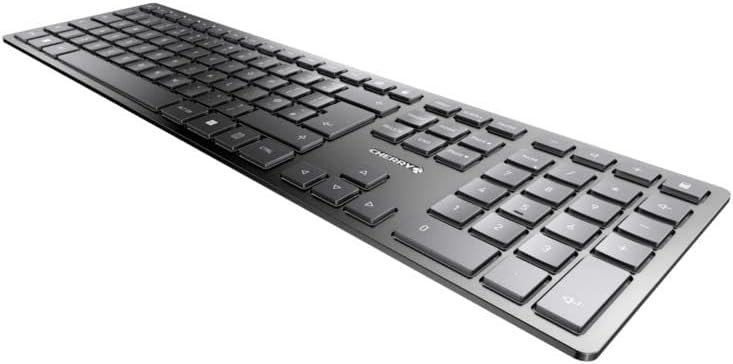
3.1. irudia: Angeludun view profesional argala nabarmenduzfile eta teklatuaren teklen diseinua.

3.2. irudia: hurbileko planoa view giltzen artean, pro-baxua erakusten dufile diseinua eta SX guraize mekanismo isila.
4. Konfigurazioa eta konexioa
4.1 Teklatua kargatzea
Lehenengo aldiz erabili aurretik, gomendagarria da teklatua guztiz kargatzea.
- Konektatu emandako USB-Atik USB-Crako kablea teklatuko USB-C atakara.
- Konektatu kablearen beste muturra ordenagailuko USB-A ataka batera edo USB elikatze-egokitzaile batera.
- Kargatzeko adierazlearen LEDa piztuko da. Teklatua erabil daiteke kargatzen ari den bitartean.

4.1 irudia: Cherry KW 9100 Slim teklatuaren USB-C kargatzeko atakaren kokapena.
4.2 2.4 GHz-ko RF haririk gabeko bidez konektatzea
Haririk gabeko konexio egonkor eta azkar bat lortzeko, erabili barneko USB hargailua.
- Bilatu USB hargailua (dongle-a) paketean.
- Konektatu USB hargailua ordenagailuko USB-A ataka libre batera.
- Teklatuan, bilatu konektibitate etengailua (normalean atzealdean edo alboan) eta ezarri "RF" edo 2.4 GHz ikonoaren posizioan.
- Teklatua automatikoki konektatu beharko litzateke zure ordenagailura.
4.3 Bluetooth bidez konektatzea
Teklatuak Bluetooth konexioa onartzen du Bluetooth gaitasuna duten gailuetarako.
- Teklatuan, jarri konexio-etengailua "Bluetooth" ikonoaren posizioan.
- Teklatuko Bluetooth adierazlearen LEDa keinuka hasiko da, parekatze moduan dagoela adieraziz.
- Ireki Bluetooth ezarpenak zure ordenagailuan edo gailuan.
- Bilatu gailu berriak eta hautatu "Cherry KW 9100 Slim" zerrendatik.
- Jarraitu pantailako edozein gomendio parekatzeko prozesua amaitzeko.
4.4 Euskarri magnetikoaren barra lotzea
Teklatuak euskarri magnetiko bat dauka, idazteko angelua doitzeko erantsi daitekeena.
- Aurkitu euskarri magnetikoaren barra.
- Lerrokatu barra teklatuaren azpialdeko banda magnetikoarekin.
- Imanek barra bere lekuan finkatuko dute, idazteko angelu handiagoa emanez.
- Kentzeko, tira barra teklatutik urrundu besterik ez duzu egin behar.

4.2. irudia: Aldea view teklatuarena, euskarri magnetikoa lotutako barrarekin altxatutako angelua erakusten duena.

4.3 irudia: Imanezko euskarria teklatuaren azpialdera nola lotzen den erakusten duen ilustrazioa.
5. Funtzionamendua
5.1 Oinarrizko erabilera
Behin konektatuta, Cherry KW 9100 Slim-ek teklatu estandar gisa funtzionatzen du. Idatzi ohi bezala.

5.1 irudia: Erabiltzaile bat bulego batean Cherry KW 9100 Slim teklatuan idazten erakusten.
5.2 Funtzio-teklak (F-teklak)
Goiko ilarako F teklek (F1-F12) bigarren mailako funtzioak izan ditzakete, tekla sakatuz eskuragarri. Fn tekla aldi berean. Kontsultatu tekla-legeak funtzio espezifikoetarako, hala nola multimedia kontrola, bolumenaren doikuntza edo distira kontrola.
5.3 Egoera LED
Teklatuak LED adierazleak ditu:
- BLOKE MAIUSC: Maiuskulak aktibo dagoenean pizten da.
- ZENBAKIA: Blokeo numerikoa aktibo dagoenean pizten da.
- KORRITU: Blokeo korritze-tekla aktibo dagoenean pizten da.
- Bateria/Kargatzen: Kargatze egoera edo bateria baxua adierazten du.
6. Mantentzea
6.1 Teklatua garbitzea
Teklatuaren itxura eta funtzionaltasuna mantentzeko:
- Deskonektatu teklatua ordenagailutik garbitu aurretik.
- Erabili lipurrik gabeko zapi leun bat dampurarekin edo garbiketa-soluzio leun batekin jarri.
- Saihestu gehiegizko hezetasuna eta ez bota garbitzaileak zuzenean teklatuan.
- Teklen arteko hautsa eta hondakinak lortzeko, erabili aire konprimatua.
6.2 Bateria zaintzea
Barneko bateria kargagarria iraupen luzerako diseinatuta dago.
- Kargatu berriro teklatua bateriaren adierazleak bateria baxua erakusten duenean.
- Saihestu bateria maiz erabat deskargatzea, haren iraupena luzatzeko.
- Denbora luzez erabiltzen ez baduzu, gorde teklatua leku fresko eta lehor batean.
7. Arazoak
| Arazoa | Kausa posiblea | Irtenbidea |
|---|---|---|
| Teklatuak ez du erantzuten (RF) | USB hartzailea ez dago konektatuta; teklatua ez dago RF moduan; bateria gutxi. | Ziurtatu USB hargailua ondo konektatuta dagoela. Ezarri teklatuaren etengailua RF moduan. Kargatu teklatua. Saiatu beste USB ataka batekin. |
| Teklatuak ez du erantzuten (Bluetooth) | Teklatua ez dago Bluetooth moduan; ez dago parekatuta; irismenetik kanpo; bateria gutxi. | Ezarri teklatuaren etengailua Bluetooth moduan. Ziurtatu teklatua gailuarekin parekatuta dagoela. Hurbildu teklatua gailura. Kargatu teklatua. |
| Teklak itsaskorrak dira edo ez dute erantzuten | Hondakinak giltzen azpian; likido isuria. | Garbitu teklatua aire konprimituarekin. Likidoa isurtzen bada, deskonektatu berehala eta utzi guztiz lehortzen erabili aurretik. Ez saiatu desmuntatzen. |
| Bateria ez da kargatzen | USB kable edo ataka akastuna; energia-iturriaren arazoa. | Saiatu beste USB kable eta/edo USB ataka batekin. Ziurtatu energia iturria aktibo dagoela. |
8. Zehaztapenak
| Ezaugarri | Xehetasuna |
|---|---|
| Modelo zenbakia | JK-9100US-2 |
| Konektibitatea | Bluetooth, 2.4 GHz RF (USB hargailuarekin), USB-C (kargatzeko) |
| Teklatuaren deskribapena | Haririk gabekoa, tamaina osokoa |
| Mekanismo nagusia | SX Guraize Mekanismoa |
| Gako kopurua | 108 |
| Kolorea | Beltza |
| Materiala | Metala (plaka integratua) |
| Elementuaren pisua | 1.49 kilo (gutxi gorabehera 676 gramo) |
| Paketearen neurriak | 18.19 x 6.69 x 1.26 hazbete |
| Fabrikatzailea | GEREZI |
| Gailu bateragarriak | PC |
| Gomendatutako Erabilerak | Jokoak, Bulegoa, Lana |
9. Bermea eta Laguntza
Bermeari buruzko informazioa eta laguntza teknikoa lortzeko, jo Cherry ofizialera. webwebgunean edo jarri harremanetan Cherry bezeroarentzako arreta-zerbitzuarekin. Gorde erosketaren frogagiria berme-erreklamazioetarako.
Gerezi Ofiziala Webgunea: www.cherry.de/en/
Bezeroarentzako arreta: Kontaktu atala kontsultatu webgune ofizialean. webeskualdeko laguntza xehetasunetarako gunea.


