1. Sarrera
Eskuliburu honek ENDORFY Thock Haririk gabeko Teklatu Mekanikoaren, EY5A078 modeloaren, argibide zehatzak eskaintzen ditu. Konfigurazioa, funtzionamendua, mantentze-lanak eta arazoak konpontzea lantzen ditu, zure gailuaren errendimendu eta iraupen optimoa bermatzeko. Irakurri arretaz eskuliburu hau teklatua erabili aurretik.

1.1 irudia: ENDORFY Thock Haririk gabeko Teklatu Mekanikoa EY5A078. Irudi honek QWERTY diseinu osoa erakusten du tekla argiztatuekin,asinTeklatuaren diseinua eta RGB gaitasunak.
2. Paketearen edukia
Egiaztatu elementu guztiak paketean daudela:
- ENDORFY Thock Haririk gabeko Teklatu Mekanikoa EY5A078
- USB-Ctik USB-Arako kablea (desmuntagarria)
- 2.4 GHz USB hargailua
- Keycap tiratzailea
- Switch Puller
- Erabiltzailearen eskuliburua (dokumentu hau)
3. Konfigurazioa eta konexioa
ENDORFY Thock Haririk gabeko Teklatu Mekanikoak hiru konexio modu eskaintzen ditu: kable bidezkoa, 2.4 GHz-ko haririk gabekoa eta Bluetooth bidezkoa.
3.1. Kable bidezko konexioa
- Bilatu USB-C ataka teklatuan (normalean atzealdean edo goiko ertzean).
- Konektatu emandako USB-Ctik USB-Arako kablea teklatura.
- Konektatu kablearen USB-A muturra ordenagailuko USB ataka libre batera.
- Teklatua automatikoki detektatuko da eta erabiltzeko prest egongo da.
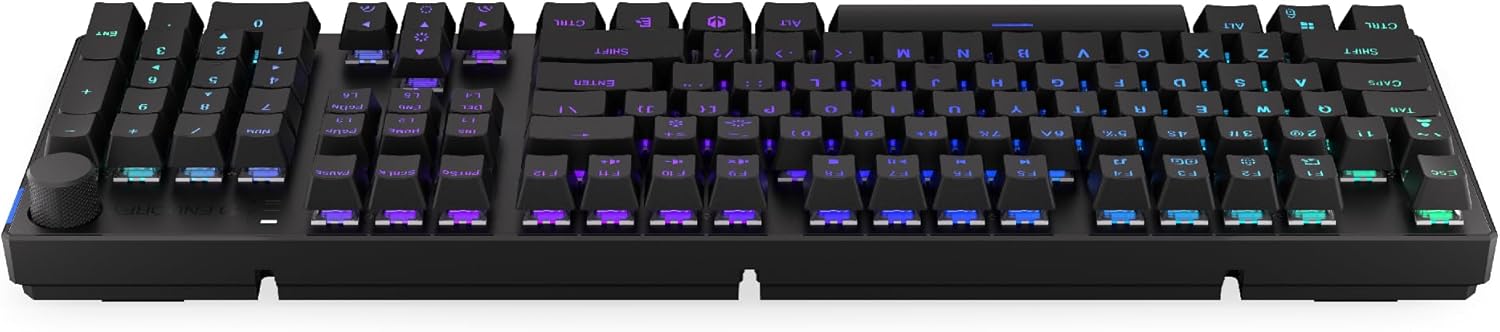
3.1 irudia: Albokoa view teklatuaren, kable bidezko konexiorako eta kargatzeko USB-C ataka nabarmenduz.
3.2. 2.4 GHz-ko haririk gabeko konexioa
- Bilatu 2.4 GHz-ko USB hargailua. Teklatuaren azpialdeko konpartimentu batean gordeta egon daiteke.
- Konektatu 2.4 GHz-ko USB hargailua ordenagailuko USB ataka libre batera.
- Teklatuan, bilatu moduaren etengailua (normalean atzealdean edo alboan) eta ezarri 2.4 GHz-ko haririk gabeko modura (askotan ikono espezifiko batekin edo "2.4G" batekin adierazten da).
- Teklatua automatikoki konektatu beharko litzateke. Adierazle-argi batek konexioa baieztatu dezake.

3.2 irudia: Teklatuaren azpialdea, 2.4 GHz-ko USB hargailua eta oin erregulagarriak gordetzeko konpartimentua erakusten duena.
3.3. Bluetooth konexioa
- Teklatuan, ezarri modu-etengailua Bluetooth modura (askotan Bluetooth ikono batekin edo "BT" batekin adierazten da).
- Teklatuak hainbat Bluetooth pro izan ditzake.filek (adibidez, BT1, BT2, BT3). Hautatu bat Fn + 1, Fn + 2 edo Fn + 3 sakatuz. Dagokion adierazle-argia keinuka hasiko da.
- Zure ordenagailuan edo gailuan, ireki Bluetooth ezarpenak eta bilatu gailu berriak.
- Hautatu "ENDORFY Thock Wireless" (edo antzeko izena) eskuragarri dauden gailuen zerrendatik.
- Jarraitu pantailako edozein gomendio parekatzeko prozesua amaitzeko.
- Behin parekatuta, teklatuko adierazle-argia keinu egiteari utziko dio eta piztuta geratuko da.
4. Funtzionamendua
4.1. Tekla funtzioak eta lasterbideak
Teklatuak hainbat funtzio-tekla konbinazio ditu (Fn + tekla) multimedia kontrolatzeko, argiztapena doitzeko eta beste ezarpen batzuk egiteko.
- Fn + F1-F12: Multimedia eta sistemaren funtzioak (adibidez, bolumenaren kontrola, multimedia erreprodukzioa, kalkulagailua). Funtzio espezifikoak ikusteko, kontsultatu teklaren legendak.
- Fn + Gezi-teklak: Doitu RGB argiztapen efektuak (adibidez, distira, abiadura, norabidea).
- Fn + 1/2/3: Aldatu Bluetooth pro arteanfiles.
- Fn + 4: Aldatu 2.4 GHz-ko haririk gabeko modura.
- Fn + 5: Aldatu kable bidezko modura.
4.2. RGB argiztapenaren kontrola
ENDORFY Thock teklatuak RGB atzeko argiztapen programagarria du. Erabili konbinazio hauek argiztapena pertsonalizatzeko:
- Fn + Eskuineko gezia: Argiztapen efektua aldatu.
- Fn + Ezkerreko gezia: Aldatu argiztapen efektuaren norabidea.
- Fn + Gora gezia: Handitu distira.
- Fn + Beheko gezia: Jaitsi distira.
- Fn + Ins: Kolorea aldatu.
- Fn + Del: Doitu efektuaren abiadura.
4.3. Bolumen-eskulekua
Teklatuaren goiko eskuinean dagoen bolumen-botoi dedikatuak audioaren doikuntza azkarrak ahalbidetzen ditu.
- Biratu erlojuaren orratzen norantz: Bolumena handitu.
- Erlojuaren orratzen kontrako noranzkoan biratu: Bolumena gutxitu.
- Sakatu Behera: Audioa isilarazi/aktibatu.

4.1 irudia: Bolumen-botoiaren eta egoera-adierazlearen argien xehetasuna, teklatuaren goiko eskuineko aldean kokatuta.
4.4. Beroan alda daitezkeen etengailuak
ENDORFY Thock teklatuak etengailu beroak ditu, soldadurarik gabe etengailu mekanikoak aldatzeko aukera emanez. Horri esker, idazteko sentsazioa pertsonaliza daiteke.
- Kendu tekla-tapoia: Erabili emandako tekla-estalkiaren ateragailua nahi duzun tekla-estalkia astiro-astiro kentzeko.
- Kendu etengailua: Erabili emandako etengailu-ateragailua etengailuaren goiko eta beheko klipak arretaz heltzeko eta zuzen gora tiratzeko.
- Txertatu etengailu berria: Lerrokatu etengailu berriaren pinak PCBko zuloekin. Sakatu etengailua ondo klik egin arte. Ziurtatu pinak ez daudela tolestuta.
- Ordeztu tekla-tapoia: Jarri giltza-tapa berriro etengailu-zurtoin berriaren gainean.

4.2. irudia: Plano hurbila view Kailh Box Brown etengailu mekanikoen irudia, beroan alda daitekeen diseinua erakutsiz.
5. Mantentzea
5.1. Teklatua garbitzea
Aldian-aldian garbitzeak teklatuaren errendimendua eta itxura mantentzen laguntzen du.
- Deskonektatu teklatua ordenagailutik garbitu aurretik.
- Erabili teklak kentzeko tresna teklak ondo garbitzeko.
- Erabili aire konprimatua teklen arteko hautsa eta hondakinak kentzeko.
- Garbitu teklak eta teklatuaren gainazala oihal leun eta lehor batekinamp oihal. Saihestu produktu kimiko gogorrak.
- Ziurtatu teklatua guztiz lehor dagoela berriro konektatu aurretik.
5.2. Tekla-tapoia eta etengailuaren ordezkapena
Ikusi 4.4 atala tekla-tapoiak eta etengailuak ordezkatzeko argibide zehatzak lortzeko. Erabili tekla-tapoi eta etengailu bateragarriak soilik kalteak saihesteko.
6. Arazoak
| Arazoa | Kausa posiblea | Irtenbidea |
|---|---|---|
| Teklatuak ez du erantzuten (kable bidez) | Kablearen konexioa soltea, USB ataka akastuna. | Ziurtatu USB-C kablea ondo konektatuta dagoela. Saiatu beste USB ataka edo kable batekin. |
| Teklatuak ez du erantzuten (Haririk gabekoa) | Bateria baxua, modu okerra, hartzailea ez dago konektatuta, parekatze arazoa. | Kargatu teklatua. Ziurtatu modu-etengailua behar bezala ezarrita dagoela (2.4G edo BT). Konektatu berriro Bluetooth-a edo sartu berriro 2.4 GHz-ko hartzailea. |
| RGB argiak ez du funtzionatzen | Argia itzalita, bateria baxua, software arazoa. | Argiztapen-kontrolak egiaztatu (Fn + Geziak). Teklatua kargatu. Ordenagailua berrabiarazi. |
| Giltzak bi aldiz idaztea edo ez erregistratzea | Hautsak/hondakinak etengailuaren azpian, etengailu akastuna. | Garbitu tekla-tapoien azpialdea aire konprimituarekin. Arazoak jarraitzen badu, ordezkatu etengailua (ikusi 4.4 atala). |
7. Zehaztapenak
- Eredua: EY5A078
- Marka: ENDORFIA
- Konektibitatea: Kable bidezkoa (USB-C), 2.4 GHz-ko haririk gabekoa, Bluetooth
- Etengailu mota: Kailh Box Brown (Beroan alda daitekeena)
- Teklatuak: PBT jaurtiketa bikoitza
- Diseinua: QWERTY tamaina osokoa
- Atzeko argia: RGB programagarria
- Sistema eragileak: Linux, Mac OS X 10.12 Sierra, Windows 10
- Kolorea: Beltza
- Materiala: Polibutileno tereftalatoa (PBT)
- Ezaugarri bereziak: Kable desmuntagarria, isilarazteko bolumen-botoia, beroan alda daitezkeen etengailuak
- Bateria: Litio-ioia (barne)
8. Bermea eta Laguntza
ENDORFY produktuak fabrikatzailearen bermeak estaltzen ditu. Bermeari buruzko informazio zehatza lortzeko, kontsultatu zure produktuarekin batera datorren berme-txartela edo bisitatu ENDORFYren webgune ofiziala. webgunea. Laguntza teknikoa, produktuen inguruko kontsultak edo zerbitzu eskaerak egiteko, jarri harremanetan ENDORFY bezeroarentzako arreta-zerbitzuarekin haien kanal ofizialen bidez.
Ofiziala Webgunea: www.endorfy.com
9. Segurtasun informazioa
- Mantendu teklatua likidoetatik eta gehiegizko hezetasunetik urrun.
- Saihestu teklatua muturreko tenperaturen eraginpean jartzea.
- Ez saiatu teklatua desmuntatzen edo aldatzen etengailuak eta tekla-tapak soilik aldatzearekin alderatuta, bermea baliogabetu eta kalteak eragin baititzake.
- Erabili emandako edo gomendatutako kargatzeko kablea soilik.
- Tokiko araudien arabera bota bateria eta osagai elektronikoak arduraz.


