1. Sarrera
Eskuliburu honek Epson EcoTank ET-2862 A4 funtzio anitzeko inprimagailua konfiguratzeko, erabiltzeko, mantentzeko eta arazoak konpontzeko argibide garrantzitsuak eskaintzen ditu. Gailu hau kalitate handiko inprimaketa, kopiaketa eta eskaneatzea egiteko diseinatuta dago, eta tinta-depositu berriz betetzeko sistema bat du, kostu-eraginkorra eta erosoa dena erabiltzeko. Irakurri arretaz eskuliburu hau inprimagailua erabili aurretik, behar bezala funtzionatzen duela ziurtatzeko eta bere iraupena maximizatzeko.
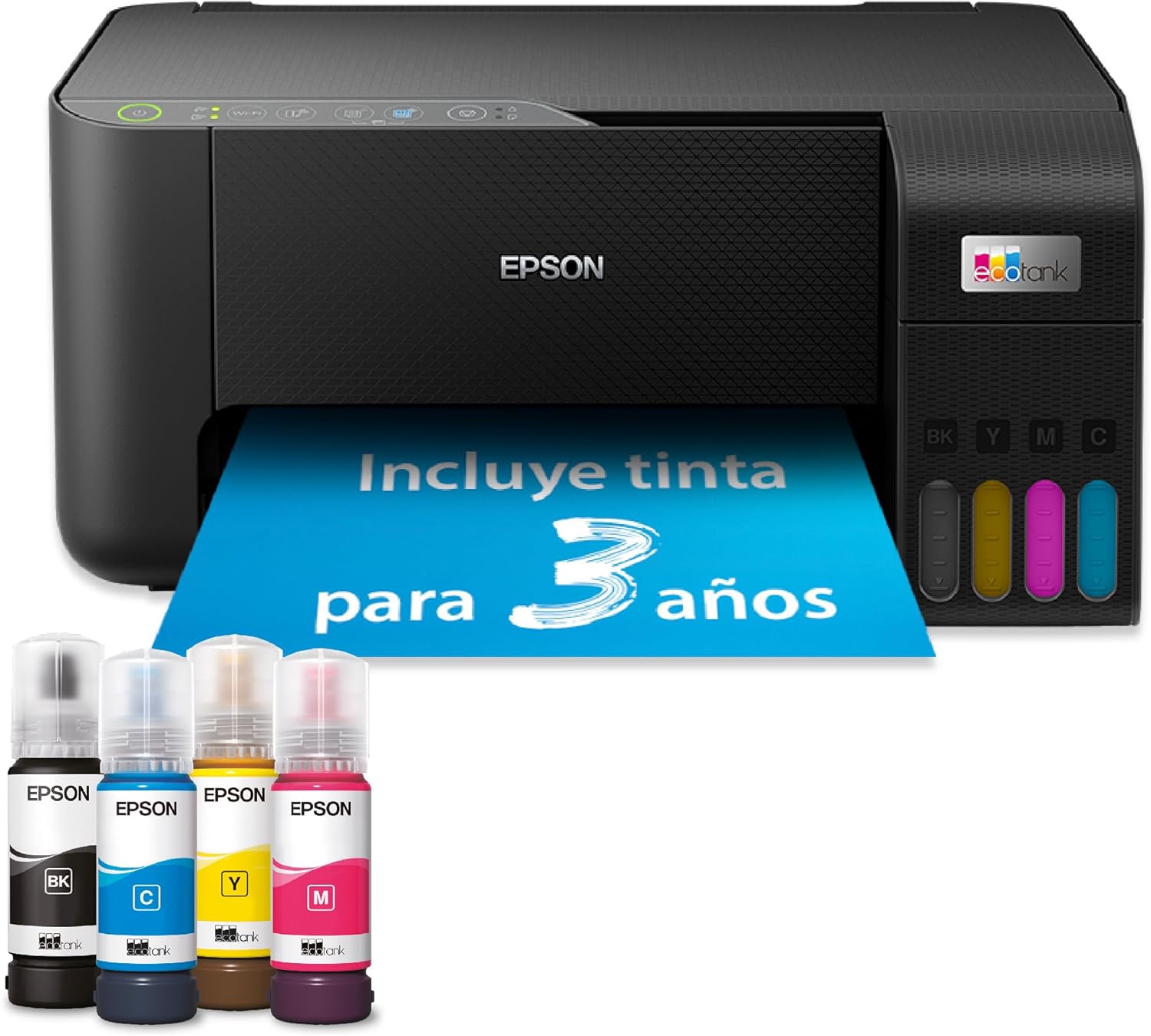
1. irudia: Epson EcoTank ET-2862 inprimagailua tinta botilekin.
2. Segurtasun informazioa
Inprimagailuari kalterik ez egiteko eta norberaren segurtasuna bermatzeko, jarraitu segurtasun neurri hauek:
- Jarri beti inprimagailua gainazal egonkor eta lau batean.
- Ez blokeatu aireztapen baoak.
- Erabili inprimagailuarekin batera datorren elikatze-kablea soilik.
- Mantendu tinta botilak haurren eskura ez dauden lekuetan eta ez irentsi tinta.
- Saihestu barneko osagaiak ukitzea, batez ere inprimagailua martxan dagoenean.
- Deskonektatu elikatze-kablea garbitu edo mantentze-lanak egin aurretik.
3. Paketearen edukia
Egiaztatu elementu guztiak kutxan daudela:
- Epson EcoTank ET-2862 funtzio anitzeko inprimagailua
- Tinta-botilen multzo osoa (beltza, ziana, magenta, horia)
- Elikatze-kablea
- Konfigurazio Gida
- Software CD-ROMa (baliteke eskualde guztietan ez egotea, deskargatu kontrolatzaileak linean)
4. Konfigurazioa
4.1 Desontziratzea eta hasierako kokapena
Kendu babes-material eta zinta guztiak inprimagailutik. Jarri inprimagailua papera kargatzeko eta ateratzeko leku nahikoa duen leku batean, eta ziurtatu entxufe baten ondoan dagoela.
4.2 Tinta-tangak betetzea
EcoTank sistemak tinta-tangak berriz betetzeko modukoak erabiltzen ditu. Jarraitu urrats hauek garbi eta arazorik gabe betetzeko:
- Ireki inprimagailuaren alboan dagoen tinta-deposituaren unitatearen estalkia.
- Ireki dagokion koloretako tinta-deposituaren tapoia.
- Ireki tinta botilaren tapoia eta sartu betegarri-atakan. Botilak kolore-tangaren egokitzapena du.
- Utzi tinta deposituan isurtzen. Botila automatikoki betetzeari utziko dio depositua beteta dagoenean.
- Kendu tinta botila, jarri berriro tapoia eta itxi tinta deposituaren unitatearen estalkia.
- Errepikatu kolore guztietarako.

2. irudia: EcoTank sistemaren tinta berriz betetzeko prozesua.
4.3 Energia konexioa eta hasierako konfigurazioa
Konektatu elikadura-kablea inprimagailura eta hormako entxufe batera. Sakatu pizteko botoia inprimagailua pizteko. Jarraitu inprimagailuaren kontrol-panelean agertzen diren argibideei hizkuntza, data eta ordua hautatzeko. Ondoren, inprimagailuak tinta kargatzeko prozesua hasiko du, eta baliteke hainbat minutu iraungo duen prozesua.

3. irudia: Inprimagailuaren kontrol-panela.
4.4 Softwarearen instalazioa eta Wi-Fi konfigurazioa
Instalatu inprimagailuaren kontrolatzaileak eta softwarea emandako CD-ROMetik edo deskargatu azken bertsioak Epsonen laguntza ofizialetik. webgunea. Instalazioan zehar, inprimagailua ordenagailura USB edo Wi-Fi bidez konektatzen lagunduko dizute. Wi-Fi konfiguraziorako, hautatu zure sarea eta idatzi pasahitza eskatzen zaizunean. Epson Smart Panel aplikazioa mugikorreko konfigurazio eta kontrolerako ere erabil daiteke.
5. Funtzionamendu-argibideak
5.1 Papera kargatzea
Ireki atzeko paper-euskarria eta atera luzagailua. Egokitu ertz-gidak paperaren zabalerara. Sartu papera inprimatzeko aldea gora begira paper-elikagailuan. Sarrerako orrien gehienezko edukiera 100 orri da.
5.2 Inprimaketa
Ordenagailutik edo gailu mugikorretik, ireki inprimatu nahi duzun dokumentua edo irudia. Hautatu Epson ET-2862 inprimagailu gisa. Doitu inprimatze-ezarpenak, hala nola paperaren tamaina (A4 onartzen da), inprimatze-kalitatea eta kolore-aukerak. Egin klik 'Inprimatu' aukeran.
5.3 Kopiatzea
Jarri dokumentua aurpegia behera eskaneraren beiraren gainean. Itxi eskaneraren tapa. Inprimagailuaren kontrol-panelean, hautatu 'Kopiatu'. Aukeratu kopia kopurua eta kolore/zuri-beltzeko aukerak. Sakatu 'Hasi' botoia.
5.4 Eskaneatzea
Jarri dokumentua aurpegia behera eskaneraren beiraren gainean. Itxi eskaneraren tapa. Ordenagailutik, ireki Epson Scan softwarea edo erabili Epson Smart Panel aplikazioa zure gailu mugikorrean. Hautatu eskaneatze ezarpenak (adibidez, bereizmena, helburu karpeta) eta hasi eskaneatzen. Eskaner mota laua da.
6. Mantentzea
6.1 Tinta mailak egiaztatzea
Inprimagailuaren aurrealdeko tinta-tangak ikuskatu bisualki tinta-mailak kontrolatzeko. Ordenagailuko inprimagailu-softwarearen edo Epson Smart Panel aplikazioaren bidez ere egiaztatu ditzakezu tinta-mailak.
6.2 Inprimatze-buruaren garbiketa
Inprimatze-kalitatea okertzen bada (adibidez, lerroak falta badira, koloreak desagertzen badira), garbitu inprimatze-burua. Horretarako, garbitu inprimagailuaren kontrol-panela edo inprimagailuaren softwarea. Prozesu honek tinta kantitate txiki bat erabiltzen du.
6.3 Tobera egiaztapena
Garbitu aurretik, toberak egiaztatzea gomendatzen da, garbiketa beharrezkoa den baieztatzeko. Honek toberak oztopatuta dauden erakusten duen eredu bat inprimatzen du.
7. Arazoak
Atal honek zure Epson ET-2862 inprimagailuarekin izan ditzakezun arazo ohikoenei buruzko informazioa ematen du.
- Inprimagailuak ez du erantzuten: Ziurtatu inprimagailua piztuta dagoela eta behar bezala konektatuta dagoela (USB edo Wi-Fi bidez). Begiratu inprimagailuaren pantailan errore-mezuak agertzen diren.
- Inprimatze-kalitate eskasa: Egin tobera-egiaztapena eta inprimatze-burua garbitu. Ziurtatu jatorrizko Epson tinta erabiltzen ari zarela. Egiaztatu paper motaren ezarpenak.
- Paper-atalak: Kontu handiz kendu trabatuta dagoen papera inprimagailuaren pantailako gidan edo lineako eskuliburu osoan agertzen diren argibideei jarraituz. Saihestu papera urratu.
- Wi-Fi konexio-arazoak: Berrabiarazi inprimagailua eta bideratzailea. Ziurtatu inprimagailua zure Wi-Fi sarearen irismenean dagoela. Sartu berriro Wi-Fi ezarpenak beharrezkoa bada.
Arazoak konpontzeko xehetasun gehiago lortzeko, kontsultatu Epsonen laguntza-zerbitzuan eskuragarri dagoen lineako eskuliburu osoa. webgunea.
8. Zehaztapenak
| Ezaugarri | Zehaztapena |
|---|---|
| Marka | Epson |
| Eredua | ET-2862 |
| Fabrikatzailearen pieza zenbakia | C11CJ67431 |
| Produktuaren neurriak | 35d x 38z x 18a zentimetro |
| Produktuaren pisua | 3.9 kilogramo |
| Konektibitate Teknologia | Bluetooth, USB, Wi-Fi |
| Inprimatu Teknologia | Inkjet |
| Ezaugarri Berezia | Tinta-depositu berriz betegarria |
| Inprimagailuaren irteera | Kolorea |
| Monokromoko inprimatze-abiadura maximoa | 10 orrialde minutuko |
| Gehienezko koloretako inprimatze-abiadura | 5 orrialde minutuko |
| Gehienezko zuri-beltzeko inprimatze-bereizmena | 5760 x 1440 ppp |
| Gehienezko koloretako inprimatze-bereizmena | 5760 x 1440 ppp |
| Duplex Inprimaketa | Ez |
| Eskaner mota | Ohe laua |
| Kopiatzeko abiadura maximoa (zuri-beltzean) | 33 orrialde minutuko |
| Gehienezko sarrera-orrien edukiera | 100 |
| Paperaren Gehienezko Tamaina | A4 |
| Orri-tamaina | A4 |
| Inprimatzeko euskarri mota | Paper arrunta |
| Gailu bateragarriak | PC, ordenagailu eramangarria, telefono adimenduna, tableta |
| Kontrolagailu mota | Android, iOS |
| Energia-kontsumoa | 12 Watt |
| Wattage | 12 Watt |
| Kolore-Sakonera | 24 bpp |
| Gehienezko kopia kopurua exekuzio bakoitzeko | 1 |
| EBko ordezko piezen erabilgarritasunaren iraupena | 3 Urte |
9. Bermea eta Laguntza
Zure Epson EcoTank ET-2862 inprimagailuak berme estandarra du. Mesedez, kontsultatu zure produktuarekin batera datorren bermearen dokumentazioa baldintza eta zehaztapen zehatzak ikusteko. Epsonek laguntza-baliabideak ere eskaintzen ditu, besteak beste, kontrolatzaileak, maiz egiten diren galderak eta harremanetarako informazioa, bere webgune ofizialean. webgunea. EBn ordezko piezen eskuragarritasuna 3 urtez bermatuta dago.


