1. Sarrera
Eskuliburu honek Epson EW-456A Colorio A4 tinta-zorrotadako funtzio anitzeko inprimagailua modu seguru eta eraginkorrean erabiltzeko ezinbesteko informazioa eskaintzen du. Mesedez, irakurri arretaz eskuliburu hau produktua erabili aurretik eta gorde etorkizunean erreferentzia gisa.

1. irudia: Aurrealdea view Epson EW-456A inprimagailua irteerako erretiluan papera kargatuta duela.
Produktua amaituview
Epson EW-456A inprimatzeko, kopiatzeko eta eskaneatzeko funtzioak eskaintzen dituen A4 tinta-inprimagailu multifuntzionala da. Wi-Fi konexioa, inprimaketa automatikoa alderantzizko alderantzizko bidea eta lau tinta-kartutxo independente erabiltzen ditu funtzionamendu ekonomikorako. Modelo hau etxean edo bulego txikietan erabiltzeko erraztasunerako diseinatuta dago.
2. Konfigurazioa
2.1 Kutxa irekitzea eta hasierako kokapena
Kontu handiz atera inprimagailua bere paketetik. Ziurtatu babes-zinta eta ontziratze-material guztiak kendu dituzula inprimagailuaren kanpoaldetik eta barrualdetik. Jarri inprimagailua gainazal egonkor eta lau batean, inguruan aireztapen eta funtzionamendurako nahikoa den tartearekin.
2.2 Potentzia konektatzea
- Konektatu elikatze-kablea inprimagailuaren atzealdeko elikatze-sarrera atakara.
- Entxufatu korronte-kablearen beste muturra hormako entxufe batera.
- Sakatu pizteko botoia inprimagailua pizteko.

2. Irudia: Atzealdea view inprimagailuarena, elikadura eta USB konexio puntuak adieraziz.
2.3 Tinta-kartutxoak instalatzea
Epson EW-456A inprimagailuak lau tinta-kartutxo independente erabiltzen ditu (beltza, horia, magenta, ziana). Jarraitu inprimagailuaren LCD panelean agertzen diren argibideei kartutxoak instalatzeko. Ziurtatu kartutxo bakoitza ondo sartzen dela klik eginez.

3. irudia: EW-456Arako tinta-kartutxo independenteak, banakako ordezkapen gaitasuna erakusten dutenak.
2.4 Papera kargatzea
Ireki paper-euskarria eta sartu papera atzeko paper-elikagailuan. Doitu paper-gidak paperaren zabalerara egokitzeko. Inprimagailuak hainbat paper mota eta tamaina onartzen ditu, besteak beste, A4 paper arrunta, argazki-paper distiratsua eta gutun-azalak.
2.5 Softwarearen instalazioa eta konexioa
Instalatu inprimagailuaren softwarea barne dagoen software diskotik edo deskargatu azken kontrolatzaileak Epsonen webgune ofizialetik. webgunea. Haririk gabeko konexiorako, jarraitu inprimagailuaren 1.44 hazbeteko LCD koloretako panelean dauden argibideei zure Wi-Fi sarera konektatzeko. USB bidez ere konekta zaitezke edo Epson Smart Panel aplikazioa erabil dezakezu telefonoa konfiguratzeko eta erabiltzeko.

4. irudia: Smartphone-aren integrazioa Epson Smart Panel aplikazioarekin inprimatzeko erraztasuna lortzeko.
3. Funtzionamendu-argibideak
3.1 Oinarrizko inprimaketa
Ordenagailu batetik inprimatzeko, hautatu Epson EW-456A inprimagailu gisa aplikazioaren inprimatze-elkarrizketa-koadroan. Egokitu behar den moduan ezarpenak, hala nola paperaren tamaina, inprimatze-kalitatea eta alderantzizko inprimaketa. Smartphone-tik inprimatzeko, erabili Epson Smart Panel aplikazioa.
3.2 Dokumentuak kopiatzea
Jarri dokumentua aurpegia behera eskaner-kristalean. Erabili inprimagailuaren kontrol-panela eta 1.44 hazbeteko LCD koloretako pantaila kopia-funtzioa hautatzeko. Doitu ezarpenak, hala nola kopia kopurua, paperaren tamaina eta kolorea/monokromoa, eta sakatu Hasi botoia.
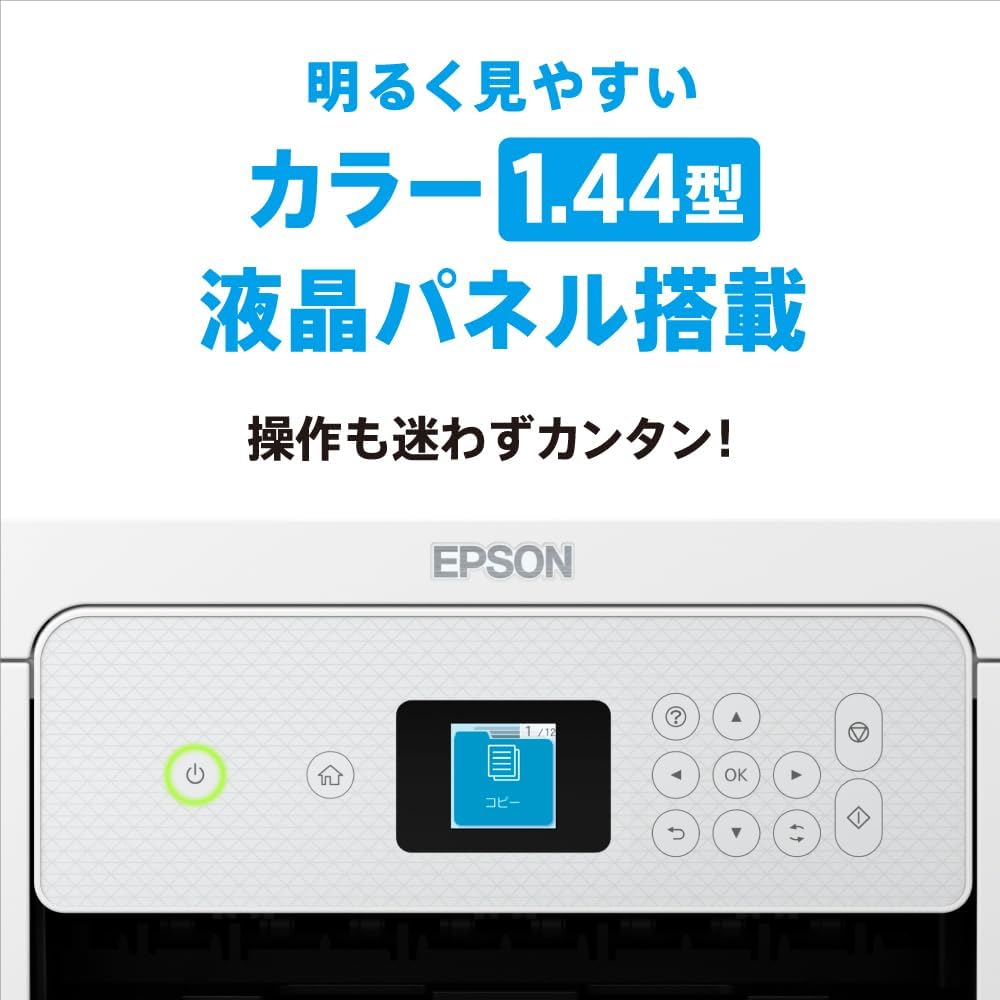
5. irudia: 1.44 hazbeteko koloretako LCD panela inprimagailuaren erabilera intuitiborako.
3.3 Dokumentuak eskaneatzea
Jarri dokumentua aurpegia behera eskaner-kristalean. Ordenagailutik, ireki Epson Scan softwarea edo erabili Epson Smart Panel aplikazioa zure telefonoan. Hautatu eskaneatze-ezarpenak (adibidez, bereizmena, helmuga) eta hasi eskaneatzen.
3.4 Inprimaketa bikoitz automatikoa
EW-456A-k bi aldeetatik inprimatzeko aukera onartzen du automatikoki. Ordenagailutik edo telefonotik inprimatzean, hautatu alderantzizko inprimaketa aukera inprimatze-ezarpenetan. Funtzio honek papera aurrezten laguntzen du.

6. irudia: EW-456Aren diseinu trinkoa, alde bikoitzeko inprimaketa automatikoa duena.
3.5 Ahots-kontrolaren funtzionalitatea
Inprimagailuak ahots-kontrola onartzen du bozgorailu adimendun bateragarrien bidez. Ikusi Epsonen gidaliburua webgunea edo bozgorailu adimendunaren eskuliburua kontsultatu ahots-komandoak erabiliz inprimatzeko komando espezifikoak eta konfigurazio-argibideak lortzeko.
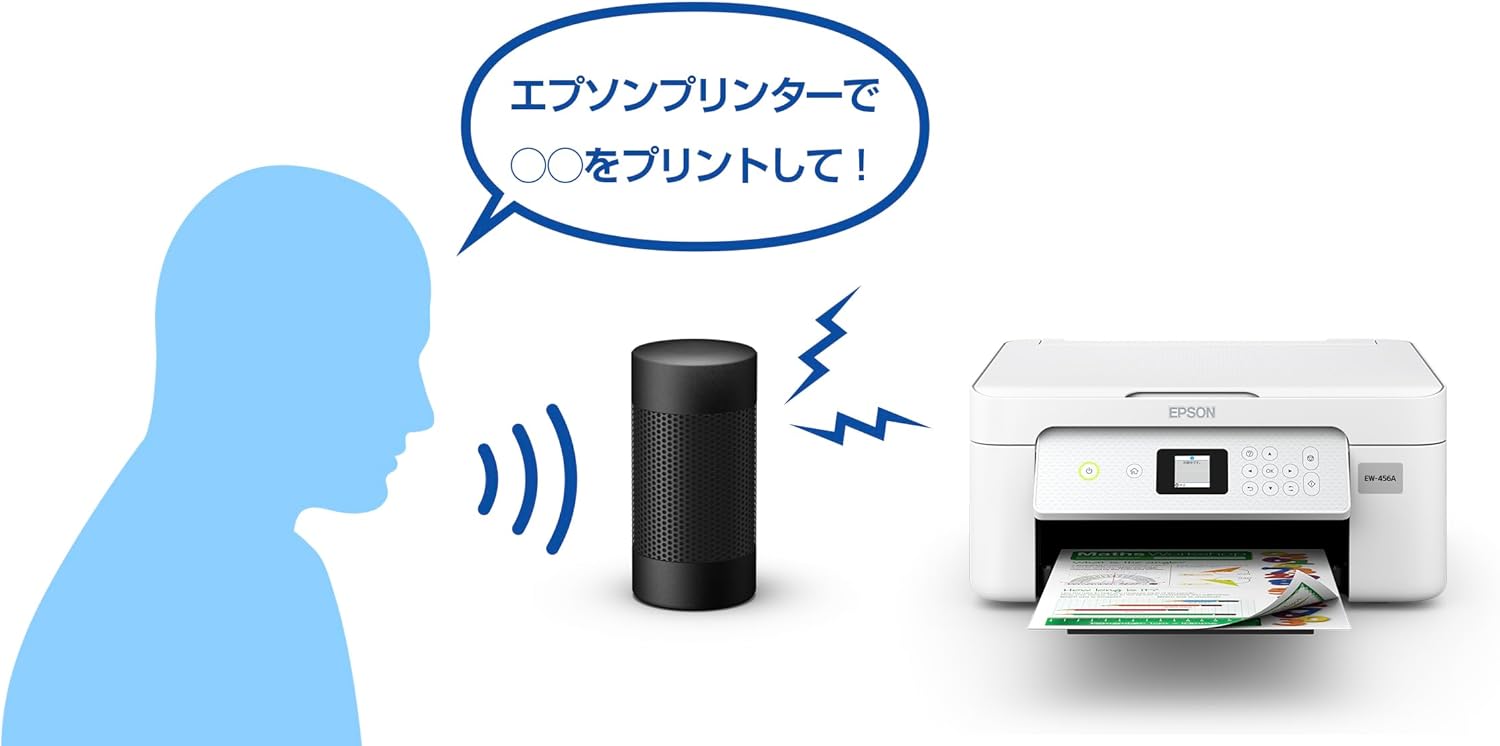
7. irudia: AdibampEpson inprimagailua erabiltzeko ahots-komandoak bozgorailu adimendun batekin erabiltzearen modua.
4. Mantentzea
4.1 Tinta-kartutxoak ordezkatzea
Tinta-kartutxo bat gutxi edo hutsik dagoenean, mezu bat agertuko da LCD pantailan. Ireki inprimagailuaren estalkia eta ordezkatu kartutxo hutsa bakarrik jatorrizko Epson kartutxo berri batekin. Kontsultatu pantailan agertzen diren argibideak ordezkapen-prozesurako.

8. irudia: EW-456Arako gomendatutako Epson jatorrizko tinta-kartutxoak (MED-4CL).
4.2 Inprimatze-buruaren garbiketa
Inprimatze-kalitatea okertzen bada (adibidez, lerroak falta badira, marrak badaude), egin inprimatze-buruaren garbiketa. Garbiketa hau inprimagailuaren kontrol-paneletik edo ordenagailuko inprimagailu-softwarearen bidez has daiteke. Jarraitu argibideei garbiketa-zikloa osatzeko.
4.3 Hondakin-tinta-kotoia
Inprimagailuak tinta hondarra xurgatzeko alfonbra bat dauka, inprimatze-burua garbitzean eta ertzik gabeko inprimatzean soberako tinta biltzen duena. Tinta hondarra bere edukiera-mugara iristen denean, abisu-mezu bat agertuko da. Hori ertzik gabeko inprimatzean gertatzen bada, errore bat ager daiteke. Ertzik gabeko inprimatzean, inprimagailuak baztertutako tinta xurgatzen du. Ertzekin inprimatzen ari bazara, inprimagailua erabiltzen jarraitu ahal izango duzu. Hala ere, gomendagarria da Epsonen laguntzarekin harremanetan jartzea abisu hau agertzen denean, tinta-gainezka egitea saihesteko.
5. Arazoak
5.1 Ohiko arazoak eta irtenbideak
- Inprimagailuak ez du erantzuten:
Egiaztatu konexioak, USB kablea (erabiltzen bada) eta Wi-Fi konexioa. Ziurtatu inprimagailua piztuta dagoela eta ez dagoela errore egoeran. Berrabiarazi inprimagailua eta ordenagailua/telefonoa. - Inprimatze-kalitate eskasa:
Egin inprimatze-burua garbitu eta toberak egiaztatu. Ziurtatu jatorrizko Epson tinta-kartutxoak erabiltzen direla eta ez direla iraungi. Egiaztatu paper motaren ezarpenak kargatutako paperarekin bat datozela. - Paper-atalak:
Kontu handiz kendu trabatuta dagoen papera paper-elikagailutik, irteera-erretilutik edo inprimagailuaren pantailak adierazten duen barne-eremuetatik. Saihestu papera urratzen. - Wi-Fi konexioaren arazoak:
Egiaztatu zure Wi-Fi sarearen izena (SSID) eta pasahitza. Ziurtatu inprimagailua zure haririk gabeko bideratzailearen irismenean dagoela. Berrabiarazi bideratzailea eta inprimagailua.
6. Zehaztapenak
| Ezaugarri | Zehaztapena |
|---|---|
| Ereduaren izena | EW-456A |
| Funtzioak | Inprimatu, Kopiatu, Eskaneatu |
| Inprimatu Teknologia | Inkjet |
| Inprimatzeko gehienezko bereizmena (koloretan/monokromoan) | 4800 x 1200 ppp |
| Duplex Inprimaketa | Automatikoa |
| Konektibitatea | USB, Wi-Fi |
| Orri-tamaina | A4 |
| Paperaren edukiera maximoa | 150 fitxa |
| Eskaner mota | Argazkia |
| Bistaratzea | 1.44 hazbeteko koloretako LCD pantaila |
| Produktuaren neurriak (W x P x H) | 37.5 x 30 x 17 cm |
| Produktuaren pisua | 4.3 kg |
| Dakarten osagaiak | Tinta-kartutxoak (konfigurazioa), Hasiberrientzako gida, Software diskoa, Berme txartela, Elikatze-kablea |
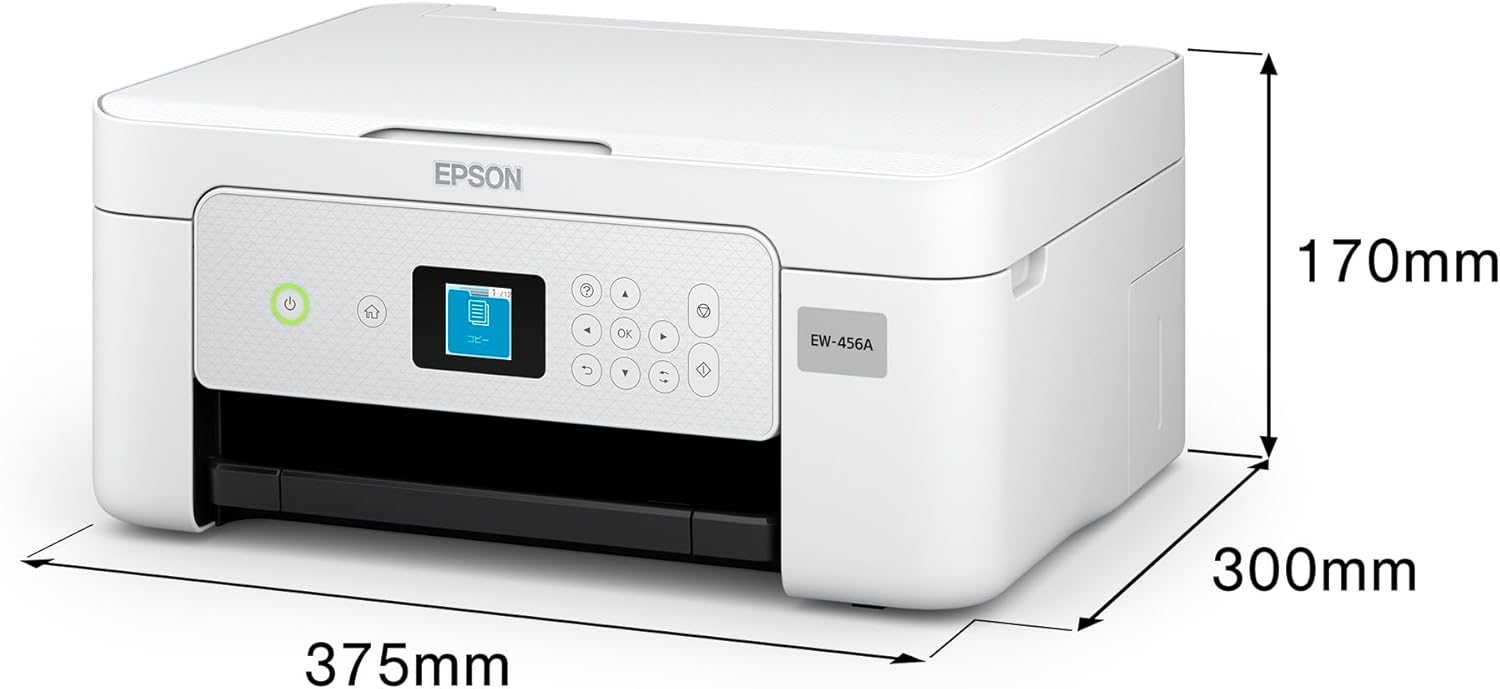
9. irudia: Epson EW-456A inprimagailuaren neurri fisikoak.
7. Bermea eta Laguntza
7.1 Berme mugatua
Zure Epson EW-456A inprimagailuak berme mugatua du. Mesedez, kontsultatu zure produktuarekin batera datorren berme-txartela baldintza, termino eta estalduraren iraupen zehatzak ikusteko. Gorde erosketaren frogagiria bermearen erreklamazioetarako.
7.2 Zerbitzu Luzatuaren Laguntza
Epsonek "Colorio Smile Plus" izeneko zerbitzu-laguntza programa luzatua eskaintzen du lasaitasun handiagoa lortzeko. 5 urteko zerbitzu-laguntza hau produktuaren hasierako berme-aldian eros daiteke. Estaldurari eta erosketari buruzko xehetasunak lortzeko, bisitatu Epsonen webgune ofiziala. webgunearekin edo jarri harremanetan Epson bezeroarentzako arreta-zerbitzuarekin.
7.3 Bezeroarentzako laguntza
Laguntza gehiago, euskarri teknikoa edo azken kontrolatzaileak eta softwarea deskargatzeko, bisitatu Epsonen euskarri ofiziala. webgunea. Zure eskualdeko bezeroarentzako arreta-zerbitzuaren harremanetarako informazioa ere aurki dezakezu webgunea.