Sarrera
MCHOSE V9 PRO Haririk gabeko Jokoetarako Aurikularrek murgiltze-audio esperientzia eskaintzen dute 7.1 inguruko soinuarekin, latentzia baxuko haririk gabeko konexioarekin eta zarata ezeztatzen duen adimen artifizialaren bidezko mikrofono batekin. Eskuliburu honek konfigurazio, funtzionamendu eta mantentze-lanetarako argibide zehatzak eskaintzen ditu, errendimendu optimoa bermatzeko.
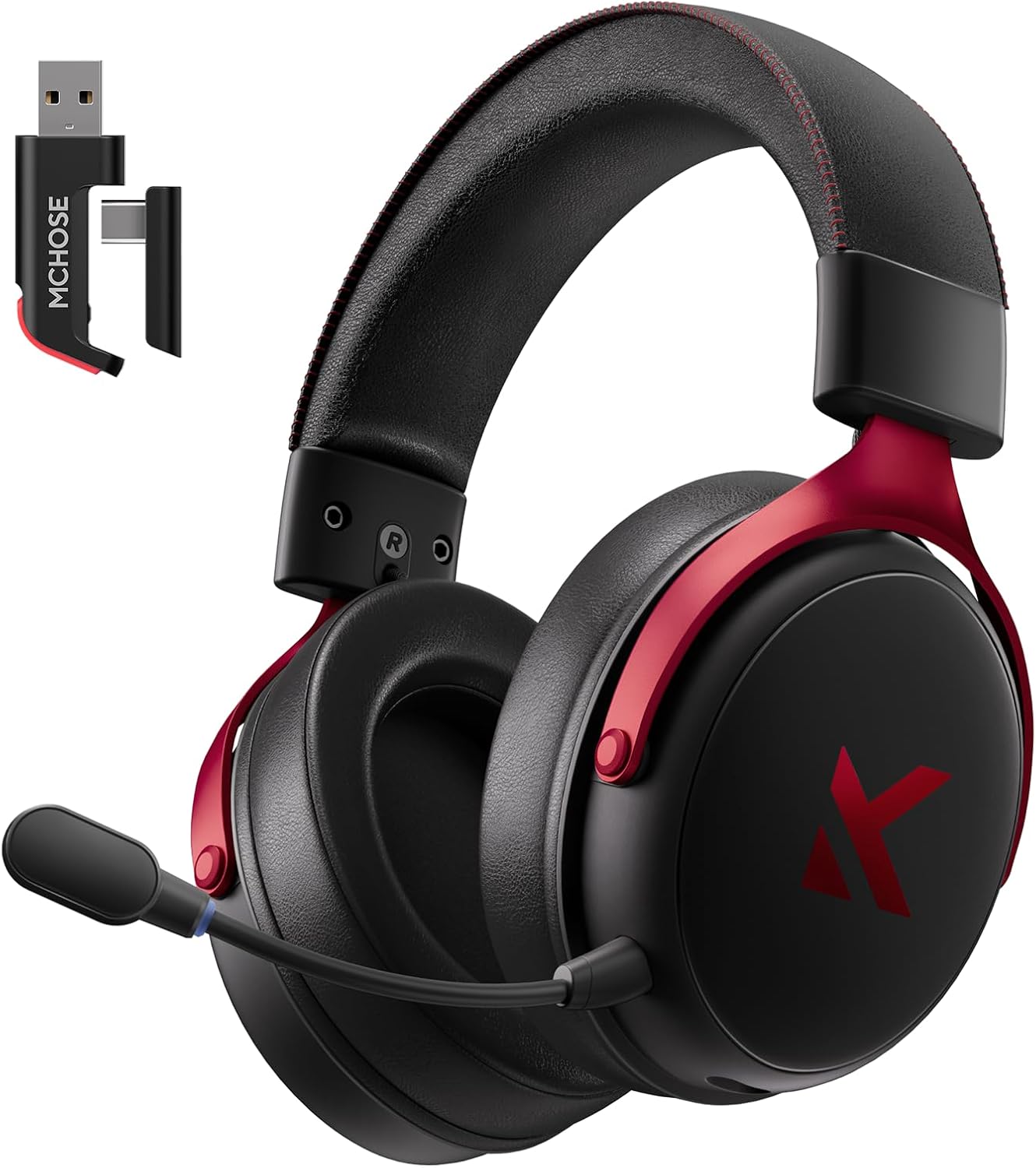
Irudia: MCHOSE V9 PRO haririk gabeko joko-aurikularrak, 2.4 GHz-ko USB hargailuarekin.
Paketearen edukia
Egiaztatu behean zerrendatutako elementu guztiak zure paketean sartuta daudela:
- MCHOSE V9 PRO Haririk gabeko Joko Aurikularrak
- 2.5 GHz-ko hartzailea (USB-A eta C motakoekin bateragarria)
- USB-C kargatzeko kablea
- Mikrofono desmuntagarria
- Aparrez egindako haize-babesa (mikrofonoan aurrez instalatuta)
- Erabiltzailearen eskuliburua

Irudia: Aurikularrak, hargailua, kableak, mikrofonoa eta erabiltzailearen eskuliburua erakusten dituen diagrama.
Produktua amaituview
Kontrolak eta Adierazleak

Irudia: Aurikularreko botoien eta adierazle-argien kokapena eta funtzioa erakusten duen gida erabilgarria.
- Pizteko botoia: Pizteko/itzaltzeko, sakatu luze 3 segundo inguru.
- Konexio modua aldatzeko: Sakatu bikoitza pizteko botoia 2.4 GHz-ko haririk gabeko, Bluetooth eta kable bidezko moduen artean aldatzeko.
- Joko/Musika modua aldatzea: Sakatu hiru aldiz pizteko botoia 1. Joko Modua, 2. Joko Modua eta Musika Modua aldatzeko.
- Erreproduzitu/Pausatu: Egin klik pizteko botoian.
- Deia erantzun/amaitu: Egin klik pizteko botoian.
- Deia baztertu: Sakatu luze pizteko botoia 1.5 segundo inguru.
- Mikrofonoaren botoia: Egin klik bakarra mikrofonoa aktibatzeko/desaktibatzeko.
- Bolumen-gurpila: Irristatu gora bolumena igotzeko, irristatu behera bolumena jaisteko.
Argi adierazleak
- Bluetooth (BT) Konexioaren zain: Argi gorriak eta urdinak txandaka distiratzen dira.
- 2.4G Konexioaren zain: Argi gorriak eta berdeak txandaka keinuka ari dira.
- Kargatzen: Argi gorria piztuta geratzen da.
- Guztiz kargatuta: Argi urdina piztuta jarraitzen du.
- 2.4G modua aktiboa: Argi berdea.
- Bluetooth modua aktibo: Argi urdina.
- Mikrofono aktiboa: Argi urdina mikrofonoaren puntan.
Konfigurazioa eta konexioa
2.4 GHz-ko haririk gabeko konexioa (PC, PS5, PS4, Switch)
- Kendu 2.4 GHz-ko USB hartzailea entzungailuko biltegiratze-zirrikitutik.
- Konektatu 2.4 GHz-ko hartzailea zure ordenagailuko edo joko-kontsolako USB-A ataka libre batera. USB-C atakak soilik dituzten gailuetarako, deskonektatu USB-A egokitzailea hargailutik eta konektatu USB-C muturra.
- Pizteko, sakatu eta eutsi entzungailuko pizteko botoia 3 segundo inguru.
- Sakatu bi aldiz pizteko botoia aurikularrak 2.4 GHz-ko haririk gabeko moduan daudela ziurtatzeko (argi berde batek adierazten du). Aurikularrak automatikoki konektatu beharko lirateke hargailura.
Bluetooth haririk gabeko konexioa (telefono mugikorra, tableta, ordenagailua, switch-a)
- Pizteko, sakatu eta eutsi entzungailuko pizteko botoia 3 segundo inguru.
- Sakatu bi aldiz pizteko botoia aurikularrak Bluetooth modura aldatzeko (argi urdin bat txandaka gorriarekin keinuka agertzen da).
- Zure gailuan (telefonoa, tableta, ordenagailua, Switch), joan Bluetooth ezarpenetara eta bilatu "MCHOSE V9 PRO".
- Hautatu parekatzeko entzungailuak. Konektatu ondoren, argi urdina finko egongo da.
Kable bidezko konexioa (ordenagailua, PS5, PS4, Switch, telefono mugikorra, tableta)
Entzungailuak kable bidezko konexioa onartzen du barneko USB-C kablearen bidez. Modu hau batez ere kargatzeko da eta audiorako ere erabil daiteke haririk gabeko aukerak nahiago ez badira edo eskuragarri ez badira.
- Konektatu USB-C kablea entzungailuen kargatzeko atakara.
- Konektatu USB-C kablearen beste muturra zure gailura.
- Aurikularrak kable bidezko gailu gisa funtzionatuko du.
Mikrofonoaren konfigurazioa
- Konektatu mikrofono aldagarria entzungailuen ezkerreko belarri-euskarrian dagoen portu zehatzean. Ziurtatu ondo sartuta dagoela.
- Mikrofonoaren posizioa doitu ahotsa modu optimoan jasotzeko.
- Sakatu behin entzungailuko mikrofonoaren botoia mikrofonoa piztu edo itzaltzeko. Mikrofonoaren puntan dagoen argi urdin batek aktibo dagoela adierazten du.
Bideoa: Bideo honek MCHOSE V9 PRO haririk gabeko joko-aurikularren hasierako konfigurazioa erakusten du, 2.4 GHz-ko hargailua konektatzea, piztea, moduak aldatzea eta mikrofonoa konektatzea barne.
Softwarearen instalazioa eta pertsonalizazioa (MCHOSE HUB)
MCHOSE HUB softwareak zure entzungailuen audio ezarpenak aurreratuta pertsonalizatzeko aukera ematen du. Windows 10 eta berriagoekin bateragarria da.
Instalazio urratsak
- Bisitatu MCHOSE ofiziala webgunea (mchose.store).
- Joan 'Laguntza' atalera eta egin klik 'Gidariak eta firmwareak' aukeran.
- Bilatu 'V9 / V9 Pro Driver' eta deskargatu mahaigaineko kontrolatzailea.
- Kontrolatzailea instalatu aurretik, ziurtatu 2.4 GHz-ko hartzailea ordenagailura konektatuta dagoela.
- Instalatu deskargatutako kontrolatzailea eta jarraitu pantailan agertzen diren argibideei.
- Behin instalatuta, ireki MCHOSE HUB aplikazioa. Aplikazioaren hizkuntza ingelesera alda dezakezu ezarpenetatik.
Bideoa: Bideo honek zure entzungailuetarako MCHOSE mahaigaineko kontrolatzailea konektatu eta instalatzeko prozesuan zehar gidatzen zaitu.
Audio Ekualizatzailearen Pertsonalizazioa
MCHOSE HUB-ak audio irteera doitzeko berdinketaile pertsonalizagarria du.
- MCHOSE HUB-en, egin klik eskuineko botoiarekin 'Bozgorailuak' aukeran eta hautatu 'Ekualizatzailea'.
- Gaitu berdintzailea.
- Doitu maiztasun-bandak behar den moduan nahi duzun soinu-profesionala sortzeko.file.
- Zure ezarpen pertsonalizatuak aurrezarpen gisa gorde ditzakezu edo aurrezarpen ofizialen artean aukeratu, hala nola Dance, Rap, Metal, Jazz, etab.
- Berdinketagailuaren ezarpen lehenetsiak ere berrezarri ditzakezu.

Irudia: MCHOSE HUB softwarearen interfazearen pantaila-argazkia, audio berdintzailearen ezarpenak erakusten dituena.
7.1 Inguruko soinua
Gaitu 7.1 inguruko soinua jokoetan eta filmetan espazio-kontzientzia hobetzeko.
- MCHOSE HUB-ean, egin klik eskuineko botoiarekin 'Bozgorailuak' aukeran eta hautatu 'Xear Surround Headphone'.
- Gaitu Xear Surround soinua.
- Aukeratu 'Musika/Joko modua' edo 'Film modua' artean, zure edukiaren arabera.
- Doitu 'Gelaren tamaina' efektu optimoa lortzeko.

Irudia: 7.1 inguruko soinuaren teknologiaren irudikapen bisuala MCHOSE V9 PRO entzungailuekin.
Ahots-efektuak (Ahots magikoa)
Softwareak ahots-efektu ugari ditu dibertsiorako edo komunikazio-beharrizan zehatzetarako.
- MCHOSE HUB-ean, egin klik eskuineko botoiarekin 'Mikrofonoa' aukeran eta hautatu 'Xear Magic Voice'.
- Gaitu 'Ahots Magikoa' eta aukeratu ahots-efektu desberdinen artean.
Mikrofonorako AI zarata murrizketa
Hobetu mikrofonoaren argitasuna AI zarata murriztea gaituta.
- MCHOSE HUB-ean, egin klik eskuineko botoiarekin 'Mikrofonoa' aukeran eta hautatu 'AI NoiseReduction'.
- Gaitu 'AI Zarata Murriztea' atzeko planoko zarata iragazteko.
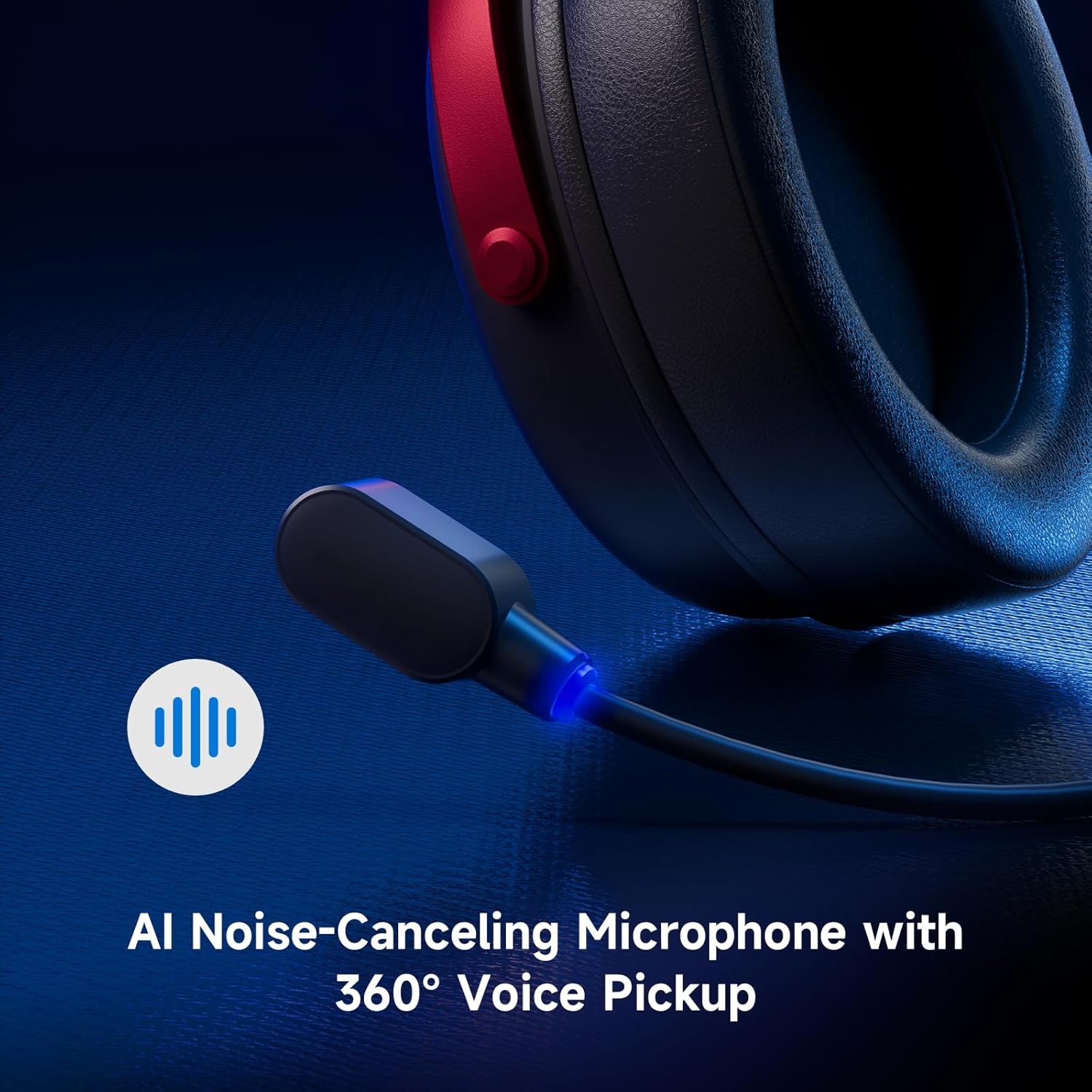
Irudia: MCHOSE V9 PRO aurikularreko zarata ezeztatzeko IA mikrofonoaren plano hurbila.
Funtzionamendu-argibideak
Piztu/Itzali
Entzungailuak pizteko, sakatu eta eutsi pizteko botoia 3 segundo inguru. Itzaltzeko, errepikatu ekintza.
Aldaketa moduak
Sakatu bi aldiz pizteko botoia 2.4 GHz-ko haririk gabeko, Bluetooth eta kable bidezko konexio moduen artean aldatzeko. Adierazlearen argiaren kolorea aldatuko da horren arabera (berdea 2.4 GHz-rako, urdina Bluetooth-erako).
Sakatu hiru aldiz pizteko botoia 1. Joko Modua, 2. Joko Modua eta Musika Modua aldatzeko, audio profesionaltasuna optimizatuz.fileeduki desberdinetarako s.
Bolumen kontrola
Erabili entzungailuaren gainean dagoen bolumen-gurpila audio-irteera maila doitzeko. Irristatu gora bolumena igotzeko, irristatu behera bolumena jaisteko.
Mikrofonoa mutu
Sakatu mikrofonoaren botoia behin mikrofonoa isilarazteko edo aktibatzeko. Mikrofonoaren puntako argi urdinak bere egoera aktiboa adierazten du.
Mantentzea
- Garbiketa: Erabili zapi leun eta lehor bat entzungailuak garbitzeko. Saihestu produktu kimiko gogorrak edo material urratzaileak erabiltzea.
- Biltegiratzea: Gorde entzungailuak leku fresko eta lehor batean, eguzki-argitik eta muturreko tenperaturetatik babestuta.
- Bateria zaintzea: Bateriaren iraupen optimoa lortzeko, saihestu entzungailuak maiz erabat deskargatzea. Kargatu aldizka.
- Mikrofonoa: Kontu handiz maneiatu mikrofono desmuntagarria. Ziurtatu aparrezko haizetakoa ondo jarrita dagoela.
Arazoak konpontzea
- Soinurik ez/Bolumen baxua:
- Egiaztatu entzungailuen bolumen-gurpila eta gailuaren bolumen-ezarpenak.
- Ziurtatu entzungailuak behar bezala konektatuta daudela (2.4 GHz-ko hartzailea, Bluetooth bidez edo kable bidez).
- Egiaztatu ordenagailuaren soinu ezarpenetan audio irteerako gailu zuzena hautatuta dagoela.
- Mikrofonoa ez dabil:
- Ziurtatu mikrofonoa ondo konektatuta dagoela entzungailura.
- Egiaztatu mikrofonoa isilarazita dagoen (puntan dagoen argi urdina piztuta egon beharko litzateke).
- Egiaztatu mikrofonoaren sarrera-gailu zuzena hautatuta dagoela zure gailuaren soinu-ezarpenetan.
- MCHOSE HUB erabiltzen baduzu, egiaztatu AI Zarata Murrizteko ezarpenak.
- Konexio arazoak (2.4GHz/Bluetooth):
- Ziurtatu entzungailuak konexio moduan daudela (argi berdea 2.4 GHz-rako, urdina Bluetooth-erako).
- 2.4 GHz-rako, saiatu hartzailea beste USB ataka batera konektatzen.
- Bluetooth-erako, saiatu entzungailuak zure gailuarekin desparekatzen eta berriro parekatzen.
- Ziurtatu entzungailuak kargatuta daudela.
- Softwareak ez du entzungailuak detektatzen:
- Ziurtatu 2.4 GHz-ko hartzailea ordenagailuan konektatuta dagoela MCHOSE HUB abiarazi aurretik.
- Berrabiarazi MCHOSE HUB aplikazioa eta/edo zure ordenagailua.
Zehaztapenak
| Ereduaren izena | V9 Pro |
| Marka | MCHOSE |
| Konektibitate Teknologia | 2.4 GHz haririk gabekoa, Bluetooth (BT 5.1), kable bidezkoa |
| Audio kontrolatzaileak | 53 mm-ko neodimiozko kontrolatzaileak biozelulosazko diafragmarekin |
| Inguruko Soinua | 7.1 Inguruko soinua |
| Mikrofonoa | 360°-ko ahots-bilketa duen IA zarata-ezabatzaile mikrofonoa |
| Haririk gabeko latentzia | 15ms (ABIADURA MAXIMOA 2.4GHz) |
| Bateriaren iraupena | Gehienez 250 ordu jolasteko denbora |
| Bluetooth bertsioa | 5.1 |
| Bluetooth barrutia | Gehienez 40 metro |
| Gailu bateragarriak | PC, ordenagailu eramangarria, Switch, PS5, PS4, telefono mugikorra, tableta |
| Pisua | 0.60 lb (275 g inguru) |
| Materiala | Metala, Plastikoa, Poliuretanoa (PU) |
| Belarrien Kokatzea | Belarri gainean |
Bermea eta Laguntza
MCHOSE produktuak kalitate eta fidagarritasunerako diseinatuta daude. Bermeari buruzko informazioa, laguntza teknikoa edo bezeroarentzako arreta-zerbitzuarekin harremanetan jartzeko, bisitatu MCHOSEren webgune ofiziala. webgunean mchose.storeBerme-politika zehatzak eta laguntza-harremanetarako informazioa aurki ditzakezu 'Laguntza' atalean. webgunea.


