1. Sarrera
Zebra ZQ220 Plus inprimagailu termiko mugikor polifazetikoa da, profesionalentzat diseinatua. Gailu eramangarri honek ordainagiriak eta etiketak inprimatzeko gaitasun fidagarriak eta kalitate handikoak eskaintzen ditu, hainbat aplikaziotarako egokia bihurtuz, besteak beste, txikizkako merkataritzan, ostalaritzan eta zerbitzuetan. Bluetooth 5.0 konexioa eta diseinu iraunkorra dituenez, ZQ220 Plus-ak funtzionamendu eraginkorra bermatzen du lan-ingurune askotan. Bere inprimaketa termikoaren teknologiak tinta edo tonerren beharra ezabatzen du, mantentze-lanak erraztuz.
2. Segurtasun informazioa
- Irakurri argibide guztiak inprimagailua erabili aurretik.
- Ez jarri inprimagailua tenperatura altuen, eguzki-argiaren eraginpean edo hezetasun handiaren eraginpean.
- Erabili Zebrak onartutako osagarriak eta energia-iturriak soilik.
- Saihestu inprimagailua erortzea edo kolpe gogorren eraginpean jartzea.
- Mantendu inprimagailua uretatik eta beste likidoetatik urrun.
- Ez saiatu inprimagailua zeuk desmuntatzen edo konpontzen. Jarri harremanetan zerbitzu-langile kualifikatuekin.
3. Paketearen edukia
Egiaztatu elementu guztiak paketean daudela:
- Zebra ZQ220 Plus Inprimagailu Termiko Mugikorra
- Bateria kargagarria
- USB kargatzeko kablea
- Hasierako gida azkarra
- SampPaper Termikoaren Erroilua
4. Produktua amaitu daview
Ezagutu zure ZQ220 Plus inprimagailuaren osagaiak.

4.1. irudia: Aurrealdea View ZQ220 Plus inprimagailuaren
Irudi honek ZQ220 Plus inprimagailuaren aurrealdea erakusten du, bere diseinu trinkoa nabarmenduz. Goiko panelean LCD pantaila bat eta hiru kontrol botoi daude: Pizteko botoia, Ezarpenak eta Konexioa. Paperaren irteerako zirrikitua kontrol panelaren azpian ikusten da.
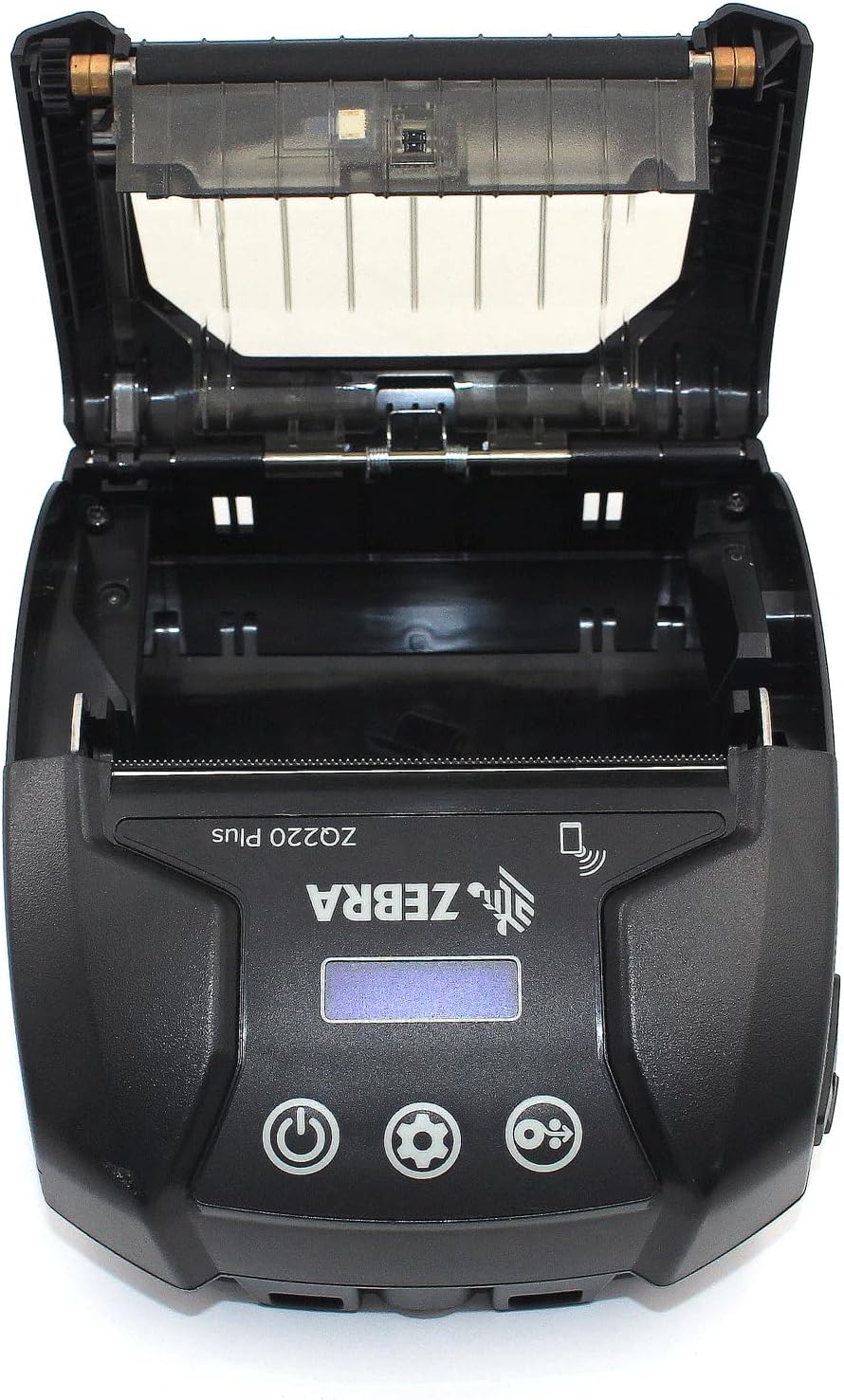
4.2 irudia: Multimedia konpartimentua irekita
Irudi honek inprimagailua goiko estalkia irekita duela erakusten du, euskarri-konpartimenturako sarbidea emanez. Inprimatzeko buru termikoa ikusgai dago, paper-erroiluak kargatzeko ardatzarekin batera. Hau view ezinbestekoa da inprimatzeko euskarria nola kargatu ulertzeko.

4.3 irudia: Euskarri-erroiluen txertatzea
Irudi honek euskarria kargatzeko prozesua erakusten du. Alboko view Estalkia irekita dagoenean argi ikusten da nola sartzen den paper termiko-erroilu bat inprimagailuaren euskarri-badian, inprimatzeko lerrokadura zuzena bermatuz.
5. Konfigurazioa
5.1. Bateriaren instalazioa
- Ziurtatu inprimagailua itzalita dagoela.
- Bilatu bateriaren konpartimentuaren estalkia inprimagailuaren atzealdean edo behealdean.
- Ireki estalkia eta sartu bateria kargagarria, kontaktuak behar bezala lerrokatuta daudela ziurtatuz.
- Itxi bateriaren konpartimenduaren estalkia ondo.
5.2. Inprimatzeko euskarriak kargatzea
- Ireki multimedia konpartimentuaren estalkia (ikusi 4.2 irudia).
- Jarri paper termikoaren erroilua konpartimentuan, aurreko ertza erroilaren behealdetik sartuz.
- Paper zati txiki bat inprimatze-burutik harago tira.
- Itxi ondo multimedia-konpartimentuaren estalkia, sartu arte.
5.3. Hasierako piztea eta kargatzea
- Konektatu USB kargatzeko kablea inprimagailura eta energia-iturri batera (adibidez, USB hormako egokitzailea, ibilgailuaren USB ataka).
- Utzi bateria guztiz kargatzen lehenengo aldiz erabili aurretik. Karga-adierazlearen argiak egoera erakutsiko du.
- Sakatu eta eutsi pizteko botoiari inprimagailua piztu arte. LCD pantaila piztuko da.
6. Inprimagailuaren funtzionamendua
6.1. Bluetooth parekatzea
- Ziurtatu inprimagailua piztuta dagoela eta zure gailu nagusiaren (smartphone-a, tableta, etab.) irismenean dagoela.
- Zure ostalari gailuan, joan Bluetooth ezarpenetara eta gaitu Bluetooth.
- Bilatu eskuragarri dauden gailuak. Inprimagailua 'ZQ220 Plus' edo antzeko identifikatzaile gisa agertuko da.
- Hautatu inprimagailua zerrendatik parekatzea hasteko. Eskatzen bazaizu, idatzi PIN lehenetsia (normalean '0000' edo '1234').
- Behin parekatuta, inprimagailuaren pantailan dagoen Bluetooth ikonoak konexioa arrakastatsua dela adieraziko du.
6.2. Inprimaketa
- Ziurtatu inprimagailua zure ostalari gailuarekin parekatuta dagoela eta nahikoa euskarri kargatuta duela.
- Ireki zure inprimatzeko aplikazioa (adibidez, ZLabel Designer mugikorretarako aplikazioa Android edo iOSerako, edo beste software bateragarri bat).
- Hautatu ZQ220 Plus zure helburuko inprimagailu gisa aplikazioan.
- Abiarazi inprimatzeko komandoa zure aplikaziotik. Inprimagailuak dokumentua edo etiketa inprimatzen hasiko da.
6.3. USB kargatzea
ZQ220 Plus-ak USB bidezko kargatzea onartzen du. Konektatu inprimagailua edozein USB elikatze-iturri estandar batera emandako USB kablea erabiliz. Horri esker, ibilgailuetan edo bateria eramangarrietatik kargatu daiteke eroso.
7. Mantentzea
7.1. Inprimagailua garbitzea
- Kanpoaldea: Garbitu inprimagailuaren kanpoaldea oihal leun eta lehor batekinamp oihal. Ez erabili produktu kimiko gogorrak edo garbitzaile urratzaileak.
- Inprimatze burua: Aldian-aldian garbitu inprimatze-buru termikoa inprimatze-burua garbitzeko boligrafo bat edo kotoi-zapi bat erabiliz, astiro-astiro garbituz.ampIsopropil alkoholarekin bustita. Ziurtatu inprimagailua itzalita eta hoztuta dagoela garbitu aurretik. Erabili aurretik guztiz lehortzen utzi.
- Plaka-arrabola: Garbitu plaka-arrabola oihal lihorik gabeko batekin dampIsopropil alkoholarekin garbitu paper hautsa edo itsasgarri hondakinak kentzeko.
7.2. Biltegiratzea
Denbora luzez erabiltzen ez baduzu, gorde inprimagailua leku fresko eta lehor batean, eguzki-argitik eta muturreko tenperaturetatik babestuta. Kendu bateria hainbat hilabetez gordetzen baduzu, deskargatzea edo kaltetzea saihesteko.
8. Arazoak
| Arazoa | Kausa posiblea | Irtenbidea |
|---|---|---|
| Inprimagailua ez da pizten | Bateria gutxi edo agortuta Gaizki instalatuta dagoen bateria | Kargatu bateria Berriro instalatu bateria behar bezala |
| Ez dago inprimatze-irteerarik | Ez dago paperik kargatuta Papera gaizki kargatu da Inprimatzeko burua zikin edo hondatuta | Kargatu paper termikoa Kargatu berriro papera behar bezala Garbitu inprimatzeko burua |
| Inprimatze-kalitate eskasa | Inprimatzeko burua zikina Bateria baxua Multimedia mota okerra | Garbitu inprimatzeko burua Kargatu bateria Ziurtatu euskarri termiko egokia erabiltzen dela |
| Ezin da Bluetooth bidez konektatu | Bluetootha ez dago gaituta gailuan Inprimagailua ez dago parekatze moduan Eremutik kanpo | Gaitu Bluetooth gailu nagusian Ziurtatu inprimagailua aurki daitekeela Hurbildu gailua inprimagailura |
| Inprimagailua martxan dagoen bitartean gelditu egiten da | Bateria baxua Paper ataskatzea Gehiegi berotzea | Kargatu bateria Garbitu paper-trabatuta dagoen edozein Utzi inprimagailua hozten |
9. Zehaztapenak
| Ezaugarri | Zehaztapena |
|---|---|
| Ereduaren izena | ZQ220 PLUS |
| Inprimatzeko Teknologia | Zuzeneko Termikoa |
| Inprimatzeko ebazpena | 203 DPI (puntu hazbeteko) |
| Inprimatzeko abiadura maximoa (monokromoa) | 20 ppm |
| Onartutako euskarrien zabalerak | 80 mm (3.14 hazbete), 76.2 mm (3 hazbete), 58 mm (2.28 hazbete) |
| Konektibitatea | Bluetooth 5.0, USBa |
| Bateria Edukiera | 2500 mAh |
| Memoria | 8 MB |
| Iraunkortasun Balorazioa | IP54 (hauts eta likidoen aurkako erresistentzia) |
| Produktuaren neurriak (L x W x H) | 3.15" x 2.25" x 3" |
| Elementuaren pisua | 4 ontza (0.25 lb) |
| Dakarten osagaiak | Inprimagailua, bateria, USB kablea |
10. Bermea eta Laguntza
10.1. Bermearen informazioa
Zebra ZQ220 Plus inprimagailu termiko mugikorrak honako hauek ditu: Fabrikatzaileen Berme MugatuaMesedez, kontsultatu zure produktuarekin batera datorren berme-txartela edo bisitatu Zebra ofiziala. webwebgunean estaldura, iraupena eta erreklamazio-prozedurei buruzko baldintza eta zehaztapenak aurkituko dituzu.
10.2. Laguntza Teknikoa
Laguntza teknikoa, eskuliburu honetatik haratagoko konponketak edo zerbitzu-kontsultak egiteko, jarri harremanetan Zebra bezeroarentzako arreta-zerbitzuarekin. Harremanetarako informazioa normalean Zebra webgune ofizialean aurki daiteke. webgunean edo zure produktuaren dokumentazioan.


