


Danfoss MCX15B2 kontrolagailu programagarria

Eduki berrien taula
| Eskuzko bertsioa | Software bertsioa | Eduki berriak edo aldatuak |
| 1.00 | Gunearen bertsioa: 2v30 | Lehenengo kaleratzea |
Amaituview
- MCX15/20B2 kontrolagailuak a Web Interneteko arakatzaile nagusiekin sar daitekeen interfazea.
The Web Interfazeak funtzio nagusi hauek ditu:
- Kontrol lokalerako sarbidea
- Fieldbus (CANbus) konektatutako kontrolagailuetara sartzeko atea
- Erregistro datuak, denbora errealeko grafikoak eta alarmak bistaratzen ditu
- Sistemaren konfigurazioa
- Firmware eta aplikazioen software eguneratzea
- Erabiltzailearen eskuliburu honek gailuaren ezaugarriak biltzen ditu Web Interfazea eta, batez ere, konektibitateari lotutako beste zenbait alderdi.
- Eskuliburu honetako irudi batzuk apur bat desberdinak izan daitezke benetako bertsioan. Hau da, software bertsio berriek diseinua zertxobait alda dezaketelako.
- Irudiak azalpena laguntzeko baino ez dira ematen eta baliteke softwarearen egungo ezarpena ez irudikatzea.
Erantzukizuna
- Erabiltzailearen eskuliburu honek ez du deskribatzen nola funtzionatuko duen MCX15/20B2. Produktuak ahalbidetzen dituen eragiketa gehienak nola egin deskribatzen du.
- Erabiltzailearen eskuliburu honek ez du bermatzen produktua inplementatu eta eskuliburu honetan deskribatzen den moduan funtzionatzen duenik.
- Produktu hau edozein unetan alda daiteke, aldez aurretik jakinarazi gabe, eta baliteke erabiltzailearen eskuliburu hau zaharkituta egotea.
- Segurtasuna ezin da bermatu, egunero aurkitzen baitira sistemetan sartzeko modu berriak.
- Produktu honek segurtasun-estrategia onenak erabiltzen ditu beharrezko funtzionalitateak eskaintzeko.
- Produktua aldizka eguneratzea funtsezkoa da produktua seguru mantentzeko.
Saioa hasi
Saioa hasteko, nabigatu HTML5 arakatzaile batekin (adibidez, Chrome) atebidearen IP helbidera.
Pantaila honela agertuko da:
- Sartu erabiltzaile-izena lehenengo koadroan eta pasahitza bigarrenean, eta sakatu eskuineko gezia.
Hauek dira konfigurazio-ezarpen guztietara sartzeko kredentzial lehenetsiak:
- Erabiltzaile izena = administratzailea
- Pasahitza = PASATU
- Pasahitza aldatzea lehen saioa hastean eskatzen da.
- Oharra: Kredentzial okerreko saioa hasteko saiakera bakoitzaren ondoren atzerapen progresiboa aplikatzen da. Ikusi 3.5 Erabiltzaileen konfigurazioa erabiltzaileak sortzeko moduari buruz.
Konfigurazioa
Lehen konfigurazioa
- Kontrolagailuak HTML erabiltzaile-interfaze batekin hornitzen du, edozein arakatzailerekin atzi daitekeen.
- Lehenespenez, gailua IP helbide dinamikorako (DHCP) konfiguratuta dago:
- MCX15/20B2 IP helbidea hainbat modutara lor dezakezu:
- USB bidez. Piztu eta 10 minuturen buruan, gailuak a idazten du file konfigurazio-ezarpenekin USB flash drive batean, baldin badago (ikus 3.9 Irakurri uneko sare-konfigurazioa gabe web interfazea).
- MCX15/20B2ren tokiko pantailaren bidez (presen dagoen modeloetan). Sakatu eta askatu X+ENTER piztu eta berehala BIOS menuan sartzeko. Ondoren, hautatu GEN EZARPENAK > TCP/IP.
- MCXWFinder software-tresnaren bidez, MCX-tik deskargatu dezakezuna webgunea.
Lehen aldiz konektatu ondoren, hau egiten has zaitezke:
- konfiguratu Web Interfazea. Ikus 3.2 Ezarpenak
- erabiltzaileak konfiguratzeko. Ikus 3.5 Erabiltzaileen konfigurazioa
- konfiguratu MCX15/20B2 gailu nagusia eta nagusira konektatutako edozein gailu sare
- MCX15/20B2 Fieldbus bidez (CANbus). Ikus 3.3 Sarearen konfigurazioa
- Oharra: menu nagusia edozein orrialderen ezkerraldean dago eskuragarri edo goiko ezkerreko izkinan dagoen menuaren ikurrean klik eginez bistaratu daiteke orrialdearen dimentsioa dela-eta ikusgai ez dagoenean:

- Eguneraketak instalatzeko, jarraitu 3.11 Instalatu ataleko argibideak web orrialdearen eguneraketak.
Ezarpenak
- Ezarpenak menua konfiguratzeko erabiltzen da Web Interfazea.
- Ezarpenen menua sarbide-maila egokiarekin (Administratzailea) soilik dago ikusgai.
- Hemen behean deskribatzen dira ezarpen posible guztiak.
Gunearen izena eta kokapenaren ezarpenak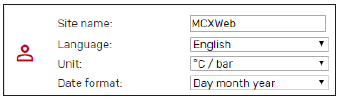
- Gunearen izena erabiltzen da alarmak eta abisuak erabiltzaileei posta elektroniko bidez jakinarazten zaizkienean (ikus 3.2.4 Posta elektronikoaren jakinarazpenak).
- Lengoaia Web Interfazea: ingelesa/italiera.
Prozedura hau jarraituz hizkuntza gehiago gehi daitezke (erabiltzaile aurreratuentzat soilik):
- Kopiatu http\js\jquery.translate karpeta MCXtik zure ordenagailura FTP bidez
- Editatu dictionary.js fitxategia eta gehitu zure hizkuntza fitxategiko "hizkuntzak" atalean.
- Adibidez, gaztelaniaz, gehitu bi lerro hauek:

- Oharra: RFC 4646-n oinarritutako hizkuntza-kodea erabili behar duzu, kultura bakoitzerako izen esklusibo bat zehazten duena (adibidez, es-ES gaztelaniarako) CDF fitxategitik aplikazio-softwarearen datuen itzulpen zuzena berreskuratu nahi baduzu (ikus 3.3.3 Aplikazioa). eta CDF).
- Zure arakatzailea erabiliz, ireki file hiztegia.htm/ eta zutabe gehigarri bat ikusiko duzu gaztelaniazko hizkuntzarekin

- Itzuli kate guztiak eta sakatu GORDE amaieran. Luzeegiak izan daitezkeen kateak gorriz nabarmenduta daude.
- Kopiatu sortu berri den hiztegi.js fitxategia MCXra, HTTP\js\jquery.translate karpetan, aurrekoa gainidatziz.
- Erabiltzen dituen neurri-unitateak Web Interfazea: °C/bar edo °F/psi
- Data-formatua: Eguna hilabetea urtea edo Hilabetea eguna urtea
Sarearen ezarpenak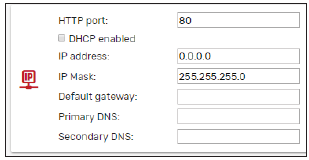
- HTTP ataka: entzuteko ataka lehenetsia (80) beste edozein baliotara alda dezakezu.
- DHCP: DHCP gaituta badago DHCP gaituta laukia markatuz, sarearen ezarpenak (IP helbidea, IP maskara, atebide lehenetsia, DNS nagusia eta DNS sekundarioa) automatikoki esleituko ditu DHCP zerbitzariak.
- Bestela, eskuz konfiguratu behar dira.
Data eta ordua eskuratzeko modua
- NTP protokoloa kontrolagailu lokalean ordu ezarpena automatikoki sinkronizatzeko erabiltzen da. NTP gaitutako laukia markatuz gero, Sareko ordu-protokoloa gaituko da, eta Data/Ordua automatikoki lortzen da NTP ordu-zerbitzari batetik.
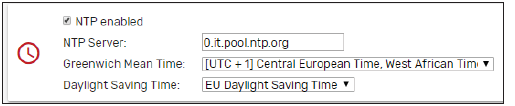
- Ezarri sinkronizatu nahi duzun NTP zerbitzaria. NTP zerbitzaririk erosoena ezagutzen ez baduzu URL zure eskualdeko, erabili pool.ntp.org.
- Orduan, MCX15/20B2 denbora errealeko erlojua sinkronizatu eta ezarriko da definitutako ordu-eremuaren eta udako ordutegiaren arabera.
Udako ordua:
- DESaktibatuta: desaktibatuta
- ON: aktibatuta
- AEB: Hasiera=Martxoko azken igandea – Amaiera=Urriko azken igandea
- EB: Hasiera=martxoko 2. igandea – Amaiera=azaroko 1. igandea
- NTP gaitutako laukia markatuta ez badago, MCX15/20B2-ren data eta ordua eskuz ezar ditzakezu.

- Abisua: Fieldbus (CANbus) MCXra konektatuta dauden MCX kontrolagailuen denbora sinkronizazioaWeb ez da automatikoa eta aplikazio softwareak ezarri behar du.
Posta elektroniko bidezko jakinarazpenak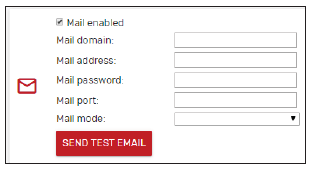
- Aplikazioaren alarmaren egoera aldatzen denean posta elektroniko bidez jakinarazpena bidaltzeko konfigura daiteke gailua.
- Hautatu Maila gaituta MCX15/20B2-k mezu elektroniko bat bidaltzeko alarma-egoeraren aldaketa bakoitzaren ondoren.
- Posta-domeinua erabili nahi duzun Mail Transfer Protocol (SMTP) zerbitzariaren izena da. Posta helbidea igorlearen helbide elektronikoa da.
- Posta pasahitza: SMTP zerbitzariarekin autentifikatzeko pasahitza
- Posta atakarako eta Posta modurako, ikusi SMPT zerbitzariaren konfigurazioa. Autentifikatu gabekoak eta SSL edo TLS konexioak kudeatzen dira.
- Modu bakoitzeko, ataka tipikoa automatikoki proposatzen da baina eskuz alda dezakezu gero.
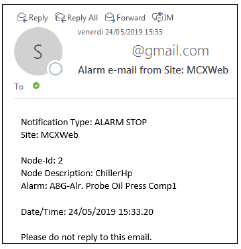
ExampGailuak bidalitako mezu elektronikoaren fitxategia: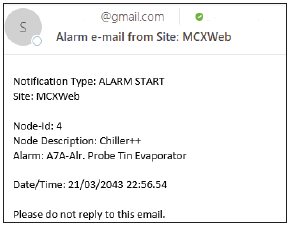
- Bi jakinarazpen mota daude: ALARM START eta ALARM STOP.
- Bidali probako posta elektronikoa mezu elektroniko bat bidaltzeko erabiltzen da goian dagoen posta helbidera proba gisa. Gorde ezarpenak proba-mezu elektronikoa bidali aurretik.
- Posta elektronikoaren helmuga erabiltzaileak konfiguratzean ezartzen da (ikus 3.5 Erabiltzaileen konfigurazioa).
Posta-arazoak izanez gero, errore-kode hauetako bat jasoko duzu:
- 50 – CA ROOT ZIURTAGIRIA KARGATZEN HUTS
- 51 – HOT KARGATZEKO BEZERO-ZIURTAGIRIA
- 52 – HUTS EGIN APLIKATZEKO GAKOA
- 53 – HUTS ZERBITZIAREN KONEKTATZEAN
- 54 -> 57 – HUTS SSL
- 58 – HUTS ESKURATZEA
- 59 – HUTS EGIN GOIBURUA ZERBITZUTIK LORTU
- 60 – HUTS KAIXO
- 61 – HASIERA HASIERA TLS
- 62 – HUTS Autentikazioa
- 63 – HUTS EGITEKO BIdalketa
- 64 – HUTS GENERIKOAK
- Oharra: ez erabili posta elektronikoko kontu pribatuak gailutik mezu elektronikoak bidaltzeko, GDPR betetzeko diseinatu ez baita.
Gmail konfigurazioa
- Baliteke Gmail-ek sistema txertatuetatik mezu elektronikoak bidaltzeko seguru ez diren aplikazioetarako sarbidea gaitu behar izatea.
- Eginbide hau gaitu dezakezu hemen: https://myaccount.google.com/lesssecureapps.
Historia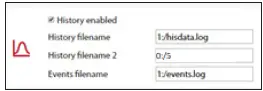
- Zehaztu datuen erregistroaren izena eta posizioa files MCX aplikazio softwareak definitzen duen moduan.
- Izena 0z hasten bada: the file barneko MCX15/20B2 memorian gordetzen da. Barne memorian gehienez ere eduki daiteke. datu-erregistro bat file aldagaietarako eta izenak 0:/5 izan behar du. Izena 1etik hasten bada: the file MCX15/20B2-ra konektatuta dagoen USB flash unitatean gordetzen da. Kanpoko memorian (USB flash drive), posible da bat edukitzea file Erregistratzeko aldagaietarako (izena 1:/hisdata.log izan behar da) eta bat alarma abiaraztea eta gelditzea bezalako gertaeretarako (izena 1:/events.log izan behar da)
- Ikusi 4.2 Historia nola deskribatzeko view datu historikoak.
Sistema amaitu daview
- Markatu System Overview gaitutako orrialde bat sortzekoview sistemaren datu nagusien artean, kontrolagailu nagusiaren FTP komunikaziora konektatuta dauden gailu guztietatik datozenak barne (ikus 5.1.2 Sistema pertsonalizatu bat sortzea baino gehiago).view orrialdea).
FTP
- Markatu FTP gaituta FTP komunikazioa baimentzeko. FTP komunikazioa ez da segurua, eta ez da gomendagarria gaitzea. Erabilgarria izan daiteke bertsio berritu behar baduzu web interfazea, ordea (ikus 3.11 Instalatu web orrialdeen eguneraketak)
ModBus TCP
- Markatu Modbus TCP esklaboa gaituta Modbus TCP esklabo protokoloa gaitzeko, 502 atakatik konektatuz.
- Kontuan izan COM3 komunikazio ataka MCX-ko aplikazio-softwareak kudeatu behar duela Modbus TCP protokoloa funtziona dezan.
- MCXDesign aplikazioetan, ModbusSlaveCOM3 adreilua erabili behar da eta InitDefines.c file zure proiektuko App karpetan, #define ENABLE_MODBUS_SLAVE_COM3 instrukzioa posizio egokian egon behar du (ikus adreiluaren laguntza).
Syslog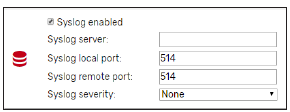
- Markatu Syslog gaituta Syslog protokoloa gaitzeko. Syslog sareko gailuek gertaeren mezuak erregistro-zerbitzari batera bidaltzeko modu bat da, diagnostikorako eta arazoak konpontzeko.
- Zerbitzarirako konexioetarako IP helbidea eta ataka zehazten ditu.
- Syslog zerbitzariari bidali beharreko mezu motak zehazten ditu, larritasun-mailaren arabera.
Segurtasuna
- Ikus 6. Segurtasuna MCX15/20B2 segurtasunari buruzko informazio gehiago lortzeko.
Ziurtagiriak
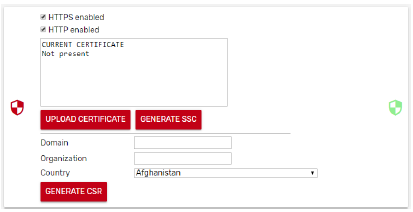
- Gaitu HTTPS zerbitzariaren ziurtagiri pertsonalizatu batekin gailua ingurune seguru batean ez badago.
- Gaitu HTTP gailua LAN seguru batean badago, baimendutako sarbidea erabilgarri (VPN ere).
- Ziurtagiri dedikatu bat behar da atzitzeko web zerbitzaria HTTPS bidez.
- Ziurtagirien kudeaketa erabiltzailearen ardura da. Ziurtagiri bat sortzeko, beheko urratsak jarraitu behar dira.
Norberak sinatutako ziurtagiria sortzea
- Sakatu GENERATE SSC auto sinatutako ziurtagiria sortzeko
CAk sinatutako ziurtagiria sortzea eta esleitzea
- Bete domeinuari, erakundeari eta herrialdeari buruzko eskatutako datuak
- Sakatu GENERATE CSR gako pribatua eta gako publikoa bikotea eta ziurtagiriaren sinadura eskaera (CSR) PEM eta DER formatuan sortzeko.
- ESK deskargatu eta Ziurtagiri Agintaritzari (CA), publikoa edo beste, bidal daiteke, sina dezan
- Sinatutako ziurtagiria kontrolera kargatu daiteke IGO ZURTAPENA klik eginez. Osatutakoan ziurtagiriaren informazioa testu-koadroan agertzen da, ikusi adibample behean:

Sarearen konfigurazioa
- Orri honetan, MCX bidez zein gailu sartu nahi dituzun konfiguratzen dituzu Web interfazea.
- Sakatu ADD NODE zure sareko gailu bakoitza konfiguratzeko.
- Sakatu GORDE aldaketak gordetzeko.
- Konfigurazioa egin ondoren, gailua Network Over-n agertzen daview orrialdea.
Nodoaren IDa
- Hautatu gehituko den nodoaren IDa (CANbus helbidea).
- Sarera fisikoki konektatuta dauden gailuak automatikoki bistaratzen dira Node Id-en goitibeherako zerrendan.

- Oraindik konektatuta ez dagoen gailu bat ere gehi dezakezu, izango duen IDa hautatuta.
Deskribapena
- Zerrendako gailu bakoitzeko, sarean bistaratuko den deskribapen bat (testu librea) zehaztu dezakezuview orrialdea.
Aplikazioa eta CDF
- Zerrendako gailu bakoitzeko, aplikazioaren deskribapena zehaztu behar duzu file (CDF).
- Aplikazioaren deskribapena file bat da file MCX gailuan exekutatzen ari den software-aplikazioaren aldagaien eta parametroen deskribapena duen CDF luzapenarekin.
- CDF 1) sortu 2) kargatu 3) elkartu behar da.
- Sortu CDF MCXShape-rekin
- CDF sortu aurretik, erabili MCXShape tresna MCX software-aplikazioa zure beharren arabera konfiguratzeko.
- CDF file MCX software aplikazioaren CDF luzapena du eta Sortu eta Konpilatu” prozeduran sortzen da MCXShape-k.
- CDF file software aplikazioaren App\ADAP-KOOL\edf karpetan gordetzen da.
- Beharrezkoa da MCXShape v4.02 edo berriagoa.
- Kargatu CDF
- Kargatu CDF MCX15/20B2-n 3.4 Files
- CDF elkartu
- Azkenik, CDF gailuarekin lotu behar da Aplikazioa eremuko menu konbinatuaren bidez.
- Konbinazio hau CDF guztiekin beteta dago fileMCXShape-rekin sortu eta MCX15/20B2-n kargatu da.
Oharra: CDF bat aldatzen duzunean file gailu batekin jada lotuta zegoena, izar gorri bat agertzen da Sarearen konfigurazio menutik alboan eta abisu-mezu hau jasoko duzu Sarearen konfigurazio orrian: CDF ALDATUTA, MESEDEZ CONFIGURAZIOA. Sakatu haren gainean aldaketa berresteko, Sarearen konfigurazioa egiaztatu ondoren.
Alarma posta
- Markatu Alarma posta aukeran gailutik posta elektroniko bidezko jakinarazpena baimentzeko.
- Posta elektronikoaren helburua Erabiltzaileen Konfigurazioan ezartzen da (ikus 3.5 Erabiltzaileen Konfigurazioa).
- Bidaltzailearen posta elektronikoko kontua Ezarpenak atalean ezartzen da (ikus 3.2.4 Posta elektronikoaren jakinarazpenak)
- Jarraian, exampGailu batek bidalitako mezu elektroniko baten fitxategia. Alarma hasteko edo gelditzeko data/ordua noiz da web zerbitzariak gertaera hori aitortzen du: gertatu zeneko desberdina izan daiteke, adibidezampitzali ondoren, Data/Ordua izango da pizteko ordua.
Files
- Hau da edozein kargatzeko erabiltzen den orrialdea file MCX15/20B2 berari lotutako MCX15/20B2ra eta hari konektatutako beste MCXra. Tipikoa filehauek dira:
- Aplikazio-softwarea
- BIOS
- CDF
- Gehiagorako argazkiakview orrialdeak

- Sakatu UPLOAD eta hautatu file MCX15/20B2-ra kargatu nahi duzun.
ExampCDFren le file
Erabiltzaileen konfigurazioa
- Hau atzi dezaketen erabiltzaile guztien zerrenda da Web interfazea. Sakatu GEHITU ERABILTZAILEA erabiltzaile berri bat gehitzeko edo "-" botoian ezabatzeko.
- 4 sarbide-maila posible daude: gonbidatua (0), mantentze-lana (1), zerbitzua (2) eta administratzailea (3). Maila hauek MCXShape tresnak CDFn esleitutako mailei dagozkie.
Maila bakoitzak baimen zehatzak ditu:
Oharra: saioa hasita zauden maila berdina edo baxuagoa duten erabiltzaileak soilik ikus ditzakezu.
- Hautatu Alarmaren jakinarazpena kontrol-laukia erabiltzaileari jakinarazpen-mezuak bidaltzeko mezu elektronikoak bidaltzeko gaituta dagoen CANbus sareko edozein gailutan alarmak gertatzen direnean (ikus 3.3 Sarearen konfigurazioa).
- Posta elektronikoen xede-helbidea erabiltzailearen Posta eremuan zehazten da.
- Ikus, halaber, 3.2.4 Posta elektronikoaren jakinarazpenak, SMTP posta zerbitzaria nola ezarri jakiteko.
- Pasahitzak 10 karaktere izan behar ditu gutxienez.
Diagnostikoa
- Atal hau erabilgarria da zure sarearen konfigurazioa egiaztatzeko eta zein protokolo aktibo dauden ikusteko eta dagozkien helmugak eskura daitezkeen ikusteko, hala badagokio.
- Horrez gain, sistemaren erregistroa bistaratzen da, non segurtasunari dagokionez garrantzi handia duten gertaerak erregistratzen diren.
Info
- Orrialde honek uneko MCX15/20B2 gailuarekin lotutako informazio hau erakusten du:
- Id: helbidea CANbus sarean
- Gunearen bertsioa: ren bertsioa web interfazea
- BIOS bertsioa: MCX15/20B2 firmwarearen bertsioa
- Serie zenbakia MCX15/20B2koa
- Mac helbidea MCX15/20B2koa
- Informazio gehiago: lizentziari buruzko informazioa
Amaitu saioa
Hautatu hau saioa ixteko.
Sarea
Sarea amaituview
- Sarea amaituview MCX15/20B2 kontrolagailu nagusia eta Sarearen Konfigurazioan konfiguratutako eta Fieldbus (CANbus) bidez kontrolagailu nagusira konektatuta dauden gailu guztiak zerrendatzeko erabiltzen da.
- Konfiguratutako MCX bakoitzeko informazio hau bistaratzen da:
- Nodo IDa, hau da, gailuaren CANbus helbidea
- Gailuaren izena (adibidez, egoitza), hau da, gailuaren izena. Hau Sarearen Konfigurazioan definitzen da
- Aplikazioa, hau da gailuan exekutatzen ari den aplikazio-softwarearen izena (adib. EGOITZA).
- Aplikazioa Sarearen Konfigurazioan definituta dago.
- Komunikazio egoera. Gailua konfiguratuta badago baina konektatuta ez badago, galdera ikurra agertuko da gailuaren lerroaren eskuinaldean. Gailua aktibo badago, eskuineko gezi bat bistaratuko da
- Interesatzen zaizun gailuarekin lerroaren eskuineko geziaren gainean klik egiten baduzu, gailuaren orri espezifikoetan sartuko zara.
Sistema amaituview
Ikus 5.1.2 Sistema pertsonalizatu baten sorreraview orrialdea.
Historia
- Historia orriak MCX15-20B2-n gordetako datu historikoak erakutsiko ditu MCX-ko aplikazio softwarea haiek gordetzeko garatu bada.
Oharra:
- MCX-ko zure aplikazioak LogLibrary v1.04 eta MCXDesign v4.02 edo berriagoa den software liburutegia erabili behar du.
- Historia aktibatu behar da Ezarpenak atalean (ikus 3.2.5 Historia).
- MCX software-aplikazio bakoitzak erregistratzen diren aldagaien multzoa definitzen du. Goitibeherako zerrendak erabilgarri dauden aldagaiak bakarrik erakusten ditu.
- Ezin baduzu aldagairik ikusten, egiaztatu historiaren izena file Ezarpenak atalean zuzena da eta aplikazio-softwareak erabiltzen duen izenari dagokio (ikus 3.2.5 Historia).
- Hautatu nahi duzun aldagaia view, grafikoko lerroaren kolorea eta ezarri data/ordu-tartea.
- Sakatu "+" aldagaia gehitzeko eta "-" kentzeko.
- Ondoren, sakatu DRAW view datuak.

- Erabili sagua zure grafikoa handitzeko klik+arrastatu aukera erabiliz.
- Ezaugarri hau ez dago erabilgarri orrien mugikorreko bertsioan.
- Sakatu kameraren ikonoa diagramaren argazkia ateratzeko.
- Sakatu File ikonoa bistaratutako datuak CSV formatuan esportatzeko. Lehenengo zutabean, denbora stamp Puntu kopurua Unix Epoch denboran, hau da, 00eko urtarrilaren 00eko osteguna 00:1:1970etatik igarotako segundo kopurua.
- Kontuan izan Excel formulak erabil ditzakezula Unix-en denbora bihurtzeko, adibidez =((((EZKER (A2;10) & “,” & ESKUINA (A2;3))/60)/60)/24)+DATA (1970). ;1;1) non A2 Unix denbora duen gelaxka den.
- Formula duen gelaxka gg/mm/aaaa hh:mm: ss edo antzeko formatua izan behar da.
- Sareko Alarma

- Orrialde honek eremu-busera (CANbus) konektatutako gailu guztien aktibo dauden alarmen zerrenda erakusten du.
- Gailu bakoitzeko alarmak ere eskuragarri daude gailuen orrietan.
Gailuaren orriak
Saretik goraview orrialdean, gailu zehatz baten eskuineko geziaren gainean klik egiten baduzu, gailuaren orri espezifikoetan sartuko zara.
- Aukeratutako gailuaren Fieldbus helbidea eta nodoaren deskribapena menuaren goialdean agertzen dira:

Amaituview
- Gehiagoview orrialdea aplikazioaren datu nagusiak erakusteko erabiltzen da normalean.
- Aldagai baten ezkerraldean dagoen Gogoko ikonoa sakatuta, automatikoki ikusgai jarriko duzu Over-enview orrialdea.

Over-en pertsonalizazioaview orrialdea
- Gehiagoko Engranaje ikonoa sakatuzview orrialdea, gehiago pertsonaliza dezakezu aurrez zehaztutako formatu bat erabiliz.

Formatua honakoa da:
- Parametro editagarriak aldagai baten ezkerraldean dagoen Gogoko ikonoa sakatuz aukeratutakoak dira (ikus 5.1 Gainetik).view).
- Zerrenda honetan parametro berriak gehitu edo kendu ditzakezu Over honetatikview konfigurazio orria.
- Ohitura View Gainean zein irudi erakutsi nahi duzun definitzen duzun atala daview eta irudiaren gainean erakutsi nahi dituzun balioen datuak zein diren.
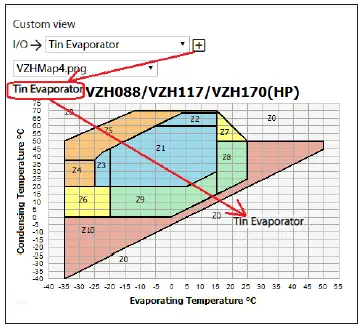
Pertsonalizatua sortzeko view, jarraitu urrats hauek:
- Kargatu irudi bat, adibidez, VZHMap4.png goiko irudian
- Hautatu aldagai bat irudiaren gainean bistaratzeko, adibidez sarrerako Tin lurrungailua
- Arrastatu eta jaregin aldagaia irudiaren gainean nahi duzun posizioan. Arrastatu eta jaregin orritik kanpo kentzeko
- Egin klik eskuineko botoiarekin aldagaiaren gainean bistaratzeko modua aldatzeko. Panel hau agertuko da:

Mota=Aktibatu/Desaktibatu irudia hautatzen baduzu: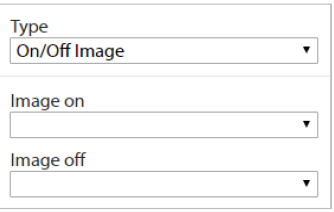
- Irudia aktibatuta eta Irudia desaktibatuta eremuak irudi desberdinak aldagai boolear baten ON eta OFF balioekin lotzeko erabil daitezke. Erabilera arrunta alarma ON eta OFF egoeretarako ikono desberdinak izatea da.
- On/Off irudiak aurretik kargatu behar dira Files menua (ikus 3.4 Files).
Sistema pertsonalizatu baten sorrera Overview orrialdea
- Sistema bat amaituview orrialdea sareko gailu ezberdinetako datuak biltzen dituen orria da.
- Beheko argibideak jarraitzen badituzu, System Over bat sor dezakezuview orria eta bistaratu datuak sistemaren argazki baten gainean.
- Ezarpenak atalean, markatu System Overview gaituta System Over gaitzekoview orrialdea. Menuko Sarea atalean, Sistema baino gehiago lerroaview agertuko da.

- Sakatu Gear ikonoa System Over-nview orria pertsonalizatzeko.
- Hautatu datuak hautatu nahi dituzun sareko nodoa eta jarraitu 1 Over-en pertsonalizazioa 4-5.1.1 urratsak.view orrialdea.
Parametroen ezarpenak
- Orrialde honetan, parametro desberdinak, sarrera/irteera birtualak (I/O funtzioak) balioak eta komando nagusietarako sarbidea duzu menuen zuhaitzean nabigatuz.
- Aplikazioaren menu-zuhaitza MCXShape-rekin definitzen da.

- Parametroak bistaratzen direnean, uneko balioa eta horietako bakoitzaren neurketa-unitatea egiazta ditzakezu.

- Idatzi daitekeen parametro baten uneko balioa aldatzeko, egin klik beherako gezian.

- Editatu balio berria eta egin klik testu-eremutik kanpo berresteko.
- Oharra: Min. eta max. balioa kontrolatzen da.
- Parametroen zuhaitzean mugitzeko, nahi duzun adarrean klik egin dezakezu orriaren goialdean.

- Alarmak
- Orrialde honetan gailuan aktibatuta dauden alarma guztiak daude.
- I/O fisikoa
- Orrialde honetan sarrera/irteera fisiko guztiak daude.
- Exekuzio-taula
- Orrialde honetan, denbora errealeko grafikoa betetzeko aldagaiak hauta ditzakezu.
- Nabigatu menuaren zuhaitzean eta hautatu grafikoki nahi duzun aldagaia. Sakatu "+" gehitzeko eta "-" ezabatzeko.

- Grafikoaren X ardatza puntu edo s kopurua daamples.
- Grafiko-leihoan bistaratzeko epea Freskatzeko denbora x Puntu kopuruaren arabera definitzen da.
- Sakatu kameraren ikonoa diagramaren argazkia ateratzeko.
- Sakatu File ikonoa bistaratutako datuak CSV formatuan esportatzeko. Lehenengo zutabean, denbora stamp puntuak Unix Epoch denboran, hau da, 00eko urtarrilaren 00eko osteguneko 00:1:1970etatik igarotako segundo kopurua.
- Kontuan izan Excel formulak erabil ditzakezula Unix denbora bihurtzeko, adibidez
- =(((((EZKER(A2;10) & “,” & ESKUINA(A2;3))/60)/60)/24)+DATA(1970;1;1) non A2 Unix denbora duen gelaxka den.
- Formula duen gelaxka gg/mm/aaaa hh:mm: ss edo antzeko formatua izan behar da.
Kopiatu/Klonatu
- Orrialde hau parametroen uneko balioa gorde eta berreskuratzeko erabiltzen da. Zure konfigurazioaren babeskopia egiteko aukera ematen dizu eta, behar izanez gero, konfigurazio bera edo haren azpimultzo bat beste gailu batean errepikatzeko aukera ematen du software-aplikazio bera exekutatzen ari denean.
- Babeskopia egin eta leheneratu beharreko parametroen aukeraketa MCX aplikazioa MCXShape konfigurazio tresnaren bidez konfiguratzen duzunean egiten da. MCXShape-n, Garatzaile modua gaituta dagoenean, "Kopiatu mota" zutabe bat dago hiru balio posible dituena:
Ez kopiatu: babeskopian gorde nahi ez dituzun parametroak identifikatzen ditu file (adibidez, irakurtzeko soilik parametroak) - Kopiatu: babeskopian gorde nahi dituzun parametroak identifikatzen ditu file eta hori berreskuratu daiteke Kopiatu eta Klonatu funtzionalitateekin web interfazea (ikus 5.6.2 Kopiatu batetik File)
- Klonatzea: babeskopian gorde nahi dituzun parametroak identifikatzen ditu file eta hori Clone funtzionalitatearekin bakarrik berreskuratuko da web interfazea (ikus 5.6.3 Klonatu batetik file) eta kopia funtzioak saltatu egingo du (adibidez, Canbus ID, baud-tasa, etab).
Babeskopia
- HASI BACKUP sakatzen duzunean, MCXShape konfigurazio tresnaren Kopiatu mota zutabean Kopiatu edo Klonatu atributuak dituzten parametro guztiak gordeko dira. file BACKUP_ID_Applicationname zure Deskarga karpetan, non ID CANbus sareko helbidea den eta Aplikazioaren izena gailuan exekutatzen ari den aplikazioaren izena den.
Kopiatu hemendik File
- Kopiatu funtzioak parametro batzuk (MCXShape konfigurazio-tresnaren Kopiatu motaren zutabean Kopiatu atributuarekin markatutakoak) kopiatzeko aukera ematen du babeskopiatik. file MCX kontrolagailura.
- Klonarekin markatutako parametroak kopia mota honetatik kanpo geratzen dira.
Klonatu file
- Klonazio funtzioak parametro guztiak (MCXShape konfigurazio-tresnaren Kopiatu Mota zutabean Kopiatu edo Klonatu atributuarekin markatuta) kopiatzeko aukera ematen du babeskopiatik. file MCX kontrolagailura.
Berritu
- Orri hau urruneko urruneko aplikazioak (softwarea) eta BIOS (firmwarea) eguneratzeko erabiltzen da.
- Helburuko kontrolatzailea MCX15-20B2 gailua edo Fieldbus (CANbus) bidez konektatutako beste kontrolagailu batzuk izan daitezke, non eguneratze-aurrerapena eguneratze fitxan agertzen den.
Aplikazioa eta/edo BIOS eguneratzearekin jarraitzeko, jarraitu urrats hauek:
Aplikazioaren bertsio berritzea
- Kopiatu software-aplikazioa file, pk luzapena duen MCXShape-rekin sortua, MCX15/20B2-n 3.4-n deskribatzen den moduan. Files.
- Bertsio-orrian, hautatu Aplikazio konbinazio-menuan gailuan berritu nahi duzun aplikazioa pk guztietatik. filekargatu duzun.
- Berretsi eguneratzea bertsio berritzeko ikonoa sakatuz (gora gezia).
- Bertsioa egin ondoren gailua itzaltzea gomendatzen da

- Aplikazioa eguneratu ondoren, gogoratu erlazionatutako CDF berritzea ere file (ikus 3.4 Files) eta
- Sarearen konfigurazioa (ikus 3.3.3 Aplikazioa eta CDF).
- Oharra: aplikazioak USB bidez ere egunera daitezke, ikus 7.2.1 Instalatu aplikazioen eguneraketak USB flash drive batetik.
BIOS berritzea
- Kopiatu BIOSa file, edukiontziaren luzapenarekin, MCX15/20B2ra 3.4 Files.
- Oharra: ez aldatu file BIOSaren izena edo gailuak ez du onartuko.
- Bertsio-orrian, hautatu Bios menu konbinaziotik gailuan eguneratu nahi duzun BIOSa BIOS guztietatik filekargatu duzun.
- Berretsi eguneratzea bertsio berritzeko ikonoa sakatuz (gora gezia).
- Dagokion BIOS hautatu baduzu (bin file) uneko MCX eredurako, orduan BIOS eguneratzeko prozedura hasiko da.
- Oharra: MCX-ren BIOS-ra konektatuta bazaude web interfazea berritu da, saioa hasi beharko duzu web interfazea berriro gailua berrabiarazi ondoren.
- Oharra: BIOSa USB bidez ere berritu daiteke, ikus 7.2.2 Instalatu BIOSaren eguneratzeak USB flash unitatetik.
Gailuaren informazioa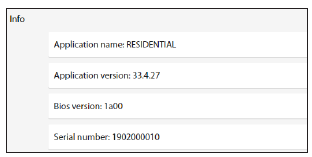
- Orri honetan, uneko gailuarekin lotutako informazio nagusia bistaratzen da.
Instalatu web orrialdearen eguneraketak
- Berria web orriak FTP bidez egunera daitezke gaituta badago (ikus 3.2.6 FTP):
- The web orriak paketea eginda dago fileMCX15/20B2-n daudenak ordezkatu behar dituzten lau karpetetan bilduta daude.
- Orriak eguneratzeko, nahikoa da HTTP karpeta gainidaztea, besteak automatikoki sortuko baitira.
Oharrak:
- FTP komunikazioa hasi aurretik MCX15/20B2-n aplikazioa exekutatzeari uztea gomendatzen da. Horretarako, sakatu eta askatu X+ENTER piztu eta berehala sartzeko
- BIOS menua. FTP komunikazioa amaitzean, hautatu APLIKAZIOA BIOS menuan aplikazioa berriro hasteko.
- bertsio berritu ondoren web orrialdeak, nahitaezkoa da arakatzailearen cachea garbitzea (adibidez, CTRL+F5 Google Chrome-rako).

USB Irakurri uneko sarearen konfigurazioa gabe web interfazea
- Ezin baduzu sartu web interfazea, oraindik sarearen konfigurazioa irakur dezakezu USB flash drive bat erabiliz:
- Ziurtatu USB flash unitatea FAT edo FAT32 gisa formateatua dagoela.
- MCX10/15B20 piztu eta 2 minuturen buruan, sartu USB flash drive gailuaren USB konektorean.
- Itxaron 5 segundo inguru.
- Kendu USB flash drive eta sartu ordenagailu batean. The file mcx20b2.cmd-k produktuari buruzko oinarrizko informazioa edukiko du.
Hona hemen exampedukia:
BIOS eta aplikazioen eguneratzea
- USB flash drive bat erabil daiteke MCX15-20B2-ren BIOSa eta aplikazioa berritzeko.
- Biak ere berritu daitezke web orrialdeak, ikusi 5.8 Berritu.
Instalatu aplikazioen bertsio-berritzeak USB flash unitatetik
- MCX15-20B2 aplikazioa USB flash drive batetik eguneratzeko.
- Ziurtatu USB flash unitatea FAT edo FAT32 gisa formateatua dagoela.
- Gorde firmwarea batean file izeneko aplikazioa. pk USB flash unitatearen erro karpetan.
- Sartu USB flash drive gailuaren USB konektorean; itzali eta piztu berriro eta itxaron minutu batzuk eguneratzeko.
- Oharra: ez aldatu file aplikazioaren izena (app. pk izan behar du) edo gailuak ez du onartuko.
Instalatu BIOS eguneratzeak USB flash unitatetik
- MCX15-20B2 BIOS USB flash drive batetik eguneratzeko.
- Ziurtatu USB flash unitatea FAT edo FAT32 gisa formateatua dagoela.
- Gorde BIOS USB flash unitatearen erroko karpetan.
- Sartu USB flash drive gailuaren USB konektorean; itzali eta piztu berriro eta itxaron minutu batzuk eguneratzeko.
- Oharra: ez aldatu file BIOSaren izena edo gailuak ez du onartuko.
Larrialdi ekintzak USB bidez
- Larrialdi kasuetan, USB bidez komando batzuk emanez unitatea berreskuratu daiteke.
- Argibide hauek erabiltzaile adituentzat dira eta INI-a ezagutzen dutela suposatzen dute file formatua.
- Eskuragarri dauden komandoek eragiketa hauek egiteko aukera ematen diote erabiltzaileari:
- Berrezarri sareko ezarpenak lehenespenera
- Berrezarri erabiltzailearen konfigurazioa lehenespenera
- Formateatu orriak eta konfigurazioak dituen partizioa
Prozedura
- Jarraitu 7.1 ataleko argibideak Irakurri uneko sarearen konfigurazioa, hau gabe web interfazea sortzeko file mcx20b2.cmd.
- Ireki file testu-editore batekin eta gehitu lerro hauek beheko taulan azaltzen den eragiketa bereziak egiteko.
| Agindua | Funtzioa |
| BerrezarriNetworkConfig=1 | Berrezarri sareko ezarpenak lehenespenera:
• DHCCP gaituta • FTP gaituta • HTTPS desgaituta dago |
| BerrezarriErabiltzaileak=1 | Berrezarri erabiltzailearen konfigurazioa lehenespenera:
• Erabiltzailea=administratzailea • Pasahitza=PASATU |
| Formatua | Formateatu duen partizioa web orrialdeak eta konfigurazioak |
Sartu USB flash drive berriro MCX15/20B2-n komandoak exekutatzeko
Example:
- Horrek sarearen ezarpenak berrezarriko ditu.
- Oharra: komandoak ez dira berriro exekutatuko USB flash unitatea kendu eta berriro sartzen baduzu. Nodo-informazioa ataleko Gako-lerroa hau egiteko da.
- Komando berriak exekutatzeko, mcx20b2.cmd ezabatu behar duzu file eta birsortu.
Datuen erregistroa
USB flash drive bat erabil daiteke datu historikoak gordetzeko, ikus 4.2 Historia.
Segurtasuna
Segurtasun informazioa
- MCX15/20B2 makinen, sistemen eta sareen funtzionamenduan segurtasuna onartzen duten funtzioak dituen produktua da.
- Bezeroek beren makinetara, sistemetara eta sareetara baimenik gabeko sarbidea saihesteko ardura dute. Horiek sare korporatibo batera edo Internetera konektatu behar dira, konexio hori beharrezkoa den neurrian eta segurtasun-neurri egokiak ezartzen direnean soilik (adibidez, suebakia). Jarri harremanetan zure IT departamentuarekin gailua zure konpainiaren segurtasun-politiken arabera instalatuta dagoela ziurtatzeko.
- MCX15/20B2 etengabe garatzen da seguruagoa izan dadin; beraz, produktuen eguneraketak erabilgarri dauden heinean aplikatzea gomendatzen da eta produktuaren azken bertsioak erabiltzea.
- Jada onartzen ez diren produktuen bertsioak erabiltzeak eta azken eguneraketak ez aplikatzeak bezeroen esposizioa areagotu dezake ziber-mehatxuekiko.
Segurtasun arkitektura
- MCX15/20B2 segurtasunerako arkitektura hiru eraikuntza-bloke nagusitan multzoka daitezkeen elementuetan oinarritzen da.
- fundazioa
- muina
- jarraipena eta mehatxuak
Fundazioa
- Oinarria HW mailan sarbide murrizketa bermatzen duten hardware eta maila baxuko oinarrizko kontrolatzaileen parte da, gailua Danfoss benetako softwarearekin funtzionatzen duela eta oinarrizko osagaiek behar dituzten oinarrizko eraikuntza-blokeak barne hartzen ditu.
Nukleoa
- Oinarrizko eraikuntza-blokeak segurtasun-azpiegituren erdialdea dira. Zifratze-suiteetarako, protokoloetarako eta erabiltzaileen eta baimenen kudeaketarako laguntza barne hartzen du.
Baimena
- Erabiltzaileen kudeaketa
- Konfiguraziorako sarbide-kontrola
- Aplikazio/makinen parametroetarako sarbide-kontrola
Politikak
- Pasahitz sendoa betearaztea.
- Lehenengo sarbidean pasahitz lehenetsiaren aldaketa behartzen da. Hau derrigorrezkoa da, segurtasun isuri handia izango litzatekeelako.
- Horrez gain, pasahitz sendoa behartzen da gutxieneko eskakizunen politikaren arabera: gutxienez 10 karaktere.
- Erabiltzaileak administratzaileak soilik kudeatzen ditu
- Erabiltzaileen pasahitzak hash kriptografiko batekin gordetzen dira
- Gako pribatuak ez dira inoiz azaltzen
Eguneratze segurua
- Eguneratze-kudeatzailearen software liburutegiak egiaztatzen du firmware berriak baliozko sinadura digitala duela eguneratze-prozesua hasi aurretik.
- Sinadura digital kriptografikoa
- Firmwarearen itzulera bermatua balio ez bada
Fabrikaren konfigurazioa
- Fabrikatik, du web interfazea segurtasunik gabe eskuragarri egongo da.
- HTTP, FTP
- Beharrezkoa da pasahitz sendoa duen administratzailearen pasahitza hautatzea
Ziurtagiriak
- Ziurtagiri dedikatu bat behar da atzitzeko web zerbitzaria HTTPS bidez.
- Ziurtagirien kudeaketa, eguneraketak barne, bezeroaren ardura da.
Berrezarri ezarpen lehenetsiak eta berreskuratzea
- Berrezarri lehenetsitako parametroak USB ataka duen komando berezi baten bidez eskuragarri daude. Gailurako sarbide fisikoa baimendutako sarbidetzat hartzen da.
- Horrenbestez, sarearen ezarpenak berrezartzea edo erabiltzaileen pasahitzak berrezartzea murrizketa gehiagorik gabe egin daiteke.
Jarraipena
- Jarraitu, informatu eta erantzun segurtasun mehatxuei.
Erantzuna
- Indar gordineko ziber-erasoen arriskua arintzeko zenbait erantzun estrategia ezarri dira.
Eraso mota honek hainbat mailatan lan egin dezake:
- Saio-hasiera APIan, beraz, sarbidea izateko kredentzial desberdinak etengabe saiatuz
- saio-token desberdinak erabiliz
- Lehenengo kasuan, atzerapen progresiboak ezartzen dira arriskua arintzeko, bigarrenean, berriz, abisu-mezu bat bidaltzen da eta erregistroko sarrera idazten da.
Erregistratu eta posta elektronikoa
- Erabiltzaileari/IT mehatxuei buruzko jarraipena egiteko eta zerbitzu hauek eskuragarri daude:
- Segurtasunarekin lotutako gertaeren erregistroa
- Gertaeren berri ematea (administratzaileari posta elektronikoa)
Segurtasunerako garrantzitsuak diren gertaerak hauek dira:
- Saiakera gehiegi kredentzial okerrekin saioa hasteko
- Eskaera gehiegi saio ID oker batekin
- Kontuaren ezarpenetan aldaketak (pasahitza)
- Segurtasun-ezarpenen aldaketak
- Danfossek ezin du onartu katalogoetan, liburuxketan eta beste inprimatutako materialetan egon daitezkeen akatsen erantzukizunik. Danfossek bere produktuak abisatu gabe aldatzeko eskubidea du.
- Hori lehendik eskatutako produktuei ere aplikatzen zaie, baldin eta aldaketa horiek jada adostutako zehaztapenetan geroko aldaketarik egin gabe egin daitezke.
- Material honetako marka guztiak dagozkien enpresen jabetzakoak dira.
- Danfoss eta Danfoss logotipoa Danfoss A/S-ren marka komertzialak dira. Eskubide guztiak erreserbatuak.
- www.danfoss.com
Dokumentuak / Baliabideak
 |
Danfoss MCX15B2 kontrolagailu programagarria [pdfErabiltzailearen gida MCX15B2 Kontrolagailu programagarria, MCX15B2, Kontrolagailu programagarria, Kontrolagailua |
 |
Danfoss MCX15B2 kontrolagailu programagarria [pdfErabiltzailearen gida MCX15B2, MCX15B2 Kontrolagailu programagarria, Kontrolagailu programagarria, Kontrolagailua |


