

LCDWIKI E32N40T 4.0 hazbeteko Arduino demo argibideak

Software eta hardware plataformaren deskribapena
Modulua4.0 hazbeteko ESP32-32E pantaila-modulua, 320 × 480 bereizmenarekin eta ST7796 pantaila-kontrolatzaile IC-arekin.
Modulu nagusiaESP32-WROOM-32E modulua, maiztasun nagusi altuena 240MHz-koa, 2.4G WIFI + Bluetooth onartzen du.
Arduino IED bertsioak: 1.8.19 eta 2.3.2 bertsioak.
ESP32 Ardunio oinarrizko liburutegiaren software bertsioak2.0.17 eta 3.0.3.
Pin esleitzeko argibideak

4.0 hazbeteko ESP32 pantaila-moduluaren kontrolagailu nagusia ESP32-32E da, eta bere barneko periferikoentzako GPIO esleipena beheko taulan ageri da:


2.1 taula ESP32-32E barneko periferikoentzako pinak esleitzeko argibideak
Adib. erabiltzeko jarraibideakample programa
Konfiguratu ESP32 Arduino garapen-ingurunea
ESP32 Arduino garapen ingurunea konfiguratzeko argibide zehatzak lortzeko, jo ezazu "" izeneko paketean dagoen dokumentaziora""
Arduino_IDE1_garapen_ingurunea_eraikuntza_ESP32rako″ eta ” Arduino_IDE2_garapen_ingurunea_eraikuntza_ESP32rako″.
Instalatu hirugarrenen software liburutegiak
Garapen-ingurunea konfiguratu ondoren, lehen urratsa s-ek erabiltzen dituen hirugarrenen software liburutegiak instalatzea daample programa. Urratsak hauek dira:
A. Ireki “1-示例程序_Demo \Arduino\Instalatu liburutegiak" direktorioa paketean eta bilatu hirugarrenen software liburutegia, hurrengo irudian erakusten den bezala:

ArduinoJsonC++JSON software liburutegia Arduinorako eta Gauzen Interneterako.
ESP32-audioI2SESP32-ren audio deskodetzeko software liburutegiak ESP32-ren I2S busa erabiltzen du audioa erreproduzitzeko. files mp3, m4a eta mav bezalako formatuetan SD txarteletik kanpoko audio gailuen bidez.
ESP32OrduaESP32 plakan barneko RTC denbora ezarri eta berreskuratzeko Arduino software liburutegia
HttpBezeroaArduino-rekin elkarreragiten duen HTTP bezero software liburutegi bat web zerbitzaria.
Lvgl: A highly customizable, low resource consuming, aesthetically pleasing, and easy-to-use embedded system graphics software library.
NTPClientKonektatu NTP bezero software liburutegia NTP zerbitzarira.
TFT_eSPITFT-LCD pantailetarako Arduino grafikoen liburutegiak hainbat plataforma eta LCD kontrolatzaile IC onartzen ditu.
DenboraArduinorako denbora-funtzionalitatea eskaintzen duen software liburutegia.
TJpg_DeskodetzaileaArduino plataformako JPG formatuko irudien deskodetze liburutegiak JPG deskodetu dezake files SD txarteletik edo Flashetik eta bistaratu LCD-n.
XT_DAC_AudioaESP32 XTronic DAC audio software liburutegiak WAV formatuko audioa onartzen du files.
B. Kopiatu software liburutegi hauek proiektuaren karpetaren liburutegi direktoriora. Proiektuaren karpetaren liburutegi direktorioa lehenespenez hau da: "C:\Erabiltzaileak\"Administratzailea\Dokumentuak\Arduino\liburutegiak” (zati gorriak ordenagailuaren benetako erabiltzaile-izena adierazten du). Proiektuaren karpetaren bidea aldatzen bada, aldatutako proiektuaren karpetaren liburutegiaren direktoriora kopiatu behar da.
C. Hirugarrenen software liburutegia instalatu ondoren, s ireki dezakezuample programa erabiltzeko.
Lvgl eta TFT_eSPI software liburutegiak konfiguratu behar dira hirugarrenen software liburutegietan erabili aurretik. Paketean dauden software liburutegiak dagoeneko konfiguratuta daude eta zuzenean erabil daitezke. Ez baduzu jada konfiguratutako liburutegia erabili nahi, liburutegiaren azken bertsioa deskarga dezakezu GitHub-etik eta berriro konfiguratu. Urratsak hauek dira:
A. Bilatu GitHub-en deskargatzeko esteka eta deskargatu. Deskargatzeko esteka hau da:
lvgl: https://github.com/lvgl/lvgl/tree/release/v8.3(V8.x bertsioa bakarrik erabil daiteke, V9.x bertsioa ezin da erabili.)
TFT_eSPI: https://github.com/Bodmer/TFT_eSPI
Mesedez, aurkitu erantsita deskargatzeko estekak konfiguraziorik behar ez duten beste software pakete batzuentzat:
ArduinoJson: https://github.com/bblanchon/ArduinoJson.git
ESP32 Ordua: https://github.com/fbiego/ESP32Time
HttpClient: http://github.com/amcewen/HttpClient
NTPClient: https://github.com/arduino-libraries/NTPClient.git
Ordua: https://github.com/PaulStoffregen/Time
TJpg_Deskodetzailea: https://github.com/Bodmer/TJpg_Decoder
B. Liburutegia deskargatu ondoren, deskonprimitu (bereizketa errazteko, deskonprimitutako liburutegi karpeta berrizendatu daiteke) eta kopiatu proiektuaren karpetako liburutegi direktoriora (lehenetsia "" da)C:\Erabiltzaileak\Administratzailea\Dokumentuak\Arduino \ liburutegiak" (zati gorria ordenagailuaren benetako erabiltzaile-izena da). Ondoren, egin liburutegiaren konfigurazioa " irekiz1-示例程序_Demo \Arduino\Ordezkatua files" direktorioa paketean eta ordezkoa aurkitzea file, hurrengo irudian ikusten den moduan:

C. Konfiguratu LVGL liburutegia:
Kopiatu lv_conf.h file Ordezkatutik files direktorioa proiektuaren liburutegiko lvgl liburutegiaren goi-mailako direktoriora, hurrengo irudian erakusten den moduan:

Ireki lv_conf_internal. h file urtean src lvgl liburutegiaren direktorioa ingeniaritza liburutegiaren direktorioaren azpian, hurrengo irudian erakusten den bezala:

Ireki ondoren file, aldatu 41. lerroaren edukia behean erakusten den bezala (".. /.. /lv_konf.h Aldatu balioa honetara.. /lv_conf.h “), eta gorde aldaketa.

Kopiatu examples eta demoak proiektuaren liburutegiko lvgl-tik src lvgl-n, behean erakusten den bezala:

Kopiatu direktorioaren egoera:

D. Konfiguratu TFT_eSPI liburutegia:
Lehenik eta behin, berrizendatu Erabiltzailearen_konfigurazioa. h file TFT_eSPI liburutegiaren goi-mailako direktorioan, proiektuaren karpeta liburutegiaren direktorioaren azpian Erabiltzailearen_konfigurazioa_bak. h.
Ondoren, kopiatu Erabiltzailearen_konfigurazioa. h file Ordezkatutik files direktoriora TFT_eSPI liburutegiaren goi-mailako direktoriora proiektuaren liburutegiko direktorioaren azpian, hurrengo irudian erakusten den moduan:

Ondoren, berrizendatu ST7796_ Hasierako h proiektuaren karpeta direktorioaren azpian dagoen TFT_eSPI liburutegiko TFT_Drivers direktorioan ST7796_ Hasierako labea h, eta gero kopiatu ST7796_ Hasierako h Ordezkatuan. files direktorioa TFD_eSPI liburutegira TFT_Gidariak direktorioa proiektuaren karpetaren liburutegiaren direktorioaren azpian, hurrengo irudian erakusten den bezala:

Example Programa erabiltzeko jarraibideak
Adibampprograma hemen dago: “1-示例程序_Demo \Arduino\demos" paketearen direktorioa, hurrengo irudian erakusten den bezala:

Adibide bakoitzaren aurkezpenaampprograma hau da:
01_Proba_erraza
Adibample oinarrizko examphirugarrenen liburutegietan oinarritzen ez den programa. Hardwareak LCD pantaila bat behar du, pantaila osoko kolore betetzea eta ausazko laukizuzena bistaratzen dituena. AdibampLe zuzenean erabil daiteke bistaratzeko pantailak ondo funtzionatzen duen egiaztatzeko.
02_koligate_proba
Adibample TFT_eSPI software liburutegian oinarritzen da, eta hardwareak LCD pantaila bat behar du. Bistaratzen den edukiak marrazketa-puntuak, lerroak, hainbat pantaila grafiko eta exekuzio-denboraren estatistikak barne hartzen ditu, bistaratzea integrala izan dadin.ample.
03_erakusleiho_grafikoak
Adibample TFT_eSPI software liburutegian oinarritzen da, eta hardwareak LCD pantaila bat behar du. Bistaratzeko edukiak hainbat marrazki eta betegarri grafiko ditu.
04_erakutsi_korritzea
Adibample-ek TFT_eSPI software liburutegia behar du, eta hardwareak LCD pantaila bat izan behar du. Pantailaren edukiak txinatar karaktereak eta irudiak, korritzeko testu-pantaila, alderantzizko kolore-pantaila eta biraketa lau norabidetan ditu.
05_erakutsi_SD_jpg_irudia
AdibampTFT_eSPI eta TJpg_Scoder software liburutegietan konfiantza behar du, eta hardwareak LCD pantaila eta MicroSD txartela behar ditu. AdibampFuntzioa MicroSD txarteleko JPG irudiak irakurtzea da, analizatzea eta, ondoren, irudiak LCD pantailan bistaratzea. AdibampErabilera urratsak hauek dira:
A. Kopiatu JPG irudiak “ karpetatik”PIC_320x480" direktorioa s-nample karpeta MicroSD txartelaren erroko direktoriora ordenagailuaren bidez.
B. Sartu MicroSD txartela pantaila-moduluaren SD txartelaren zirrikituan;
C. Piztu pantaila-modulua, konpilatu eta deskargatu sample programa, eta LCD pantailan txandaka bistaratuko diren irudiak ikusiko dituzu.
06_RGB_LED_V2.0
Adibample ez da hirugarrenen software liburutegietan oinarritzen eta Arduino-ESP32 core software liburutegiaren 2.0 bertsioa soilik erabil dezake (adibidez, 2.0.17 bertsioa). Hardwareak RGB hiru koloreko argiak behar ditu. Adibample-ek RGB hiru koloreko argia pizteko eta itzaltzeko kontrola, keinuaren kontrola eta PWM distira kontrola erakusten ditu.
06_RGB_LED_V3.0
Adibample ez da hirugarrenen software liburutegietan oinarritzen eta Arduino-ESP32ren 3.0 core software liburutegia soilik erabil dezake (adib. 3.0.3). Beharrezko hardwarea eta funtzioak adibidean agertzen diren berdinak diraample 06_RGB_LED_V2.0.
07_Flash_DMA_jpg
AdibampTFT_eSPI eta TJpg_Decoder software liburutegietan oinarritzen da. Hardwareak LCD pantaila bat behar du. Adibample-ek ESP32 moduluaren barruan JPG irudiak irakurtzen eta datuak analizatzen erakusten ditu Flashetik, eta ondoren irudia LCDan bistaratzen du. AdibampErabilera urratsak:
A. Hartu online molde tresnaren bidez bistaratu behar den jpg irudia. Online molde tresna webgunea:
http://tomeko.net/online_tools/file_to_hex.php?lang=en
B. modulua arrakastaz amaitu ondoren, kopiatu datuak “irudia.h" file mendeanample karpeta (matrizeari izena aldatu egin daiteke, eta sampprograma ere sinkronoki aldatu behar da)
C. Piztu pantaila-modulua, konpilatu eta deskargatu ex.ample programa, irudiaren pantaila LCD pantailan ikus dezakezu.
08_giltza_proba
Adibample ez da hirugarrenen software liburutegietan oinarritzen. Hardwareak BOOT botoia eta RGB hiru koloreko argiak erabiltzea eskatzen du. Adibample-ek galdeketa moduan gertakari nagusiak hautematea erakusten du, RGB hiru koloreko argia kontrolatzeko tekla funtzionatzen duen bitartean.
09_tekla_etenaldia
Adibample ez da hirugarrenen software liburutegietan oinarritzen. Hardwareak BOOT botoia eta RGB hiru koloreko argiak erabiltzea eskatzen du. Adibample-ek eten modua erakusten du funtsezko gertaerak detektatzeko, tekla funtzionatzen duen bitartean RGB hiru koloreko argia pizteko eta itzaltzeko.
10_uart
Adibample TFT_eSPI software liburutegian oinarritzen da, eta hardwareak serieko ataka eta LCD pantaila bat behar ditu. Adibample-ek ESP32-k ordenagailuarekin nola elkarreragiten duen erakusten du serieko ataka baten bidez. ESP32-k informazioa bidaltzen dio ordenagailuari serie-atatuaren bidez, eta ordenagailuak informazioa bidaltzen dio ESP32-ri serie-atatuaren bidez. Informazioa jaso ondoren, ESP32-k LCD pantailan bistaratzen du.
11_RTC_proba
AdibampTFT_eSPI eta ESP32Time software liburutegietan oinarritzen da, eta hardwareak LCD pantaila bat behar du. AdibampLE-ek ESP32-ren RTC modulua erabiltzen erakusten du denbora errealeko ordua eta data ezartzeko eta ordua eta data LCD pantailan bistaratzeko.
12_tenporizadorearen_proba_V2.0
Adibample ez da hirugarrenen software liburutegietan oinarritzen eta Arduino-ESP32 core software liburutegiaren 2.0 bertsioa soilik erabil dezake (adibidez, 2.0.17 bertsioa). Hardwareak RGB hiru koloreko argiak behar ditu. Adibampleek ESP32 tenporizadorearen erabilera erakusten du, segundo 1eko denbora ezarriz LED argi berdea itzaltzeko (segundo 1 behin piztuta, 1 segundo itzali eta beti bizikletaz).
12_tenporizadorearen_proba_V3.0
Adibample ez da hirugarrenen software liburutegietan oinarritzen eta Arduino-ESP32ren 3.0 core software liburutegia soilik erabil dezake (adib. 3.0.3). Hardwareak RGB hiru koloreko argiak behar ditu. Adibample 12_timer_test_V2.0 adib.-ren funtzionalitate bera erakusten duample.
13_Lortu_Bateriaren_Bolumenatage
Adibample TFT_eSPI software liburutegian oinarritzen da. Hardwareak LCD pantaila bat eta 3.7V litiozko bateria behar ditu. Adibample erakusten du ESP32-ren ADC funtzioa erabiliz bolumena lortzekotagkanpoko litiozko bateriaren e eta bistaratu LCD pantailan.
14_Atzeko argia_PWM_V2.0
AdibampTFT_eSPI software liburutegian oinarritzen da eta Arduino-ESP32 core software liburutegiaren 2.0 bertsioa soilik erabil dezake (adibidezample, 2.0.17 bertsioa). Hardwareak LCD pantaila eta ukipen-pantaila erresistentea behar ditu. AdibampPantailaren atzeko argiaren distira nola doitu daitekeen erakusten du pantailaren moduluaren ukipen diapositiba eragiketarekin distira-balioa aldatzen den bitartean.
14_Atzeko argia_PWM_V3.O
Adibample TFT_eSPI software liburutegian oinarritzen da eta Arduino-ESP32 3.0 core software liburutegia soilik erabil dezake (adibidezample, 3.0.3 bertsioa). Hardwareak LCD pantaila eta ukipen-pantaila erresistentea behar ditu. Adibample 14_Backlight_PWM_V2.0 adib.-ren funtzionalitate bera erakusten duample.
Adibample TFT_eSPI, TJpg_Decoder eta ESP32-audioI2S software liburutegietan oinarritzen da, eta Arduino-ESP32 core software liburutegia 2.0 bertsioa soilik erabil dezake (adibidez, 2.0.17 bertsioa). Hardwareak LCD pantaila, ukipen-pantaila erresistentea, bozgorailua eta MicroSD txartela behar ditu. Adibample mp3 audio bat irakurtzen erakusten du file SD txartel batetik, bistaratzen file izena LCDari eta begizta batean erreproduzitu. Pantailan bi ukipen-botoien IKONO daude, eragiketak audio etenaldia eta erreproduzitzea kontrola dezake, bestearen funtzionamenduak isiltasuna eta soinua erreproduzitzea kontrola dezake. Honakoa example:
A. Kopiatu mp3 audio guztia files "mp3" direktorioan sample karpeta MicroSD txartelera. Noski, audioa ere ezin duzu erabili files direktorio honetan, eta aurkitu mp3 audio batzuk files, garrantzitsua da adibampprogramak gehienez 10 mp3 abestiren begizta ditzake.
B. Sartu MicroSD txartela pantaila-moduluaren SD txartelaren zirrikituan;
C. Piztu pantaila-modulua, konpilatu eta deskargatu ex.ampprograman, abestiaren izena LCD pantailan bistaratzen dela ikus dezakezu eta kanpoko bozgorailuak soinua erreproduzitzen duela. Ukitu pantaila eragileko botoiaren ikonoa audioaren erreprodukzioa kontrolatzeko.
16_Audioa_WAV_V2.0
Adibample XT_DAC_Audio software liburutegian oinarritzen da eta Arduino-ESP32 core software liburutegia 2.0 bertsioa soilik erabil dezake (adibidezample, 2.0.17 bertsioa). Hardwareak bozgorailuak behar ditu. Adibampaudio bat erreproduzitzen erakusten du file wav formatuan ESP32 erabiliz. Adib. hau erabiltzeko urratsakamphauek dira:
A. Editatu audioa file erreproduzitu behar dena, kopiatu sortutako audio datuak "" array""-raAudio_datuak.h" file mendeanample karpeta (matrizeari izena aldatu egin daiteke, eta sample programa ere sinkronizatu behar da). Kontuan izan editatutako audioa file ez da handiegia izan behar, bestela ESP32 moduluaren barneko Flash-ahalmena gaindituko du. Horrek esan nahi du audioaren iraupena editatzea file, sampling abiadura eta kanal kopurua. Hona hemen audio edizio software bat izenekoa Ausardia, Internetetik deskargatu dezakezuna
B. Piztu pantaila-modulua, konpilatu eta deskargatu ex.ampprograman, bozgorailua entzun dezakezu audioa erreproduzitzen.
17_Buzzer_Karibeko Piratak
Adibample ez da hirugarrenen software liburutegietan oinarritzen, eta hardwareak bozgorailuak behar ditu. Adibample-k maiztasun desberdinen erabilera erakusten du pina gora eta behera tiratzeko bibrazio akustikoa simulatzeko, eta horrek adarra soinua eragiten du.
18_WiFi_eskaneatzea
Adibample TFT_eSPI software liburutegian oinarritzen da, eta hardwareak LCD pantaila eta ESP32 WIFI modulua behar ditu. Adibample-ek ESP32 WIFI modulua inguruko haririk gabeko sarearen informazioa STA moduan eskaneatzen erakusten du. Eskaneatutako hari gabeko sarearen informazioa LCD pantailan bistaratzen da. Hari gabeko sarearen informazioak SSID, RSSI, CHANNEL eta ENC_TYPE ditu. Hari gabeko sarearen informazioa eskaneatu ondoren, sistemak eskaneatutako haririk gabeko sareen kopurua bistaratzen du. Eskaneatutako lehen 17 haririk gabeko sareak gehienez bistaratzen dira.
19_WiFi_AP
Adibample TFT_eSPI software liburutegian oinarritzen da, eta hardwareak LCD pantaila eta ESP32 WIFI modulua behar ditu. Adibample-ek WIFI terminal konexiorako AP moduan ezarrita dagoen ESP32 WIFI modulua erakusten du. Pantailak SSID, pasahitza, ostalariaren IP helbidea, ostalariaren MAC helbidea eta ESP32 WIFI moduluko AP moduan ezarritako beste informazio batzuk bistaratuko ditu. Terminal bat behar bezala konektatuta dagoenean, pantailan terminalen konexio kopurua bistaratuko da. Ezarri zure ssid eta pasahitza "SSID" eta "Pasahitza" aldagaietan s-aren hasieranample programa, behean erakusten den moduan:

20_WiFi_Konfigurazio Adimenduna
AdibampTFT_eSPI software liburutegian oinarritzen da, eta hardwareak LCD pantaila, ESP32 WIFI modulua eta BOOT botoia behar ditu. Adibample-ek ESP32 WIFI modulua erakusten du STA moduan, EspTouch telefono mugikorren APP sare adimendunaren banaketa prozesuaren bidez. S osoaampexekutatzen den programaren fluxu-diagrama hau da:
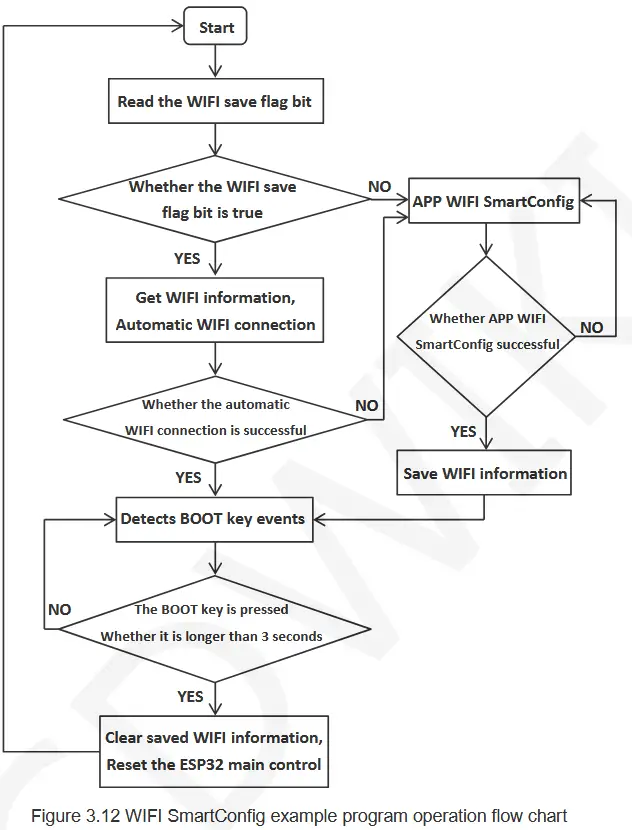
Adib honen pausoakampprograma hauek dira:
ADeskargatu EspTouch aplikazioa telefono mugikorrean, edo kopiatu instalazio programa “esptouch-v2.0.0.apk"karpetatik"7-工具软件 _Tool_software "datu paketean (Android instalazio programa bakarrik, IOS aplikazioa gailutik bakarrik instala daiteke), Instalatzailea webgune ofizialetik ere deskargatu daiteke webgunea.
Deskargatu webgunea:
https://www.espressif.com.cn/en/support/download/apps
BPiztu pantaila-modulua, konpilatu eta deskargatu sample programa, ESP32-k WIFI informaziorik gordetzen ez badu, sartu zuzenean banaketa modu adimendunean, une honetan, ireki EspTouch aplikazioa telefono mugikorrean, sartu telefono mugikorrera konektatuta dagoen WIFIaren SSID eta pasahitza eta gero igorri. UDP-k dagokion informazioa. ESP32-k informazio hori jasotzen duenean, sarera konektatuko da informazioan dagoen SSID eta pasahitzaren arabera. Sare-konexioa arrakastatsua izan ondoren, SSID, pasahitza, IP helbidea eta MAC helbidea bezalako informazioa bistaratuko du pantailan eta WIFI informazioa gordeko du. Kontuan izan behar da banaketa sare honen arrakasta-tasa ez dela oso altua, huts egiten badu, hainbat aldiz saiatu behar duzula.
CESP32ak WIFI informazioa gordeta badu, automatikoki konektatuko da sarera gordetako WiFi informazioaren arabera pizten denean. Konexioa huts egiten badu, sistemak banaketa sare adimendunaren moduan sartzen da. Sare konexioa arrakastatsua denean, eutsi sakatuta BOOT tekla 3 segundo baino gehiagoz, gordetako WIFI informazioa ezabatuko da eta ESP32a berrezarriko da sare adimendunaren banaketa berriro egiteko.
21_WiFi_STA
AdibampTFT_eSPI software liburutegian oinarritu behar da, hardwareak LCD pantaila erabili behar du, ESP32 WIFI modulua. Hau sampprogramak ESP32 WIFIra nola konektatzen den erakusten du STA moduan, emandako SSID eta pasahitzaren arabera. Adibampprogramak honako hau egiten du:
A. Idatzi konektatuko den WIFI informazioa “ssid” eta “pasahitzamendearen hasieranample programa, behean erakusten den moduan:

B. Piztu pantaila-modulua, konpilatu eta deskargatu ex.ample programa, eta ESP32 WIFIra konektatzen hasten dela ikus dezakezu pantailan. WIFI konexioa arrakastatsua bada, arrakastaren mezua, SSID, IP helbidea eta MAC helbidea bezalako informazioa bistaratuko da pantailan. Konexioak 3 minutu baino gehiago irauten badu, konexioak huts egingo du eta hutsegite mezu bat bistaratuko da.
22_WiFi_STA_TCP_Bezeroa
AdibampTFT_eSPI software liburutegian oinarritu behar da, hardwareak LCD pantaila erabili behar du, ESP32 WIFI modulua. Adibampprogramak ESP32 STA moduan erakusten du, WIFI konektatu ondoren, TCP bezero TCP zerbitzari prozesu gisa. Adibampprogramak honako hau egiten du:
A. Ex-aren hasieranamp"ssid", "password", "serverIP", "serverPort" aldagaiek behar den konexioaren WIFI informazioa, TCP zerbitzariaren IP helbidea (ordenagailuaren IP helbidea) eta atakaren zenbakia idazten dute, hurrengo irudian erakusten den moduan:

B. ireki “TCP eta UDP proba tresna or "Sareko arazketa laguntzailea""eta ordenagailuan dauden beste proba tresnak (instalazio paketea datu paketean"7-工具软件_Tool_software" direktorioa), sortu TCP zerbitzari bat tresnan, eta ataka zenbakia ex-arekin koherentea izan behar daample programaren ezarpenak.
C. Piztu pantaila-modulua, konpilatu eta deskargatu ex.ample programa, eta ESP32 WIFIra konektatzen hasten dela ikus dezakezu pantailan. WIFI konexioa arrakastatsua bada, arrakastaren mezua, SSID, IP helbidea, MAC helbidea eta TCP zerbitzariaren ataka zenbakia bezalako informazioa bistaratuko da pantailan. Konexioa ondo egin ondoren, mezu bat bistaratuko da. Kasu honetan, zerbitzariarekin komunikatu zaitezke.
23_WiFi_STA_TCP_Zerbitzaria
AdibampTFT_eSPI software liburutegian oinarritu behar da, hardwareak LCD pantaila erabili behar du, ESP32 WIFI modulua. Adibampprogramak ESP32 STA moduan erakusten du, WIFIra konektatu ondoren, TCP zerbitzari gisa TCP bezeroaren konexio prozesuaren bidez. Adibampprogramak honako hau egiten du:
A. Idatzi beharrezko WIFI informazioa eta TCP zerbitzariaren ataka zenbakia "ssid", "password" eta "port" aldagaietan, adibidearen hasieran.ample programa, hurrengo irudian erakusten den moduan:

B. Piztu pantaila-modulua, konpilatu eta deskargatu ex.ample programa, eta ESP32 WIFIra konektatzen hasten dela ikus dezakezu pantailan. WIFI konexioa arrakastatsua bada, arrakastaren mezua, SSID, IP helbidea, MAC helbidea eta TCP zerbitzariaren ataka zenbakia bezalako informazioa bistaratuko da pantailan. Ondoren, TCP zerbitzaria sortzen da eta TCP bezeroa konektatzen da.
C. ireki “TCP eta UDP proba tresna” edo “Sareko arazketa laguntzailea" eta ordenagailuan dauden beste proba tresnak (instalazio paketea informazio paketean dago "7-工具软件_Tool_software " direktorioa), sortu TCP bezero bat tresnan (kontuz IP helbidea eta ataka zenbakia pantailan bistaratutako edukiarekin bat etor daitezen), eta ondoren hasi zerbitzarira konektatzen. Konexioa arrakastatsua bada, dagokion gonbita bistaratuko da eta zerbitzariak berarekin komunikatu ahal izango du.
24_WiFi_STA_UDP
AdibampTFT_eSPI software liburutegian oinarritu behar da, hardwareak LCD pantaila erabili behar du, ESP32 WIFI modulua. Adibampprogramak ESP32 STA moduan erakusten du, WIFIra konektatu ondoren, UDP zerbitzari gisa UDP bezeroaren konexio prozesuaren bidez. Adibampprogramak honako hau egiten du:
A. Idatzi beharrezko WIFI informazioa eta UDP zerbitzariaren ataka zenbakia "ssid", "password" eta "localUdpPort" aldagaietan s-ren hasieran.ample programa, hurrengo irudian erakusten den moduan:

B. Piztu pantaila-modulua, konpilatu eta deskargatu ex.ample programa, eta ESP32 WIFIra konektatzen hasten dela ikus dezakezu pantailan. WIFI konexioa arrakastatsua bada, arrakastaren mezua, SSID, IP helbidea, MAC helbidea eta tokiko ataka zenbakia bezalako informazioa bistaratuko da pantailan. Ondoren, sortu UDP zerbitzari bat eta itxaron UDP bezeroa konektatu arte.
C. Ireki “TCP&UDP test tool” edo “Network depuration assistant” eta beste proba tresnak ordenagailuan (informazio paketeko “TCP&UDP test tool” edo “Network depuration assistant” eta beste proba tresnak)7-工具软件_Tool_software " direktorioa), sortu UDP bezero bat tresnan (kontuz IP helbidea eta ataka zenbakia pantailan bistaratutako edukiarekin bat etor daitezen), eta ondoren hasi zerbitzarira konektatzen. Konexioa arrakastatsua bada, dagokion gonbita bistaratuko da eta zerbitzariak berarekin komunikatu ahal izango du.
25_BLE_eskaneatzea_V2.0
AdibampTFT_eSPI software liburutegian oinarritzen da eta Arduino-ESP32 core software liburutegiaren 2.0 bertsioa soilik erabil dezake (adibidezample, 2.0.17 bertsioa). Hardwareak LCD pantaila erabili behar du, ESP32 Bluetooth modulua. Adibample-ek ESP32 Bluetooth modulua BLE Bluetooth gailuen inguruan eskaneatzen erakusten du eta LCD pantailan eskaneatutako BLE Bluetooth gailuaren izena eta RSSI bistaratzen ditu.
25_BLE_eskaneatzea_V3.0
Adibample TFT_eSPI software liburutegian oinarritzen da eta Arduino-ESP32 3.0 core software liburutegia soilik erabil dezake (adibidezample, 3.0.3 bertsioa). Hardwareak LCD pantaila erabili behar du, ESP32 Bluetooth modulua. S honen funtzionaltasunaample programa 25_BLE_scan_V2.0 s-ren berdina daample programa.
26_BLE_zerbitzaria_V2.0
AdibampTFT_eSPI software liburutegian oinarritzen da eta Arduino-ESP32 core software liburutegiaren 2.0 bertsioa soilik erabil dezake (adibidezample, 2.0.17 bertsioa). Hardwareak LCD pantaila erabili behar du, ESP32 Bluetooth modulua. AdibampESP32 Bluetooth moduluak Bluetooth BLE zerbitzari bat sortzen duen, Bluetooth BLE bezero batek konektatzen duen eta elkarren artean komunikatzen den erakusten du. Adib. hau erabiltzeko urratsakamphauek dira:
A. Instalatu Bluetooth BLE arazketa tresnak zure telefonoan, hala nola "BLE debugging Assistant", "LightBlue", etab.
B. Piztu pantaila-modulua, konpilatu eta deskargatu ex.ampprograma, Bluetooth BLE bezeroa martxan dagoela ikus dezakezu pantailan. Bluetooth BLE zerbitzari gailuaren izena zuk zeuk aldatu nahi baduzu, "" atalean alda dezakezuBLEDevice::init"funtzio parametroa ex-eanample programa, hurrengo irudian erakusten den moduan:

C. Ireki Bluetooth telefono mugikorrean eta Bluetooth BLE arazketa tresna, bilatu Bluetooth BLE zerbitzariaren gailuaren izena (lehenetsia "ESP32_BT_BLE“), eta egin klik izenean konektatzeko, konexioa arrakastatsua denean, ESP32 pantaila-moduluak abisua emango dizu. Hurrengo urratsa Bluetooth komunikazioa da.
26_BLE_zerbitzaria_V3.0
Adibample TFT_eSPI software liburutegian oinarritzen da eta Arduino-ESP32 3.0 core software liburutegia soilik erabil dezake (adibidezample, 3.0.3 bertsioa). Hardwareak LCD pantaila erabili behar du, ESP32 Bluetooth modulua. Adibample 26_BLE_server_V2.0 adib. berdina daample.
27_Mahaigaineko_Pantaila
Adibampprograma ArduinoJson, Time, HttpClient, TFT_eSPI, TJpg_Decoder, NTPClient software liburutegietan oinarritzen da. Hardwareak LCD pantaila erabili behar du, ESP32 WIFI modulua. Adibample-ek eguraldi-erlojuaren mahaigaina erakusten du, hiriko eguraldi-baldintzak (tenperatura, hezetasuna, eguraldi-IKOAK barne, eta eguraldiaren beste informazio batzuetan mugituz), uneko ordua eta data eta astronauten animazio bat bistaratzen dituena. Eguraldiaren informazioa sarearen bidez lortzen da eguraldi saretik, eta orduaren informazioa NTP zerbitzaritik eguneratzen da. Adibampprogramak urrats hauek erabiltzen ditu:
A. Ohikoa ireki ondorenampalegia, lehenik eta behin ezarri behar duzu tresna ->Partizio Eskema du APP erraldoia (3MB OTArik gabe / 1MB SPIFFS) aukera, bestela konpiladoreak memoria nahikoa ez delako errorea jakinaraziko du.
B. idatzi konektatzeko WIFI informazioa "ssid" eta "passwd" aldagaietan s-ren hasieranample programa, hurrengo irudian ikusten den bezala. Ezarri ez bada, banaketa-sare adimenduna (banaketa-sare adimendunaren deskribapenerako, mesedez, ikusi banaketa adimenduna adibidezampprograma)

3.17 Irudia WIFI informazioa konfiguratzea
C. Piztu pantaila-modulua, konpilatu eta deskargatu ex.ample programa, eguraldi erlojuaren mahaigaina ikus dezakezu pantailan.
28_pantaila_telefonodeia
Adibample TFT_eSPI software liburutegian oinarritzen da. Hardwareak LCD pantaila eta ukipen-pantaila erresistentea behar ditu. Adibample-k telefono mugikorrentzako markatze interfaze sinple bat erakusten du, edukia botoi bat ukitzean sartuta.
29_ukipen_luma
Adibample TFT_eSPI software liburutegian oinarritzen da. Hardwareak LCD pantaila eta ukipen-pantaila erresistentea behar ditu. AdibampLek erakusten du pantailan lerroak marraztuz, ukipen-pantailak ondo funtzionatzen duen egiazta dezakezula.
30_RGB_LED_UKIPEN_V2.0
AdibampTFT_eSPI software liburutegian oinarritzen da eta Arduino-ESP32 core software liburutegiaren 2.0 bertsioa soilik erabil dezake (adibidezample, 2.0.17 bertsioa). Hardwareak LCD pantaila bat, ukipen-pantaila erresistentea eta RGB hiru koloreko argiak behar ditu. Adibampbotoi baten ukipena erakusten du RGB argia piztea eta itzaltzea, keinua eta distira doitzea kontrolatzeko.
30_RGB_LED_UKIPEN_V3.0
Adibample TFT_eSPI software liburutegian oinarritzen da eta Arduino-ESP32 3.0 core software liburutegia soilik erabil dezake (adibidezample, 3.0.3 bertsioa). Hardwareak LCD pantaila bat, ukipen-pantaila erresistentea eta RGB hiru koloreko argiak behar ditu. Adibample-k 30_RGB_LED_TOUCH_V2.0 proba-ex-aren funtzionalitate bera erakusten duample.
31_LVGL_Demoak
AdibampTFT_eSPI, lvgl software liburutegian oinarritu behar du, hardwareak LCD pantaila erabili behar du, erresistentzia ukipen-pantaila. Adibample-ek lvgl kapsulatutako UI sistemaren bost Demo ezaugarriak erakusten ditu. Adib honekinample, lvgl ESP32 plataformara nola eraman eta azpian dauden gailuak nola konfiguratu ikas dezakezu, hala nola pantaila eta ukipen-pantaila. mendeanample programa, demo bakarra konpila daiteke aldi berean. Kendu konpilatu behar den demoaren iruzkinak eta gehitu iruzkinak beste demo batzuei, hurrengo irudian erakusten den moduan:

lv_demo_widgets: hainbat widgeten demoak probatu
lv_demo_benchmark: Errendimendu-erreferentziaren demoa
lv_demo_keypad_encoder: Teklatuaren kodetzailearen proba demoa
lv_demo_music: musika erreproduzitzailea probatzeko demoa
lv_demo_stress: Estres probaren demoa
Oharra: AdibampNahiko denbora luzea behar da Arduino 2.0 IED bertsio baxuagoak erabiliz lehen aldiz konpilatzeko, 15 minutu inguru.
32_WiFi_webzerbitzaria
AdibampTFT_eSPI software liburutegian oinarritu behar da, hardwareak LCD pantaila eta RGB hiru koloreko argiak erabili behar ditu. Honek...ample-k konfigurazioa erakusten du web zerbitzaria eta, ondoren, atzitu web zerbitzaria ordenagailuan, ikonoa manipulatuz web RGB hiru koloreko argia kontrolatzeko interfazea. Adib. hau erabiltzeko urratsakamphauek dira:
A. Idatzi konektatzeko WIFI informazioa "ssid" eta "password" aldagaietan, s-ren hasieran.ample programa, behean erakusten den moduan:

B. Piztu pantaila-modulua, konpilatu eta deskargatu ex.ample programa, eta ESP32 WIFIra konektatzen hasten dela ikus dezakezu pantailan. WIFI konexioa arrakastatsua bada, arrakastaren mezua, SSID, IP helbidea eta MAC helbidea bezalako informazioa bistaratuko da pantailan.
C. Sartu goiko urratsetan agertzen den IP helbidea arakatzailean URL ordenagailuko sarrera eremua. Une honetan, sar zaitezke web interfazea eta egin klik interfazean dagokion ikonoan RGB hiru koloreko argia kontrolatzeko.
Ukitu_kalibratu
Programa hau TFT_eSPI software liburutegian oinarritzen da, ukipen-pantaila erresistenteak kalibratzeko bereziki diseinatuta dagoena, eta kalibrazio-urratsak hauek dira:
A. Ireki kalibrazio programa eta ezarri pantailaren bistaratze norabidea, behean erakusten den bezala. Kalibrazio programa bistaratze norabidearen arabera kalibratzen denez, ezarpen hau benetako bistaratze norabidearekin bat etorri behar da.

B. Piztu pantaila-modulua, konpilatu eta deskargatu ex.ample programa, kalibrazio interfazea ikus dezakezu pantailako pantailan, eta egin klik lau ertzetan geziaren gonbitaren arabera.
C. Kalibrazioa amaitu ondoren, kalibrazioaren emaitza serieko atakaren bidez bidaltzen da, hurrengo irudian erakusten den bezala. Aldi berean, kalibrazio detekzio interfazean sartzen da, eta puntuak eta lerroak marraztuz probatzen da kalibrazio detekzio interfazean.

D. Kalibrazioaren emaitza zehatza izan ondoren, kopiatu serieko atakaren kalibrazio-parametroak adibidezamperabilitako le programa.
Dokumentuak / Baliabideak
 |
LCDWIKI E32N40T 4.0 hazbeteko Arduino demoa [pdfArgibideak E32R40T, E32N40T, E32N40T 4.0 hazbeteko Arduino demoa, 4.0 hazbeteko Arduino demoa, Arduino demoa |