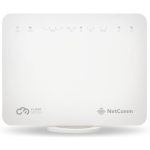
NF18MESH CloudMesh Gateway
Erabiltzailearen Gida


Kutxan dagoena


 segurtasunari buruzko informazioa
Mesedez, irakurri Erabili aurretik
 |
Kokapena Pasabidea barruko erabilerarako soilik diseinatuta dago. Jarri atebidea kokapen zentralean WiFi errendimendu onena lortzeko. |
 |
Aire-fluxua • Ez mugatu aire-fluxua atebidearen inguruan. • Pasabidea airez hozten da eta gehiegi berotu egin daiteke aire-fluxua mugatu den lekuetan. • Utzi beti gutxienez 5 cm-ko tartea albo guztietan eta atearen goiko aldean. • Baliteke pasarela berotzea ohiko erabileran. Ez estali, ez jarri leku itxi batean, ez jarri altzari handien azpian edo atzean. |
 |
Ingurumena • Ez jarri atea eguzki-argia zuzenean edo leku beroetan. • Atebidearen funtzionamendu-tenperatura segurua 0° eta 40°C artekoa da • Ez utzi atebidea edozein likido edo hezetasunarekin kontaktuan jartzen. • Ez jarri atea gune heze edo hezeetan, hala nola sukaldean, bainugelan edo garbitegietan. |
 |
Elikatze Hornidura Erabili beti atebidearekin batera datorren elikadura-unitatea soilik. Elikadura-unitatea erabiltzeari berehala utzi behar diozu kablea edo elikadura-unitatea hondatuta badago. |
 |
Zerbitzua Ez dago erabiltzaileek konpon daitezkeen osagairik atebidean. Ez saiatu atebidea desmuntatzen, konpontzen edo aldatzen. |
 |
Haur Txikiak Ez utzi atea eta bere osagarriak haur txikien eskura, eta ez utzi harekin jolasten. Pasabideak zati txikiak ditu, ertz zorrotzak dituztenak, zauriak eragin ditzaketenak edo askatu eta itotzeko arriskua sor dezaketenak. |
 |
RF Esposizioa Pasabideak transmisore bat eta hargailu bat ditu. Piztuta dagoenean, RF energia jaso eta transmititzen du. Pasabidea 2014ko Australian Communications and Media Authority Radiocommunications (Electromagnetic Radiation - Human Exposure) Standard 20ko Radio-maiztasuneko (RF) esposizio-mugekin bat dator gorputzetik XNUMX cm baino gutxiagoko distantziara erabiltzen denean.) |
 |
Produktuen manipulazioa • Tratatu beti atebidea eta bere osagarriak kontu handiz eta gorde leku garbi eta hautsik gabeko batean. • Ez jarri atebidea edo bere osagarriak sutan. • Ez erori, ez bota edo saiatu atea edo bere osagarriak tolesten. • Ez erabili produktu kimiko gogorrak, disolbatzaileak edo aerosolak atea edo bere osagarriak garbitzeko. • Mesedez, egiaztatu tokiko araudia produktu elektronikoak botatzeko. • Jarri elikadura eta Ethernet kableak zapaldu edo elementurik ez jartzeko moduan. |
Hasteko

Aurrez konfiguratuta?
More-ren Netcomm NF18MESH modema jaso baduzu, gailua aurrez konfiguratuta egongo da. Jarraitu zure FTTP NBN konexioari hurrengo orrialdeetako urratsei konektatzeko.
Nola konektatu zure Netcomm modema: FTTN/B konexioak
1. urratsa
Kokatu NBNrako aktibatu den telefonoaren hormako entxufea. Kontuan izan zure jabetzan hainbat telefono-hargune egon daitezkeela.
2. urratsa
Deskonektatu ekipo guztiak zure telefono-harguneetatik. Honen barruan sartzen dira jabetza inguruan konektatutako telefonoak eta fax makinak. Gailu hauek NBN seinalea oztopatzen dute
3. urratsa
Konektatu zure modema telefonoaren hormako entxufera Netcomm modemaren atzealdeko DSL ataka erabiliz eta piztu. Garrantzitsua da zure jabetzako lehen entxufea (nagusia) erabiltzea. Honetaz ziur ez bazaude, baliteke telefono pribatuko teknikari bat eska dezakezu zure kableatuak egiaztatzeko.

4. urratsa
Modema hormako entxufera konektatu eta piztu ondoren, itxaron bost minutu arte, eta, ondoren, modemeko argiak keinuka gelditu behar dira eta egonkor geratuko dira. Honek erakusten dizu modema behar bezala konektatu duzula NBN aktibo dagoen lineara. Ez badiote keinuka gelditzen, saiatu telefono-harreman alternatiboak jabetzan egiten duen arte.
Sarera ongi konektatu ondoren, Power, WAN & WiFi 2.4 – 5 argiek argi berde etengabea agertuko dute. Interneteko argia piztuko da.
Azken Urratsak
Zure NetComm NF18MESH modema konektatzeko urratsak amaitu ondoren, itxaron 20 minutu arte zure gailuetara konektatzeko.
Konektatu ondoren, egin proba bat zure konexioaren abiadura egiaztatzeko www.speedtest.net
20 minutu igaro ondoren modema oraindik konektatu gabe badago, jarri harremanetan gure laguntza teknikoko taldearekin laguntza gehiago lortzeko:
Laguntza Teknikoa
Zure BYO gailua konfiguratzeko laguntza behar baduzu, gure taldea eskuragarri dago.
1800 733 368
7:XNUMXetan – Gauerdia (Astegunetan) AET
8:8etatik XNUMX:XNUMXetara (Asteburuetan) AET
Atzerritik: +61390219630
WhatsApp: +61480096696
Nola konektatu aurrez konfiguratuta ez dagoen NF18MESH modem bat

- (e) n saioa hasten web interfazea

- Osatu modemaren fabrikako berrezarri
- Ireki web arakatzailea
(adibidez, Mozilla Firefox edo Google Chrome), idatzi http://cloudmesh.net helbide-barran sartu eta Sartu sakatu.
Konektatzeko zailtasunak aurkitzen badituzu, idatzi http://192.168.20.1 eta sakatu Sartu. - Saioa hasteko pantailan
Idatzi admin Erabiltzaile izena eremuan. Pasahitza eremuan, sartu atebidearen etiketan inprimatutako pasahitza (atebidearen atzeko panelean jarrita) eta egin klik Saioa hasi > botoian.
Oharra – Atalean agertzen diren grafikoek Windows arakatzaile baten bistaratzea adierazten dute. Grafiko berdinak modu ezberdinean bistaratuko dira noiz viewEd eskuko gailu batean.
Ezin baduzu saioa hasi, egin modemaren fabrikako berrezarri.
Lehen aldiz konfiguratzeko morroia erabiltzea

Lehenengo saioa hasten denean
Pasabideak lehen aldiz konfiguratzeko morroia bistaratzen du.
Morroia erabiltzea gomendatzen dugu zure Interneteko konexioa konfiguratzeko.
Sakatu Bai, hasi konfigurazio morroia botoia.
- Internet Zerbitzuak atalean
hautatu VDSL. - Konexio mota atalean
hautatu PPPoE. - Sartu xehetasunak
Sartu zure espezifikorako beharrezkoak diren xehetasunak Konexio mota.
Haririk gabeko lehen konfigurazio morroia erabiltzea

- Orrialde honetan
Atebidearen haririk gabeko sareak konfigura ditzakezu, Sartu sarearen izena (haririk gabeko sareak bilatzen dituztenean bezero gailuetan bistaratzen den izena), segurtasun-gako mota (zifratze mota) eta WiFi pasahitza. - Amaitu duzunean
Egin klik Hurrengoa > botoian.
Lehen aldiz konfiguratzeko morroiaren telefonoa erabiltzea

- VoIP telefonoaren konfigurazioa aukerakoa da
Atebidearekin telefono-telefono bat erabiltzeko asmorik ez baduzu, egin klik Hurrengoa > botoian atal hau saltatzeko - Telefono bat konfiguratzeko
Sartu xehetasunak erabili nahi duzun lerro bakoitzeko erakusten diren eremuetan. Sartu beharreko balioak ezagutzen ez badituzu, jarri harremanetan Gehiagorekin. Egin klik Hurrengoa > botoian amaitutakoan.
Lehen aldiz konfiguratzeko morroia atebidearen segurtasuna erabiltzea

- Oso gomendatzen dugu
atebidera sartzeko erabiltzaile-izen eta pasahitz berri bat konfiguratzen duzula. - Erabiltzaile-izenak eta pasahitzak maiuskulak eta minuskulak bereizten dira
16 karaktere izan ditzake eta zuriunerik gabeko letrak, karaktere bereziak eta zenbakiak izan ditzake.
Kredentzial berriak sartzen amaitutakoan, egin klik Hurrengoa > botoian.
Lehen aldiz konfiguratzeko morroiaren ordu-eremua erabiltzea

- Zehaztu ordu-zona
non atebidea kokatzen den denbora zuzena egiteko eta atebidearen erregistroak gordetzeko funtzioa. - Egin klik Hurrengoa > botoian
ordu-eremu zuzena aukeratu duzunean.
Lehen aldiz konfiguratzeko morroiaren laburpena erabiltzea

- Morroiak sartutako informazioaren laburpena erakusten du
Egiaztatu xehetasunak zuzenak direla. Zuzenak badira, egin klik Amaitu > botoian.
Hala ez bada, egin klik < Atzera botoian dagokion pantailara itzultzeko aldaketak egiteko. - Amaitu > botoian klik egiten duzunean
ateak LABURPENA orrira itzultzen zaitu.
© Gehiago 2022
| FTTP konexioak
gehiago.com.au
Dokumentuak / Baliabideak
 |
NetComm NF18MESH CloudMesh Gateway [pdfErabiltzailearen gida NF18MESH, CloudMesh Gateway, NF18MESH CloudMesh Gateway |