


Erabiltzailearen Gida
LAUNCHKEY

Kontuz:
Produktu honen ohiko funtzionamenduak deskarga elektrostatiko indartsua (ESD) eragin dezake.
Hori gertatuz gero, berrezarri besterik ez duzu unitatea USB kablea kenduta eta berriro konektatuz. Eragiketa normala itzuli behar da.
Markak
Novation marka komertziala Focusrite Audio Engineering Ltd. enpresarena da. Gainerako marka, produktu eta enpresa izenak eta eskuliburu honetan aipatutako beste izen erregistratuak edo marka komertzialak dagozkien jabeenak dira.
Erantzukizuna
Novation-ek urrats guztiak eman ditu hemen emandako informazioa zuzena eta osoa izan dadin. Novationek ezin du inolaz ere erantzukizunik hartu ekipoaren jabeari, hirugarren batzuei edo deskribatutako eskuliburua erabiltzeak ekar ditzakeen galeren edo kalteen erantzukizunik. Dokumentu honetan jasotako informazioa edozein unetan alda daiteke aldez aurretik abisatu gabe. Zehaztapenak eta itxura zerrendatutako eta ilustratutakoekin alderatuta.
Copyright eta lege oharrak
Novation Focusrite Audio Engineering Limited-en marka erregistratua da. Launchkey MK3 Focusrite Audio Engineering Plc-en marka komertziala da.
2019 © Focusrite Audio Engineering Limited. Eskubide guztiak erreserbatuta.
berritzea
Telefonoa: +44 1494 462246
Faxa: +44 1494 459920
Focusrite Audio Engineering Ltd.-ren zatiketa
Windsor etxea, Turnpike Road
e-posta: sales@novationmusic.com
Web: www.novationmusic.com
Cressex Business Park, High Wycombe
Buckinghamshire, HP12 3FX
Erresuma Batua
Erabiltzailearen gida V1.02 bertsioa
Sarrera
Launchkey [MK3] Novation-en Ableton Live-n pistak egiteko MIDI teklatu kontrolatzaile intuitiboa eta guztiz integratua da, zure musika sortu eta erreproduzitzeko behar duzun guztia emateko diseinatua. Gaitasun guztietako sortzaileentzat egina, Launchkey-k zure musika hiztegia zabaltzeko tresna inspiratzaileak eskaintzen dizkizu.
Launchkey-k Ableton Live-ren funtzioetarako sarbide paregabea ematen dizu, besteak beste, Capture MIDI, track arm, quantize, click and loop controls. Ez duzu Ableton Live erabiltzen? Arazorik gabe, Launchkey-k integrazio osoa du Logic eta Reason-rekin, eta gainera, DAU-rekin batera, One One, Cubase eta Pro Tools-ekin batera, HUI-ren bidez funtzionalitatez kanpokoa da.
Ezaugarri inspiratzaileen artean, besteak beste, Eskala eta Akorde moduak eta arpegiadore indartsua daude, elkarrekin zure musika gaitasunak hedatzen dituztenak eta modu berriak sortzea ahalbidetzen dutenak. Eskala moduak erreproduzitutako teklak eta konpresak hautatutako eskalan dauden notetara eramaten ditu; akorde moduei esker, akorde konplexuak hatz bakarrarekin abiaraz ditzakezu, arpegiadore indartsuak melodiak mugitzen dituen bitartean.
Launchkey-k ere autonomo funtzionatzen du; tamaina osoko bost pineko MIDI irteerak MIDI bateragarria den edozein gailurekin funtzionatzen du. Erabili Novation Components firmwarea eguneratzeko eta Modu pertsonalizatuak konfiguratzeko. Firmwarea berehala eguneratzea gomendatzen dugu, Launchkey eguneratuta eta guztiz funtzionala izan dadin.
Ezaugarri nagusiak
- Ableton Live-rentzat diseinatua: berehala atzitu behar dituzun kontrol guztietara.
- DAW laguntza gehigarria: Logika eta Arrazoiarekin erabateko integrazioa, Studio One, Cubase, Pro Tools eta gehiago HUI-ren funtzioz kanpoko funtzionalitatea.
- Ekoiztu eta antzeztu: 25, 37, 49 edo 61 notako abiadura sentikorreko teklatua eta 16 abiadura sentikorreko RGB atzealdeko argiak.
- Formatu zure soinua: egokitu instrumentuak eta efektuak zortzi kodetzaile birakari erabiliz - eta 9 fader (Launchkey 49 eta 61 soilik) erabiliz
- Mapa eskalak tekletara automatikoki mapatu: ez jo inoiz okerreko oharrik
- Lortu sormena: hiru akorde moduak hatz batekin akordeak eragiteko aukera ematen du; arpegiadore indartsuak doinuak mugitzen ditu.
- Garraio eta nahastailearen kontrola: zuzenean funtzionatzen du erreprodukzioa, grabazioa, panoramikak, mutuak eta bidalketak
- Konektatu zure hardwarearekin: 5 pineko MIDI Out MIDI bateragarria den edozein gailurekin funtzionatzen du
- Kontrolatu MIDI edozer: sortu mapaketa pertsonalizatuak edozein performance edo estudioko plataformetarako Novation Components erabiliz
- Egin musika berehala: Ableton Live Lite, tresna birtualak eta efektuak plugins, eta sample paketeak barne
Kutxaren edukia
- Launchkey 25, 37, 49 edo 61
- USB motako A-B kablea (1.5 metro)
- Segurtasun-argibideak
Hasteko
'Erraza Start Tresnak' Launchkey konfiguratzeko gida urratsez urrats eskaintzen du. Lineako tresna soil honek gailua erregistratu eta software sortara sartzeko prozesuan zehar gidatuko zaitu.
Launchkey zure ordenagailura konektatzean, biltegiratze masiboko gailu (MSD) gisa agertuko da, USB disko bat bezala. Ireki unitatea eta ireki 'Hasteko egin klik hemen. arau. Honek EasyStart tresna irekiko du zure web arakatzailea.


Laguntza
Informazio eta laguntza gehiagorako bisitatu Novation laguntza zentroa.
Ereduaren ezaugarri espezifikoak
Launchkey-ren 25, 37, 49 eta 61 funtsezko bertsioak daude. Gailuen arteko desberdintasunak jarraian azaltzen dira eta modeloaren ezaugarri zehatzak gida honetan agertzen dira.

Hardwarea amaituview


Konektatzea
Launchkey ordenagailuarekin konektatzen
Launchkey USB bus bidez elikatzen da, hau da, ordenagailura USB kable batekin konektatu bezain laster pizten da. Launchkey lehenengo aldiz konektatzean, bisitatu Osagaiak azken firmwarea duzula ziurtatzeko. Horrek ziurtatuko du azken funtzio guztiak gaituta dituzula.
Oharra: Launchkey Mac batera konektatzean Teklatuaren konfigurazio laguntzailea erakutsiko zaizu. Hau da Launchkey ordenagailuko teklatu gailu gisa funtzionatzen duelako Nabigatu funtzionalitatea gaitzeko. Teklatua konfiguratzeko laguntzailea baztertu egin daiteke.

Abiarazte tekla kanpoko MIDI gaitutako tresnekin konektatzea
Ordenagailurik gabe zure Launchkey-ko MIDI irteerarako 5 pineko DIN socket-a erabili nahi baduzu, unitatea USB iturri estandarrarekin elikatu dezakezu (5V DC, gutxienez 500mA).

Ableton Live-rekin lan egiten
Zure Launchkey Ableton Live-rekin batera funtzionatzeko diseinatuta dago, produkzio eta errendimendu kontrol indartsuen bidez integrazio sakona eskainiz kutxatik bertara. Horrez gain, zure Launchkey alda dezakezu zure beharretara egokitzeko modu pertsonalizatuekin. Launchkey-ren funtzionalitatea Ableton Live-rekin jarraian zehazten da
Instalazioa
Ableton Live 10 jabea bazara, programa ireki eta Launchkey konektatu besterik ez duzu egin behar. Ableton Live 10 oraindik ez baduzu, erregistratu Launchkey helbidean novationmusic.com/
erregistratu Ableton Live 10 Literen zure kopia deskargatzeko eta instalatzeko. Ableton Live inoiz erabili ez baduzu, gure Easy Start Tresna bisitatzea gomendatzen dugu (ikus 'Lehen urratsak'). Bertan instalazioa, softwarearen oinarrizko ezaugarriak eta Launchkey-rekin musika egiten hasteko bideoak aurkituko dituzu.
Konfigurazioa
Ableton Live instalatuta baduzu, konektatu Launchkey zure Mac edo PCren USB ataka. Live irekitzen duzunean zure Launchkey automatikoki detektatu eta Saio moduan sartuko da.
Launch teklak Maius sakatzen baduzu, zure argien argiak beheko irudiaren itxura izan beharko lukete. Goiko konpresen ilaran (urdinak) goiko lorontzien portaera edo "Modua" hautatzen da, eta konpresen beheko ilaran (berdea) paden portaera edo modua hautatzen da. Pad bat gorria bada, modu hori fader-ei esleitzen zaie (49 eta 61 tekla modeloak soilik).

Zure pad-ak goiko irudiaren antzekoak ez badira, Live-ren Kontrol Azaleko Hobespenak konfiguratu beharko dituzu. Horretarako, aurkitu Ableton Live-n 'Link / MIDI' Hobespenak menua:
Windows: Aukerak> Hobespenak> Esteka / MIDI
Mac: Zuzenean> Hobespenak> Esteka / MIDI

Esteka / MIDI fitxan goian agertzen diren ezarpenak kopiatu beharko dituzu. Lehenik eta behin, hautatu Launchkey MK3 Kontrol Azalera menuan. Ondoren, Sarreran, hautatu "Launchkey MK3 [...] (LKMK3 DAW OUT)" edo Launchkey MK3 MIDI IN2 (Windows) irteerako hautatu "Launchkey MK3 [...] (LKMK3 DAW IN)". Azkenean, lotu Pista, Sinkronizazio eta Urruneko ezarpenekin.
Ableton Live-rekin Launchkey-rekin lan egiteko arazoak badituzu, ziurta zaitez gure Easy Start Tresna bisitatzen bideo azalpenak lortzeko.
Saio modua
Saio modua Ableton Live-ren saioa kontrolatzeko diseinatuta dago View. Zure Launchkeyko Saio modura sartzeko, eduki Maius sakatuta eta sakatu "Saioa" tekla (beheko ezkerreko tekla). Session pad honela argitu beharko litzateke:

Saioa View osatzen duten sare bat da klipak, pistak, eta eszenak (behean ageri da).

Launchkey-ren Saioa moduak zure Saioan klipen 8×2 sareta eskaintzen du View. AdibampLaunchkey-ren pad-en fitxategia Saio moduan:

Klipak normalean MIDI oharrak edo audioak dituzten loopsak dira.

Pistak tresna birtualak edo audio pistak irudikatzea. Instrumentuen pistetan jarritako MIDI klipek pista horri esleitutako instrumentuan erreproduzituko dute.

Eszenak klip ilarak dira. Eszena abiaraztean ilara horretako klip guztiak abiaraziko dira. Horrek esan nahi du klipak talde horizontaletan (pistetan zehar) antola ditzakezula abestiaren egitura osatzeko, eszena eszena abiaraziz abesti batean aurrera egiteko.

Berriro ere, sartu Saio modura Launchkey-n Maius sakatuta eta Session pad (sakatu beheko ezkerreko pad) sakatuta.
Saio moduan, padek koloretako laukizuzenaren barruan aurkitutako klipen sareta adierazten dute Ableton Live-ren saioan. View. Beheko irudian laukizuzen bat erakusten da (laranja) ezkerreko pistatik pista nagusira hedatzen dena:

Ableton Live-n kokapenari edo koloreari mozteko egiten dituzun aldaketak Launchkey-ren Saio moduan agertuko dira. Argiztatu gabeko konpresek klip hutsune hutsak adierazten dituzte.

Saioan zehar nabiga dezakezu View ▲▼eta pista ◄ ► botoiak sakatuz.

Zehazkiago, unean hautatutako klip-sareta (Ableton Live-ren koloreko laukizuzenaren barruan) gora edo behera mugi dezakezu. ▲ botoiak klipen sareta lerro bat gora mugitzen du. ▼ botoiak klipen sareta lerro bat beherantz mugitzen du.
Pista ◄ ► botoiek ondoko ezkerreko edo eskuineko pista hautatuko dute. Honek pista automatikoki armatuko du MIDI jasotzeko prest egon dadin.
Klipak abiaraztea
Teklak sakatzean klipak abiaraziko dira zure Saioan dagokion kokapenean View. Klip bat erreproduzitzen ari dela adierazteko, padek berdea piztuko dute. Pantaila berriro sakatuz gero, klipa berriro abiaraziko da, eta pad huts bat sakatuz gero, pista horretako erreprodukzioa geldituko da.
Klipak nola gelditzen edo berrabiarazten diren finkatzen du Ableton Live-ren Global Quantization Menu-k, zuzeneko pantailaren goialdean dagoena. Lehenespenez, hau 1 barra gisa ezarrita dago, baina 1/32 ohar bezain laster joan daiteke edo 8 barra bezain motel. 'Bat ere ez' ere ezar daiteke klipek berehala erreakzionatuko dute.

Eszenak abiaraztea
Eszena abiarazteko botoia sakatuta (>) Ableton Live-n eszenak abiarazten dira. Horrek esan nahi du pad sarearen goiko errenkadako klip guztiak batera hasiko direla.

Gelditu, bakarka, mutu
Saio moduan zaudenean, beheko 8 pad-en funtzionalitatea aldatu daiteke klipak abiarazi ez ditzaten. Hori Stop, Solo, Mute botoiarekin egiten da.
Gelditu, bakarka, isilarazi botoiak lau modu desberdinetan txandakatzen ditu pistek modu hauetan eragiten dutenak:
Gelditu (gorria) - Egoera horretan, beheko errenkadan pad bat sakatuta dagokion pistako edozein clip geldituko da. Kuxin gorriak distira gutxi egongo dira pistak erreproduzitzen ez badira.

Bakarka (Urdina) - Pad-ak sakatuz gero, dagozkien pistak bakarka jarriko dira, hau da, Solo aktibatuta dituzten pistak bakarrik entzungo dira. Kuxinek distira gutxi dute pistak bakarka jartzen ez badira (isilik badaude). Bakarkako pistek urdin distiratsu distiratsua dute.

Mutua (horia) - Pads sakatzeak dagozkien pistak isilaraziko ditu. Pad-ak iluntasunez argituko dira pista desaktibatuetarako, entzungabetu gabeko pistetarako jatorrizko distira eta kolorean utziz.

Klipak (Multi) - laugarren sakatzeak (Stop, Solo eta Mute bidez txandakatu ondoren) beheko pad-en funtzioa lehenetsitako Session modura aldatzen du, non pads beheko errenkadak berriro klipak irudikatuko dituen.

Grabatu
Botoi hau sakatzeak Saio Erregistroa aktibatuko du Saio Moduan zaudenean. Honek erreproduzitzen duzuna klip berrietan grabatzeko aukera emango dizu, baita lehendik dauden klipak gehitzeko.
Hartu MIDI
Botoi hau sakatuta Capture MIDI funtzioa aktibatzen da. Horrek aukera ematen du duela gutxi erreproduzitutako MIDI oharrak atzera begiratuta grabatzeko armatutako pistan. Horrek esan nahi du grabatzen ez baduzu, baina soinu bikaina duen zerbait erreproduzitzen baduzu, Capture MIDI erabil dezakezu zuzenean klip batera bidaltzeko.
Kuantizatu
Botoi honek unean hautatutako pistako clip aktiboan dauden MIDI oharrak kuantifikatuko ditu. Honek MIDI oharrak saretan atxikitzen ditu, erritmoarekin denboran mantentzen lagunduz.
Egin klik
Abletonen metronomoa aktibatzen / itzaltzen du.
Desegin
Desegiteko funtzioa aktibatzen du.
Armatu / Aukeratu (61 eta 49 gako-modeloak soilik)
"Armatu / Aukeratu" botoia (beheko gorriz nabarmenduta) 8 "Fader Buttons" funtzioak (azpian nabarmenduta urdinez) bi besoetako pistetara ezartzeko erabiltzen da, grabaketa ahalbidetuz; edo pista bat hautatzeko.
Armatu ezarrita dagoen bitartean, botoiak gorriz argitzen dira pista bat grabatzeko armatuta dagoenean eta gorriak ilundu ezean.
Argitu gabeko botoiek erakusten dute pistarik ez dela faderarekin lotzen.

Aukeratuta dagoenean, botoien kolorea zuzeneko pistekin bat etorriko da. Fader botoia sakatuta (urdin nabarmenduta) pista hori hautatuko da.

Bateria modua - Bateria erreproduzitu eta grabatu
Danbor moduan sartzeko, eduki Maius botoia eta sakatu Danborra pad (behean ezkerretik bigarren).
Danbor moduak Launchkey-ren konpresak abiadura sentikorreko danbor bihurtzen ditu.

Bateria Rack bat hautatutako Zuzeneko pistara kargatzen bada eta Launchkey tekla Bateria moduan badago, padek pistaren kolorea argituko dute. Jotzen denean pad-ak berde argituko dira. Kuxin hauek Danbor Rackeko kuxinak zure ordenagailuko pantailan ikusgai dauden guztiak erreproduzituko dituzte. ▲ ▼ botoiak sakatuta gora / behera korritzen da 128 tanporako Danbor Rackaren bankuan zehar, prentsa bakoitza 16ko bankuetan gora edo behera mugitzen da.

Ableton-en Danbor Racks erabiltzen duzunean, Danbor moduak, soinuak eragiteaz gain, Danbor Rack pad bateria hautatuko du Danbor Rack batean. Horrek esan nahi du, askatu ondoren, erreproduzitutako azken Danbor Rack pad-a zuri argitzen dela eta Ableton Live-k hautatutako Danbor Rack pad-a pantailan erakusten duela.
Ableton Live-ren Mixer erabiliz
8 lapiko eta 8 faderrek (49 eta 61 funtsezko modeloak soilik) Ableton Live-ren nahasgailuaren gaineko kontrola ematen dute. Horrek zure proiektuko pisten Bolumena, Panoramika, Bidali A eta Bidali B mailak kontrolatzeko aukera ematen dizu.
Lapikoak
8 lapikoek (kutoiak) eskuz eta birakari kontrola eman dezakete Ableton Live-ren nahastailearen osagaien gainean. Lapikoak biratzen hasten zarenean bat-bateko kontrol-jauziak saihesteko, "Pot Pickup" funtzioa ezarri dugu, honek esan nahi du lapikoak parametroa kontrolatzen hasiko direla Live barruan adierazten duen posiziora eraman ondoren. Adibidezample, parametro bat 0-n ezartzen bada Live-n, potoa osorik ezkerreko mugaraino biratu beharko duzu jasotzeko (hau Live-ren hobespenetan desaktibatu daiteke). Zure Launchkey Live-ra konektatuta dagoenean, ontziak automatikoki sartuko dira Gailu moduan, eta ontziak Live-ren nahasgailura esleitzeko (Bolumena, Panoramika, Bidalketak) eduki sakatuta Shift botoia eta sakatu etiketatutako padak goiko errenkadan.
 Bolumena - Modu honi esker Track Bolumenak lapikoak erabiliz kontrolatzeko aukera ematen du. Modu hau hautatzeko, eduki Maius botoia eta sakatu Bolumen tekla
Panoramika modua - Modu honi esker, Track Pan balioak kontrolatu ditzakezu lapikoak erabiliz. Modu hau hautatzeko, eduki Maius botoia eta sakatu Pan pad.
Bidaltzen du modua - Modu honi esker, Pista bidalien balioak kontrolatu ditzakezu lapikoak erabiliz. Modu hau hautatzeko, eduki Maius botoia eta sakatu Bidali tekla. Lehenengo prentsan, poteak Send A-ri esleituko zaizkio, bigarren prentsan Send B-ri esleituko zaizkio.
Oharra: modu bat ezin zaie aldi berean potoei eta faderei esleitu. Modu bat Faders-era mapatuta badago, orduan dagokion pad-a gorriz agertuko da Shift mantenduta dagoen bitartean, pad bat sakatuta egoera horretan dagoen bitartean ez dira Potak modu horretara esleituko.
Faders (49 eta 61 eredu gakoak soilik)
9 faderek Ableton Live-ren nahasgailuaren parametroen gaineko kontrol praktikoa eta lineala eskaintzen dute. Modu hauetako bat hautatzeko, eduki Maius botoia (beheko gorriz nabarmenduta) eta sakatu dagokion Fader botoia (beheko urdinarekin nabarmenduta). Zure Launchkey Live-ra konektatuta dagoenean, faders-ek Bolumen modua lehenetsiko du. Modu honetan, lehen 8 faderek Ableton Track Volumes kontrolatzen dute. 9. Fader-ek beti kontrolatzen du Master Bolumena edozein modutan hautatuta ere. Faderak Bidali A, Bidali B mailak kontrolatzeko ere ezar daitezke.

Oharra: modua ezin zaie aldi berean boteei eta faderei esleitu. Modu bat dagoeneko potetara mapatuta badago, dagokion Fader botoia gorri agertuko da Maius sakatuta dagoen bitartean, Fader botoia sakatuta egoera horretan, berriz, ez dira faderrak modu horretara esleituko.
Gailu modua - Gailuak nabigatu eta kontrolatzea
Gailu moduak aukera ematen du Ableton "Gailu" bat kontrolatzeko (Ableton edo hirugarrenen tresnak eta efektuak) zuzeneko pista batean. Zure Launchkey Live-ra konektatuta dagoenean, poteak automatikoki sinkronizatuko dira uneko Live track-eko lehenengo gailuarekin. Gailuen gaineko kontrola Faders-i ere eman dakioke (3 eta 49 funtsezko modeloak soilik); horretarako, ziurtatu poteak ez daudela dagoeneko Gailu modura esleituta (modu bat ezin zaie aldi berean fader-i eta fader-i esleitu) ondoren eduki Maius botoia eta sakatu 61. Fader botoia. Lapikoei gailuen gaineko kontrola berriro esleitzeko, sakatu Maius botoia eta sakatu goiko errenkadako lehen pad-a.


Pistak Efektu edo Instrument Rack bat badu, esleitutako fader edo poteak lehenengo rackaren 8 Makro Kontrolekin sinkronizatuko dira. Beheko irudian "Perkusio 1" izeneko Instrument Rack aurrezarpena ageri da.
Adib honetanample, zure Launchkey-ren 8 potek hainbat parametro garrantzitsu kontrolatzen dituzte s barneample bolumenak, luzatze eta hasierako denborak, baita Delay eta Reverb efektuen Dry/Wet balioak ere.

Pistak Rack-a ez badu, gailuaren modua lehenengo gailuko 8 parametro hautatutako aukerarekin sinkronizatuko da. Hainbat dituen pista bateko gailuen artean nabigatzeko ikusi 'Gailua hautatu / blokeatu'.
Gailua hautatzea
"Gailua hautatzeko" botoiak pista bateko gailuetan zehar nabigatzeko aukera ematen du. Eduki sakatuta botoia funtzio honetara sartzeko. Danborrak eta ▲ ▼ gezi botoiak moreak argituko dira.

▲ ▼ gezi-botoiak gailuetan zehar nabigatzeko erabil daitezke. ▲ botoia ezkerrera doala eta ▼ botoia eskuinera. Kuxinek eremuak kontrolatzen duen kontrol-orria aukeratzeko aukera ematen du. Pantailan zein gailu hautatu den eta kontrolatzen ari den parametroa agertzen dira.

Gailuaren blokeoa
"Gailuaren blokeoa" botoiak unean hautatutako gailua eta bankuak kontroletara blokeatuta mantentzen ditu hautatutako pista aldatzen baduzu ere. Funtzioa aktibo dagoenean botoia pizten da.
Gailua blokeatzeko, sakatu berriro gailua blokeatzeko botoia. Gailua blokeatzeko botoia piztuta dagoen bitartean gailu berri bat hautatzeak kontrol berria hautatutako gailura blokeatuko du.

Garraio funtzioak
Jarraian agertzen diren MIDI botoiek funtsezko funtzionalitatea eskaintzen dute Ableton Live-rekin interpretatzeko eta grabatzeko.

Jolastu - Botoi hau sakatuta pistaren erreprodukzioa hasiko da.
Gelditu - Botoi hau sakatuta pistaren erreprodukzioa geldituko da.
Grabatu - Botoi hau sakatzeak Saio Erregistroa aktibatuko du Saio Moduan zaudenean. Honek erreproduzitzen duzuna klip berrietan grabatzeko aukera emango dizu, baita lehendik dauden klipak gehitzeko.
Loop - Ableton-en Loop Switch aktibatzen du
Ezaugarri autonomoak
Sarea
Sareta 2 × 8 abiadurarekiko sentikorrak diren pad-ek osatzen dute. Launchkey denean pad-en funtzio autonomoak jarraian zehazten dira.
Danbor modua
Eduki sakatuta Maius eta sakatu Danbor modua pad-a (bigarrena ezkerretik behean) Danbor moduan sartzeko. Modu honetan, berriz, abiadurarekiko sentikorrak diren pad-ak MIDI oharrak C1-etik D # 2-ra ateratzen dira eta urdinak piztuko dira.


Akorde moduak
Eskala Akorde Modua
Eskala Akorde Moduak aurrez definitutako akordeen bankuak eskaintzen dizkizu. Banku horietara sartzeko, sakatu Scale Chord pad tekla Shift botoia mantenduta. Kuxin ilara bakoitzak akordeen banku bat izango du orain. Erro gakoa C minor da lehenespenez, hau aldatzeko ikusi Eskala modua.

Errenkada bakoitzeko lehenengo eta azken kuxinena erdiko kuxinena baino argiago argitzen da erroaren kordaren kokapena adierazteko. Akordeen orrien artean nabigatzeko, erabili ▲ ▼ nabigazio botoiak. Lehenengo orrian, goiko konpresen ilaran urdina dago eta hirukiak daude, beheko konpresak 7an ditu eta urdin ilunagoa. ▼ botoia sakatuz gero, 9 puntuko ilara agertuko da, konpresak morearekin argiztatuta daudela, honen azpian 6 / 9ak daude eta konpresak arrosaz argituko dira.


Kuxin bat sakatzen denean berdea piztuko da eta jatorrizko kolorera itzuliko da askatzean.
Akordeen zortziduna aldatzeko, sakatu Maius tekla eta sakatu ▲ ▼ botoiak, hauek -3 eta +3 zortzidun bitarteko sarbidea ematen dute.
Erabiltzaile Akorde Modua
Erabiltzaile Akorde Moduan, gehienez, 6 nota akorde jar daitezke pad bakoitzari. Akorde hauek Launchkey-ren barneko memorian gordeko dira eta energia-zikloen artean eskuragarri egongo dira, hau da, egiten dituzun lanak eskuragarri egongo dira Launchkey itzali eta berriro aktibatuta ere.
Erabiltzaile Akorde Moduan sartzeko, sakatu Maius botoia eta sakatu Erabiltzaile Akorde tekla (beheko errenkada, laugarrena ezkerretik).

- Akordea pad bati esleitzeko, eduki sakatuta tekla eta sakatu teklatutik eman nahi dituzun oharrak. 6 nota eman daitezke pad bakoitzari eta teklak banaka sakatuta eman daitezke, hau da, ez duzu ohar guztiak aldi berean mantendu behar pad-a eusten den bitartean.
Akorde bat esleitzen denean pad-a urdin argituko da. Pad-a sakatzean akordea joko du eta berde argituko da. Akorderik esleitzen ez bada pad-a ez da piztuko.

Akordeen esleipena pad batetik ezabatzeko, eutsi stop / solo / mute botoiari, esleitutako akordeak dituzten pad-ak gorri bihurtuko dira, pad gorria sakatuta esleitutako akordea ezabatuko da, behin pad-a ezabatuta jada ez da piztuko.

▲ ▼ botoiak akorde bankua -12 eta +12 bitarteko semitonetan transposatzeko erabil daitezke, edozein aldaketa pantailan bistaratuko da.

Akorde finkoa
Akorde finkoari esker, akorde forma bat erreproduzitu dezakezu eta, ondoren, beste tekla batzuk sakatuz transposatu.
Akorde bat ezartzeko, luze sakatu Akorde finkoa botoia. Ondoren, oraindik botoia eusten ari zarela, sakatu eta askatu zure akordeko zati izan nahi dituzun teklak. Akordea gordeta dago orain.

Kontuan izan akordean sartzen duzun lehen nota akordearen "erro-nota"tzat hartzen dela, nahiz eta gero lehenengoa baino notak baxuagoak gehitzen badituzu, aurrekoan bezala.ampbehean, funtzioa nola erabili ilustratzen du:

Eduki sakatuta Akorde finkoa botoia, eta, ondoren, sakatu eta askatu C, gero E eta, azkenik, G (C Major akordea). Unitateak "akordio finko" gisa gordetzen du. Askatu Akorde finkoa botoia.
Sakatzen duzun edozein teklatan akorde nagusiak entzungo dira. Adibidezample, orain F sakatu dezakezu Fa Major akorde bat entzuteko (behean agertzen dena), edo Ab Ab Major akorde bat entzuteko, etab.

Eskala modua
Eskala moduak teklatu osoa konfiguratzeko aukera ematen du, zuk aukeratutako eskalan oharrak soilik erreproduzitzeko. Honek teklatua erreproduzitzeko aukera ematen du, inoiz ohar okerrik jo gabe! Modu hau aktibatzeko, sakatu "Eskala" botoia. Modua aktiboa dela adierazteko botoia piztuko da. Pantailan mezu bat agertuko da unean aktibo dagoen eskala adierazteko (lehenespenez C minor).
Eskala aldatzeko eskalaren ezarpenetara sartu beharko duzu, egin Maius botoia sakatuta eta Eskala botoia sakatuta. Une honetan Eskala botoia keinuka egongo da eskalaren ezarpenetan zaudela adierazteko. Erro oharra aldatzeko, sakatu dagokion tekla (kontutan izan tekla beltz guztiak # zorrotz gisa irudikatuko direla). Eskala mota aldatzeko pad-ak erabiltzen dira eskala ezarpenean honela itxura dutenean:

Pads beheko errenkada argiztatuta egongo da eta eskala bat hautatzeko erabil daiteke; ondoren, aukeratutako eskala pantailan agertzen da. Ezkerretik eskuinera pad-ak erabil daitezke eskala hauek hautatzeko: Minor, Major, Dorian, Mixolydian, Frigio, Harmonic Minor, Minor Pentatonic eta Major Pentatonic.
Eskalak ezartzeko modutik irteteko, sakatu eskala botoia edo funtzio botoietako bat. Ezarpenen modua 10 segundo inaktibo egon ondoren iraungiko da, teklatua aurreko egoerara itzuliz.
Modu pertsonalizatuak
Launchkey eskutokiak, konpresak eta faderak (49 eta 61 gako modeloak soilik) konfiguratu daitezke Novation Osagaiak erabiliz mezu pertsonalizatuak bidaltzeko. Mezu pertsonalizatuen konfigurazio hauek Modu pertsonalizatuak deitzen dira. Modu pertsonalizatuetara sartzeko, sakatu Maius eta Modu pertsonalizatuko pads / fader botoiak.
Kontuan izan funtzionamendu autonomoan, gailua, bolumena, panoramika, bidalketak eta saio moduak ez daudela erabilgarri.


Osagaiak atzitzeko, bisitatu components.novationmusic.com a erabiliz WebMIDI gaitutako arakatzailea (Google Chrome edo Opera gomendatzen dugu). Bestela, deskargatu Components-en bertsio autonomoa zure Novation kontuaren orrialdetik.
Konpresak
Launchkey-k 4 pad modu pertsonalizatu ditu. Modu pertsonalizatu hauetara sartzeko, sakatu Maius tekla eta gero sakatu pad pad moduko lau botoietako edozein. Osagaiak erabiliz MIDI oharrak, Programa Aldaketen mezuak eta CC mezuak bidaltzeko konfiguratu daitezke pad-ak.
Zure Launchkey funtzio honen aukerak erakusten dituzten 4 pad modu pertsonalizatu lehenetsiekin dator. Ezkerretik eskuinera pad modu lehenetsiek funtzionalitate hau eskaintzen dute:
Eskala txikia: Kuxin bakoitza 2 zortzidun C minor eskalan dagoen nota da.
Alt bateria: Danborra jotzeko noten Danbor Moduaren diseinurako alternatiba.
CC etengailuak CC etengailuen atal bat MIDI mapatzeko momentuko errenkadarekin eta txandakako errenkadarekin.
0-15 programak: Zure lehenetsiak hautatzeko lehen 16 programa aldatu dira.
Lapikoak
Launchkey-k 4 pote pertsonalizatu ditu. Modu pertsonalizatu hauetara sartzeko, sakatu Maius tekla eta gero sakatu lau Pot Mode pertsonalizatutako botoietako edozein. Lorontziak CC zenbaki pertsonalizatuekin konfigura daitezke Osagaiak erabiliz.
Faders (49 eta 61 funtsezko modeloak soilik)
Launchkey-k 4 fader modu pertsonalizatu ditu. Modu pertsonalizatu hauetara sartzeko, sakatu Maius tekla eta gero sakatu Fader modua pertsonalizatutako 4 botoietako edozein. Faderei CC zenbaki pertsonalizatuak esleitu ahal zaizkie Osagaiak erabiliz.
Arpegiatzailea
Launchkey-ren ezkerreko Arp botoia sakatzeak zure akordeak hartu eta arpegioa sortzen duen Arpegiatzailea gaitzen du, hau da, akordeko nota bakoitza bata bestearen atzetik jotzen du. Arpegiatzailea teklak mantenduta egongo da martxan, Arp Tarifak zehaztutako balio erritmikoan.

Launchkey-ren Arp doinu eta progresio interesgarriak erraz ateratzeko modu bikaina da.
Arpegiatzaile poto birakariak
Maius botoiari eusten diozunean, lapiko birakariek zure arpegioak eraldatu ditzakete.

Tempo - Eskutoki honek zure arpegioa bizkortu edo moteldu egiten du Arp abiadurarekiko. Launchkey kontrolagailu autonomo gisa erabiltzen denean, eskutoki hau 60 BPM eta 187 BPM bitartekoa da. Hala ere, Ableton Live-rekin sinkronizatuta dagoenean, botoi honek ez du eraginik izango.
Swing - Knob honek beste nota bakoitza atzeratzen duen kopurua ezartzen du, erritmo kulunkatua lortuz.
Arpegiatzailearen Swing aldatzeko, luze sakatu Arp botoia, eta, ondoren, biratu Swing etiketako botoia. Lehenespenez (erdiko posizioa), kulunka% 0 (ez da kulunka esan nahi) ezarriko da,% 80 (oso kulunka) eta% -80 (kulunka negatiboa) muturrekin. Swing negatiboak esan nahi du beste nota guztiak presaka doazela, atzeratu beharrean.
Atea - Knob hau egokituz gero, MIDI ohar luzeagoak edo laburragoak sortuko dira, arpegio "staccato" gehiago edo "legato" arinagoa lortuz. Botoi hau noten arteko espazioaren% 0tik% 200ra doa. Swing aplikatua duten oharrei dagokienez, bi oharrek atearen luzera bera mantentzen dute.
Aldatu - Mutatu Arp modua aukeratu ondoren, eduki Maius botoia eta biratu eskutokia hau arpegiari aldakuntza gehitzeko. "Mutazio" berria gertatzen da eskutokiaren bira bakoitzean. Biratzeari uzten diozunean, oharrak ezarri eta mugagabe errepikatuko dira.
Desbideratu - Desbideratu zure Arp erritmo gisa hautatu ondoren, biratu eskutokia hau erritmo aldakuntzak egiteko. Eskutoi honen bira bakoitzarekin atseden eredu desberdina sortuko duzu.
Oharra: potek arp funtzioak ere kontrolatuko dituzte Arp Control Lock aktiboarekin.
Arp moduak
Arp aktibatu ondoren 1 Arpeggiator motetatik 7 egongo zara, bakoitzak ohar orden desberdinetako arpegioak sortuko dituelarik. Arp mota aldatzeko, luze sakatu Maius botoia eta, ondoren, sakatu nahi duzun moduari dagokion tekla.

Gora - Hemen notak goranzko ordenan jotzen dira (hau da, tonuan goraka). Oharrak gehitzen badira, sekuentziako nota kopurua hazi egingo da baina goranzko ordenan jarraituko du. Adibidezample, lehen nota sakatuta has zaitezke - E3 - eta gero azkar gehitu bi nota gehiago - C3 eta G3. Lortuko den arpegioa C3, E3 eta G3 izango da.
Behera - Modu hau Gora moduaren antzekoa da, baina oharrak beheranzko hurrenkeran erreproduzitzen dira (adibidez, G3, E3, C3).
Up / Behera - Arpegio modu hau oharrak goranzko ordenan erreproduzitzen hasten da. Gero, nota altuena lortu ondoren, notak nota baxuenerantz jaisten dira, arpegioa berriro igo baino lehen behin jotzen duena eta nota baxuenera iritsi aurretik gelditzen dena. Horrek esan nahi du eredua errepikatzen denean, nota baxuenak behin bakarrik jotzen duela.
Jokatu - Hemen oharrak errepikatzen dira erreproduzitutako edozein ordutan.
Ausazkoa - Modu honetan, akordeko noten ordena ausaz mugatzen da.
Akordea - Nota guztiak urrats erritmiko guztietan erreproduzitzen dira (ikus Arp Rate). Akorde azkarrak jotzea oso erraza da.
Aldatu - Modu honek bere oharrak sortzen ditu eta arpegiora gehitzen ditu 'Mutazioa' etiketaren azpian eskutokia biratuz. Besterik gabe, biratu botoia zure arpegioa ustekabeko moduan aldatzeko. Eltzea bera "leuna" (ezkerretik) "zoroa" (eskuina) izatera pasatzen da; hau da,% 25 ezkerrak aldakuntza sotila gehituko dio zure arpegioari, eta% 99 eskuinak, berriz, oso ustekabeko emaitzak emango dizkizu. Entzundakoarekin pozik zaudenean, utzi eskutokia biratzeari. Oharrak ezarri eta mugagabean errepikatuko dira.
Arp tasak
Aukera hauek ohar arpegiatuen abiadura zehazten dute. Nota bakoitza aurrekoa amaitu eta berehala jotzen denez, abiadura laburrago batek (adibidez, 1/32) arpegio bat luzeagoa baino azkarrago joko du (adibidez, 1/4).
Tarifa aukerak ohiko musika nota balioak dira: laurdenak (1⁄4), zortzigarrenak (1/8), hamaseigarrenak (1/16) eta hogeita hamabigarren (1/32) notak.
Arp abiadura aldatzeko, eduki sakatuta Arp botoia eta, ondoren, sakatu 1/4, 1/8, 1/16 edo 1/32 beheko tekla.
Gainera, goiko musika balio bakoitzerako hiruko erritmoak aktibatu / desaktibatu ditzakezu 'Hirukotearen' azpiko tekla sakatuta. Horrek zure arpegio oharrak laurden, zortzigarren, hamaseigarren eta hogeita hamabigarren notako hirukote bihurtzen ditu.

Arp Octaves
4 tekla hauek zure arpegioak zenbat zortzidun errepikatuko dituen zehazten dute. Aldatzeko, luze sakatu Arp botoia, eta sakatu 1, 2, 3 edo 4 azpiko tekla. 1 baino goragoko zortzidun bat aukeratzeak arpegioa zortzidun altuagoetan errepikatuko du. Adibidezample, C3, E3 eta G3 zortzidun 1ean C3, E3 eta G3 zen arpegio bat C4, E4, G4, C2, EXNUMX eta GXNUMX bihurtuko da XNUMX zortzidun ezarrita.

Arp erritmoak
Arp erritmoek musika-pausuak (pauso isilak) gehitzen dizkiete zure arpegioari, arpegioetan aldaera handiagoak izan daitezen. Eduki sakatuta Arp eta sakatu tekla hauetako bat:
Puntuak - Hiru aukera hauek eredu erritmikoak dira.
- O – Arpegiatzaileen ezarpen arruntak ohar bat jartzen du hautatutako Arp tasaren banaketa guztietan.
- OXO (oharra - atsedena - oharra) - Erritmo honek atsedena gehitzen du nota bikote guztien artean.
- OXXO (oharra - atsedena - atsedena - oharra) - Eredu honek bi atsedenaldi gehitzen ditu nota bikote guztien artean.
Ausazkoa - Aukera honek ausazko atsedenaldiak sortzen ditu ausazko luzeretarako. Urrats bakoitzak% 50eko aukera dauka oharra edo atseden hartzeko. Atsedena den kasuan, oharra hurrengo urratsera pasatzen da eta ez da saltatzen.
Desbideratu - Hau da Arp Rhythm bereziena, eta nota aldakuntza ugari egiten ditu. Desbideratu knob birakaria erabiltzen du, non txanda bakoitzean atseden eredu ezberdina sortzen den.
Atxiloketa
Latch-ek Arpeggiator teklak eduki gabe erabil dezakezu. Aldi berean sakatzen eta askatzen dituzun oharrek arpegio-eredu berria osatuko dute, arpegiatzaileak "lotzen" duena. Arpegiatzaileak teklak inoiz askatuko ez balitu bezala jarraitzen du jotzen. Tekla berri bat sakatzean, aurreko arpegioa ezabatu egiten da eta beste bat sortzen da.
Latch aktibatzeko, luze sakatu Maius botoia eta, ondoren, sakatu Arp botoia.

Arp Kontrol Blokeoa
Arp botoia luze sakatuta Arp Kontrol Blokeoa aktibatzen da eta pantailan jakinaraziko zaizu. Arp Kontrol Blokeo modua aktibatuta dagoenean, eltze eta konpresetako Arp kontrolak zuzenean sar daitezke Shift sakatu beharrik gabe. Hau erabilgarria da esku bakarra erabiliz arparekin marmelada egin nahi duzunean. Arp botoiaren LEDak pultsatuko du Arp kontrol blokeoa aktibatuta dagoen bitartean. Sakatu Arp botoia berriro Arp kontrolaren blokeoa desaktibatzeko.

Oharra: behean agertzen diren sinboloak etorkizunean Launchkey-ra datozen funtzionaltasunetarako gordeak daude. Adi egon funtzio hau desblokeatuko duen Firmware eguneratzearen inguruan.
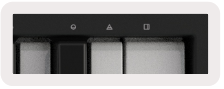
Zortzidun botoiak
Zortzidun botoiak sakatuta teklatuaren zortziduna 1. handitu eta txikitu egingo da. Eskuragarri dauden zortzidunak C-2 eta C8 bitartekoak dira. Maiuska Octave botoiak sakatuta teklatua gora edo behera aldatuko da semitono batean.

Teklatuaren zortziduna 0ra berrezartzeko, sakatu Octave +/- botoiak aldi berean. Teklatuaren transposizioa 0 Maiusera berrezartzeko, sakatu Octave +/- botoiak aldi berean.
Ezarpenak
Ezarpenak botoia sakatuta pantailako ezarpenen menua agertuko da. Ezarpenen zerrendan zehar joan zaitezke eszena ▲ ▼ botoiak erabiliz. Ezarpenen balioak doitzeko, erabili pad-ak edo pistako ◄ ► botoiak. Ezarpen erabilgarriak behean agertzen dira.
| Ezarpena | Deskribapena | Balio-barrutia | Lehenetsia |
| Teklak MIDI kanala | Teklen MIDI kanala ezartzen du | 1 -16 | 1 |
| Akordeak MIDI Kanala | MIDI kanala ezartzen du Eskala Akorderako eta Erabiltzaile Akorderako | 1 -16 | 2 |
| Bateria MIDI kanala | Bateria moduan MIDI kanala ezartzen du | 1 -16 | 10 |
| Abiadura kurba (teklak) | Aukeratu teklen abiadura kurba | Leuna / Normala / Gogorra / Desaktibatuta | Normala |
| Abiadura Kurba (Pads) | Aukeratu padetarako abiadura kurba | Leuna / Normala / Gogorra / Desaktibatuta | Normala |
| Pad Aftertouch | Ezarri Aftertouch mota | Desaktibatuta / Kanala / Poly | Poli |
| Pad atalasean | Ezarri aftertouch-a abiarazteko atalasea | Baxua / Ertaina / Altua | Normala |
| Lapikoa jasotzea | Aktibatu / desaktibatu lapiko bilketa | Desaktibatu/Aktibatu | Desaktibatuta |
| MIDI Erlojua Irteera | Aktibatu / itzali MIDI erlojua | Desaktibatu/Aktibatu | On |
| Distira | Doitu pad-en eta pantailaren distira | 1-16 | 9 |
| Vegas modua * | Vegas modua aktibatu / desaktibatu * | Desaktibatu/Aktibatu | On |
* Vegas Mode inaktibitate aldi baten ondoren pad eta fader botoietan erakusten den argi ikuskizuna da.
Lapiko bilketa
Pot Pickup ezarpenen menutik aktiba daiteke. Pot Pickup aktibatuta dagoenean, Launchkey-k orrialde desberdinetako estatuak gordeko ditu Pot eta Faders-entzat. Kontrolak MIDI irteera emango du kontrola gordetako egoeraren kokapenera mugitu denean. Kontrolaren balioan bat-bateko jauziak ekiditeko da.
Kontrola mugitu eta jasotzen ez denean pantailak gordetako balioa bistaratuko du bilketa puntura eraman arte.
Nabigazio modua - ([...] botoia)
“…” botoia sakatzean Abiarazte-tekla nabigazio-modu batean jarriko da nabigaziorako erabilgarriaampfitxategiak eta aurrezarpenak. Pantailak argitzen ikusiko dituzu behean azaltzen den moduan. 4 pad urdinek ezkerreko, eskuineko, gora eta beherako teklatu bat osatzen dute, kurtsorea kontrolatzeko teklak zure ordenagailuko teklatuan errepikatzen dituena. Tekla berdeak zure ordenagailuko teklatuko sarrera-tekla errepikatzen du. Padak aurrezarpenak eta s arakatzeko eta hautatzeko erabil daitezkeampzure DAWn edo software-plugin batean, baita teklatuaren kurtsore-teklen beste edozein funtzio eta sartu botoia ere.

Beste DAW batzuekin lan egitea
Launchkey-k Logikarako, Arrazoirako helburu orokorreko MIDI kontrolatzaile gisa joka dezake, baita HUI (giza erabiltzailearen interfazea) erabiltzen duten beste DAW batzuen sorta gisa. Tekletatik bidalitako oharra aktibatzeko / desaktibatzeko mezuez gain, kazola, fader eta pad bakoitzak MIDI mezu bat igortzen dute Novation Components erabiliz pertsonaliza daitekeena. Horrek zure gailua konfiguratu dezakezu mezu hauek nahi dituzun moduan erabiltzeko.
Logika
Zure Launchkey kontrolagailu gisa balio dezake Apple Logic Pro X-n zeregin askotan. Ezaugarri autonomoak atalean azaldutako portaerak berdin jarraitzen du Logic Pro X-n. Gainera, Launchkey alda dezakezu zure beharretara egokitutako modu pertsonalizatuekin. Logic Pro-ri eskainitako Launchkey-ren funtzionalitate batzuk ere badaude. Jarraian zehazten da.
Konfigurazioa
Launchkey Logic Pro-rekin erabiltzeko konfiguratzeko beharrezko kontrolatzaileak deskargatu beharko dituzu. Horretarako, jarraitu urrats hauek:
- Jarraitu Novation bezeroaren atarira esteka novationmusic.com webgunean
- Erregistratu Launchkey [MK3]
- Joan Nire hardwarea> Launchkey [MK3]> Drivers atalera

- Deskargatu eta exekutatu Logic Script Installer
Logic Pro eta script-a instalatuta dituzunean, konektatu Launchkey zure Mac edo PCaren USB ataka. Logika irekitzen duzunean zure Launchkey automatikoki detektatu beharko litzateke. Orain Maius botoia Launchkey-n sakatuta baduzu pad-ak honen antzeko itxura izan beharko lukete:

Hori gertatzen ez bada, Launchkey eskuz aukeratu beharko duzu "Kontrol gainazal" gisa bide honetatik: Logic Pro X> Kontrol gainazalak> Konfigurazioa. Behin Konfigurazio leihoan, aukeratu 'Instalatu' menuan 'Berria'. Honek, 'Instalatu' leihoa irekiko du. Joan Novation Launchkey-ra eta egin klik 'Gehitu' botoian.

Saio modua
Saio modura Session Mode pad tekla sakatuta sakatzen da Maius tekla mantenduta beheko irudian agertzen den moduan. Modu honi esker, grabatzeko edo isilarazteko eta bakarkako Logic pistak gaitu ditzakezu.
Grabatu / Mutu modua - goiko konpresen ilarak dagokion pistako erregistroaren besoa txandakatzen du eta gorriz argiztatuko da, beheko ilarak pista mutua aktibatuko du eta horia piztuko da. Pad-ek irudikatzen dituzten pistek bidalketen edozein pista izaten dute; goiko pad lerroa ez da argituko bidalketetarako (autobusak).

Pad gorri bat sakatzean pista hori armatuko da grabatzeko eta gorri distiratsuagoa izango da. Pista bat ezkutatzen denean dagokion pad-a distiratsuagoa izango da.
Grabatu / Bakarrik modua - Goian bezala, goiko konpresen erregistroak dagokion pistako erregistroaren besoa txandakatzen du, konpresen beheko errenkada urdinez argiztatuko da eta pista bakarka aldatuko du. Bakarkakoan pad-a urdin distiratsuagoa bihurtuko da.

Goiko bi moduak txandakatu egiten dira Stop / Solo / Mute botoia sakatuta. Kontuan izan Launchkey Logic Pro-rekin erabiltzean Stop / Solo / Mute botoiak Solo eta Mute moduen artean bakarrik aldatuko duela, ez dagoela Stop modurik. Pista gelditzeko Gelditu garraiatzeko botoiarekin egiten da.
Lorontziak (eskutokiak)

Gailu modua - Potoak aukeratutako pistan gailuaren parametroekin edo "kontrol adimentsuekin" lotzen ditu. Instrumentu-pistetarako, hau da tresnaren parametro-matrizea. Potoak Gailu moduan esleitzeko, sakatu Gailuaren tekla (goiko ezkerrean) Shift botoia eutsita. Orain, edozein botoia mugitzen denean, aldatutako gailuaren parametroa eta bere uneko balioa pantailan bistaratzen dira une batez. Beheko irudiak 'Piano elektriko klasikoa' duen pista bat erakusten du. Adib honetanampIzan ere, zure Launchkey-ren 8 potek hainbat parametro garrantzitsu kontrolatzen dituzte, besteak beste, Bell Bolumena, Treble, Drive, etab.

Bolumen modua - Lotu potoak proiektu baten pisten bolumen kontrolarekin, bidalitako pistak (autobusak) barne. Edozein pot mugitzen denean, aldatutako parametroa eta uneko balioa pantailan bistaratzen dira.
Pan Mode - Lotutako poteak dagozkien pistetarako zartaginak kontrolatzeko, bidalketak barne (autobusak). Edozein pot mugitzen denean, aldatutako parametroa eta uneko balioa pantailan bistaratzen dira.
Bidaltzen du modua - Potak lotzen ditu bidalketak kontrolatzeko. Edozein pot mugitzen denean, aldatutako parametroa eta uneko balioa pantailan bistaratzen dira.
Oharra (49 eta 61 funtsezko modeloak soilik): modu bat ezin zaie aldi berean potoei eta faderei esleitu. Modu bat dagoeneko potetara mapatuta badago, dagokion Fader botoia gorri agertuko da Maius sakatuta dagoen bitartean, Fader botoia sakatuta egoera horretan, berriz, ez dira faderrak modu horretara esleituko.
Faders (49 eta 61 eredu gakoak soilik)
Gailu modua - Faderak parametroetara edo hautatutako pistako gailuaren "kontrol adimendunak" lotzen ditu (ikusi nabigazioa). Instrumentuen pistetarako, instrumentuaren parametroen multzoa da. Faders gailu modura esleitzeko, sakatu Device Fader botoia (ezkerrean) Shift botoia mantenduta. Orain, edozein fader mugitzen denean, aldatutako gailuaren parametroa eta uneko balioa pantailan bistaratzen dira.
Bolumen modua - Faderak proiektuaren pisten bolumen kontrolarekin lotzen ditu, bidalketak barne (Bus pistak). Edozein fader mugitzen denean, aldatutako parametroa eta bere uneko balioa bistaratuko dira
pantaila.
Moduak bidaltzen ditu - Faderak lotzen ditu bidalketak kontrolatzeko. Edozein fader mugitzen denean, aldatutako parametroa eta uneko balioa pantailan bistaratzen dira.
Oharra: modu bat ezin zaie aldi berean potoei eta faderei esleitu. Modu bat dagoeneko potetara mapatuta badago, dagokion Fader botoia gorri agertuko da Maius sakatuta dagoen bitartean, Fader botoia sakatuta egoera horretan, berriz, ez dira faderrak modu horretara esleituko.
Armatu / Aukeratu (61 eta 49 gako-modeloak soilik)
"Armatu / Aukeratu" botoia 8 "Track Buttons" -en funtzionalitatea besoetako pista bietara ezartzeko erabiltzen da, grabaketa ahalbidetuz; edo pista bat hautatzeko. Armatu ezarrita dagoen bitartean, botoiak gorriz argitzen dira pista bat grabatzeko armatuta dagoenean eta gorriak ilundu ezean. Argitu gabeko botoiek erakusten dute pistarik ez dela faderarekin lotzen.
Aukeratu gisa ezarrita botoiak zuri argituko dira, hautatutako pistak argiak izango dira eta hautatu gabeko pistak ilunak izango dira. Fader botoia sakatuta pista hori hautatuko da.
Garraio funtzioak
Jarraian agertzen diren MIDI botoiek Logic Pro-rekin egin eta grabatzeko funtsezko funtzionalitatea eskaintzen dute.
- Capture Midi - hau sakatuta "Grabatu grabazio gisa" funtzioa aktibatuko da Logikan
- Egin klik - metronomoaren klikarekin txandakatzen da
- Desegin - hau sakatuta desegiteko funtzioa aktibatuko da
- Grabatu - hau sakatzeak grabazio funtzioa aktibatuko du
- Play & Stop - botoi hauek pistaren erreprodukzioa kontrolatzen dute.
- Loop - garraiatzeko loop-a aldatzen du ("Ziklo modua")
Nabigazioa
◄ eta ► pistaren botoiei esker, une honetan zein pista hautatu den nabigatzeko aukera ematen du. Saio moduan zaudenean unean hautatutako pistaren pad-a hautatutakoak ez diren pistak baino gorri argiago piztuko dira eta kontrol adimendunak hautatutako pistarekin aldatuko direla gailuko moduan dagoenean ikusiko duzu.

Arrazoia
Zure Launchkey Propellerhead Reason-en zeregin askotan kontrolatzaile gisa balio dezake. Ezaugarri autonomoak atalean azaldutako jokabideak arrazoia bera izaten jarraitzen du. Horrez gain, zure Launchkey alda dezakezu zure beharretara egokitzeko modu pertsonalizatuekin. Arrazoiari eskainitako Launchkey-ren funtzionalitate batzuk ere badaude. Jarraian zehazten da.
Konfigurazioa
Launchkey Reason-ekin erabiltzeko konfiguratzeko beharrezko script-a deskargatu beharko duzu. Horretarako, jarraitu urrats hauek:
- Jarraitu Novation bezeroaren atarira esteka novationmusic.com webgunean
- Erregistratu Launchkey [MK3]
- Joan Nire Hardware> Launchkey [MK3]> Drivers atalera eta deskargatu eta exekutatu Reason Script Installer

Reason eta script-a instalatuta dituzunean, konektatu Launchkey zure Mac edo PCaren USB atakara. Abiarazte tekla automatikoki detektatu behar da eta Teklatuak eta Kontrol gainazalak leihoa agertu beharko litzateke; hala ez bada, ireki dezakezu Arrazoia> Hobespenak> Kontrol gainazalak atalera. Ziurtatu "Erabili arrazoiarekin" Novation Launchkey MK3 gailuan markatuta dagoela. Itxi leihoa. Orain Launchkey-ko Shift botoia mantenduz gero pad-ak honela itxura beharko lukete:

Garraioaren Kontrola
- Quantise - Aktibatuta / Desaktibatuta kuantizatzen du, sarrerako MIDI kuantifikatzen du
- Egin klik - metronomoaren klikarekin txandakatzen da
- Desegin - hau sakatuta desegiteko funtzioa aktibatuko da
- Erreproduzitu eta Gelditu - botoi hauek sakatuta pistaren erreprodukzioa hasiko da
- Grabatu - hau sakatzeak grabazio funtzioa aktibatuko du
- Loop - garraiatzeko loop-a aldatzen du ("ziklo modua")
Eskutoki birakariak
Reason tresna hautatuta, Launchkey-ren 8 eskutokiek parametro baliagarriak kontrolatzen dituzte automatikoki.
Noski, botoiak kontrolatzen dituen parametroak aldatu egiten dira tresnaren arabera. Kong Drum Designer-ekin, adibidezample, Launchkey-ren botoiak (ezkerretik eskuinera) Pitch, Decay, Bus FX, Aux 1, Aux 2, Tone, Pan eta Level-en mapatzen dira.
Pads saio modua
Reason tresna bat hautatuta eta padak Session Modera ezarrita (Maius edukia eta sakatu Session tekla), Launchkey-ren 16 padek automatikoki kontrolatzen dituzte gailuaren ezarpen erabilgarriak. Alerako Sample Manipulator, adibidezample, pad-ak (ezkerretik eskuinera) Efektuak On, Phaser On, Distortion On, EQ On, Delay On, Reverb On, Compression On, Key Mode ezarpena (Poly, Retrig, Legato artean aldatzen du), Porta (besteak beste Desaktibatuta, aktibatuta eta automatikoa), mugimendua, ale mota hautatzea, osziladorea aktibatuta/desaktibatuta,
Sample Iragazkira eta Osc Iragazkira.
Nabigazioa
◄ eta ► gezi botoiek pisten artean nabigatzeko aukera ematen dute. ◄ botoia sakatuta goiko pista hautatuko da eta ► botoiak uneko azpiko pista hautatuko du. Hori eginez gero, hautatu berri den Arrazoiaren pista automatikoki armatuko da.
Aurretiko arakatzea
Sakatu ▲ eta ▼ botoiak Reason instrumentuen aurrezarpenak zeharkatzeko.

4HUI-rekin lan egitea (Pro Tools, Cubase, Studio One, etab.)
'HUI' (Giza Erabiltzaile Interfazearen Protokoloa) Launchkey-k Mackie HUI gailu baten moduan jardutea ahalbidetzen du eta, beraz, HUI laguntza eskaintzen duten DAWekin lan egitea. HUI onartzen duten DAWen artean Steinberg Cubase, Avid Pro Tools, PreSonus Studio One daude, besteak beste. Ezaugarri autonomoen ataletan deskribatutako portaera HUIk onartzen dituen DAWetarako aplikagarria da. Ondorengo orrialdeetan Launchkey-k kontrol gainazal gisa HUI bidez funtzionatzen duenean funtzionalitatea deskribatuko da.
Konfigurazioa
Pro Tools
Launchkey Pro Tools-en konfiguratzeko, joan 'Konfiguratu'> 'Periferikoak' atalera. Hortik hautatu 'MIDI kontrolagailuak' fitxa, ezarri 'Mota' HUI gisa, 'Jaso bertatik' Launchkey MK3 (#) LKMK3 DAW Out ',' Bidali 'to' Launchkey MK3 (#) LKMK3 DAW In ', eta "# Ch" 8ra arte.
Cubase
Launchkey Cubase-n konfiguratzeko, joan "Studio"> "Studio Setup" atalera. Ondoren, aurkitu "Urruneko" aukera eta hautatu "Mackie HUI". Aukeratu 'Launchkey MK3 (#) LKMK3 DAW Out' MIDI sarrerarako eta 'Launchkey MK3 (#) LKMK3 DAW In' MIDI irteerarako. Azkenean, sakatu "Aplikatu" Cubase-rekin kontrolagailua erabiltzen hasteko.
Studio One
Launchkey Studio one-n konfiguratzeko, joan "Hobespenak"> "Kanpoko gailuak" atalera eta sakatu "Gehitu ..".
Ondoren, aukeratu 'Mackie HUI' zerrendan, ezarri 'Jaso bertatik' 'Launchkey MK3 (#) LKMK3 DAW Out' eta 'Bidali honetara' Launchkey MK3 (#) LKMK3 DAW In '.
Pad saio modua
Saio modura sartzeko, eduki Maius tekla sakatuta eta sakatu Session pad (behean ezkerrera), Launchkey-ren 16 pad-ak pistak isilarazteko eta bakarka erabiltzeko erabil daitezke. Goiko ilara urdinez argituko da eta beheko ilara hori. Pad-ak gutxi argituko dira bakarka edo mutua aktibatuta ez badago eta bizirik dagoenean aktiboki.
Nabigazioa
► eta ► pistaren botoiak hautatutako pisten artean mugitzen dira. 8 pista aldi bakoitzean bankatzeko, eduki Maius botoia eta sakatu ◄ edo ► pistaren botoia.
Nahasgailua kontrolatzea
Eltzeek eta fadereek (49 eta 61 funtsezko modeloak soilik) nahastailearen kontrola eman dezakete pisten bankuan.
Eduki sakatuta Maius tekla eta, ondoren, sakatu Bolumena, Panoramikoa edo Bidali panoramika edo Fader botoiak pistaren bolumena, panoramika eta A / B bidaltzeko zure Launchkey-ren 8 pot edo fader-ekin kontrolatzeko. Bidaltzen tekla sakatuta (shift mantenduta) behin baino gehiagotan A eta B bidalketen artean aldatzen da.
Faders eta Fader botoiak (49 eta 61 eredu gakoak soilik)
Faderrek beti kontrolatzen dute aukeratutako pista bankuaren pisten bolumenak.
Armatu / Aukeratu botoiak pistak armatzeko (lehenetsia) eta pistak hautatzeko artean aldatzen du. Aukeraketa moduan Fader botoiak zuri iluntzen dira eta beso moduan gorriak. Pista bat hautatuta eta aktibo dagoenean Fader botoia argi piztuko da.
Garraio botoiak
Jarraian agertzen diren garraio botoiek HUIrekin erabiltzen direnean deskribatutako moduan funtzionatuko dute.
Jolastu - Botoi hau sakatuta pistaren erreprodukzioa hasiko da.
Gelditu - Botoi hau sakatuta pistaren erreprodukzioa geldituko da.
Desegin - hau sakatzeak desegiteko funtzioa aktibatuko du. Berriro sakatzeak grabazio besoaren funtzioa aktibatuko du Loop - garraio begizta txandakatzen du ("ziklo modua")
Modu eta osagai pertsonalizatuak
Modu pertsonalizatuek kontrol eremu bakoitzerako MIDI txantiloiak sortzeko aukera ematen dute. Txantiloi hauek Novation Components-etik abiarazteko teklara sortu eta bidali daitezke.

Dokumentuak / Baliabideak
 | LAUNCHKEY |
Erreferentziak
- osagaiak.novationmusic.comosagaiak.novationmusic.com
- novationmusic.comnovationmusic.com
- Hasiera | Novazioanovationmusic.com
- novationmusic.comwww.novationmusic.com
- Erabiltzailearen eskuliburuamanual.tools