

R-Go Compact Break teklatu ergonomikoa erabiltzailearen eskuliburua

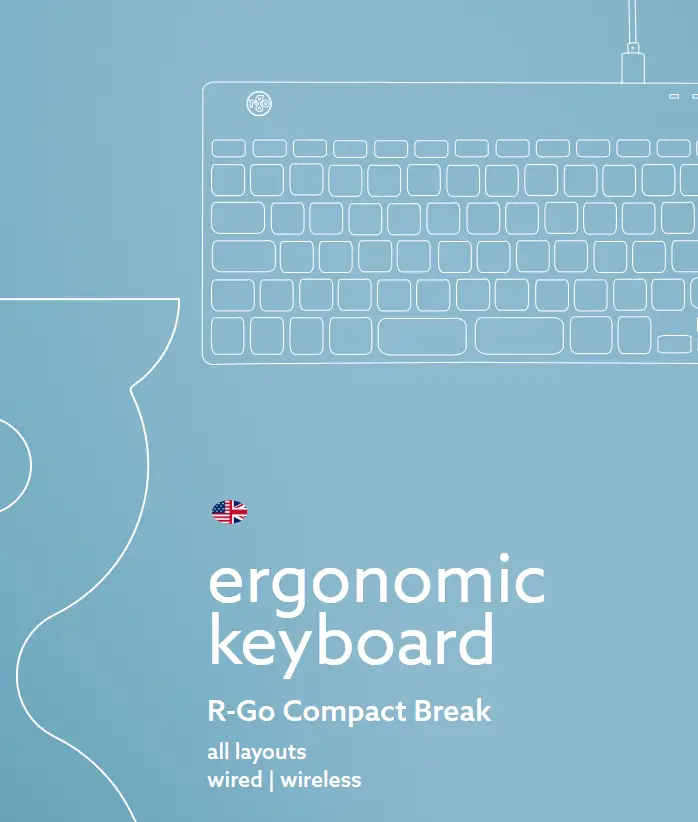
Zorionak zure erosketarekin!
Gure R-Go Compact Break teklatu ergonomikoak modu osasuntsuan idazteko behar dituzun ezaugarri ergonomiko guztiak eskaintzen ditu. Tekla arinari esker, gihar-tentsio minimoa behar da idaztean. Bere diseinu meheak eskuen eta eskumuturren posizio lasaia eta laua bermatzen du idaztean. Teklatua eta sagua aldi berean erabiltzen dituzunean, eskuak beti sorbaldaren zabaleran geratzen dira. Jarrera natural honek sorbalda eta besoko muskulu-tentsioa murrizten du eta RSI kexak saihesten ditu. R-Go Compact Break teklatuak eten-adierazle integratua ere badu, kolore-seinaleekin atseden hartzeko ordua noiz den adierazten duena. Berdeak osasuntsu lan egiten ari zarela esan nahi du, laranjak atseden hartzeko ordua dela eta gorriak denbora gehiegi daramazula. #stayfit
Sistemaren eskakizunak/Bateragarritasuna: Windows XP/ Vista/10/11

Produktu honi buruzko informazio gehiago lortzeko, eskaneatu QR kodea!
https://r-go.tools/compactbreak_web_en
Produktua amaitu daview
- Kablearen bertsioa: teklatua ordenagailura konektatzeko kablea
Haririk gabeko bertsioa: Kargatzeko kablea - R-Go Break adierazlea
- Maiuskulak blokeatzeko adierazlea
- Desplazamendu blokeoaren adierazlea
- USB-C USB-A bihurgailua

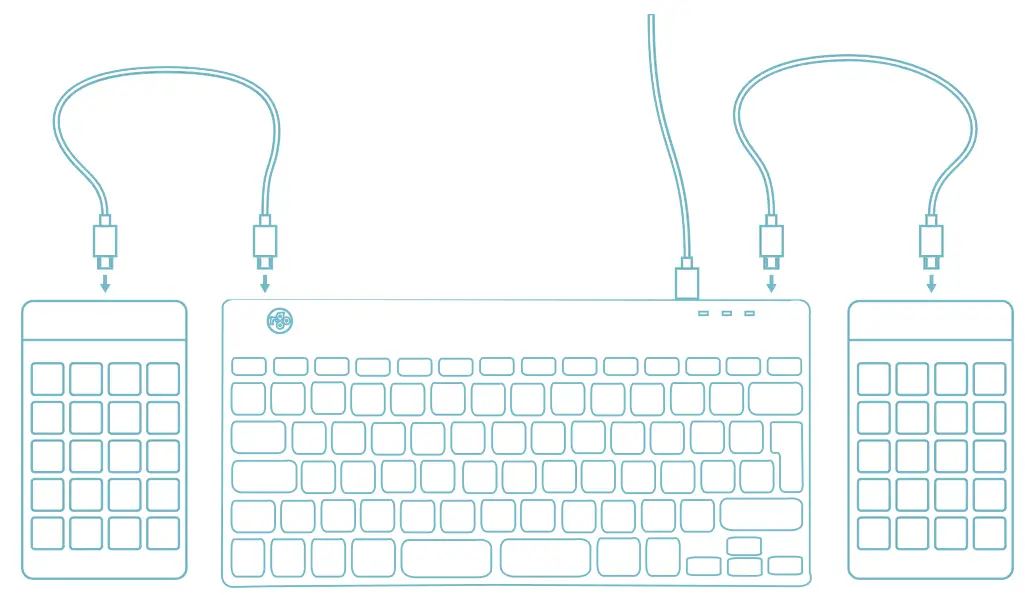
Konfiguratu Kablea
Amaituview USB atakak
- Hub - beste gailu batzuk (ez ordenagailurako)
- Konektatu ordenagailura

A Konektatu teklatua ordenagailura USB-C kablearen muturra konektatuz 01 portuan sartu 02 eta USB-C amaitzen dira zure ordenagailuan.

B (Aukerakoa) Konektatu Numpad edo beste gailu bat teklatura atakara konektatuz 01 or 03 .
Haririk gabeko konfigurazioa
- Piztu Break teklatua. Teklatuaren atzealdean pizteko/itzaltzeko etengailua aurkituko duzu. Piztu etengailua 'aktibatuta' edo, bertsioaren arabera, berdez.

- Posible da teklatu hau 3 gailu desberdinetara konektatzea, hala nola zure ordenagailura, ordenagailu eramangarria edo telefono mugikorra. Konektatzeko, 1,2, 3 edo XNUMX kanala aukeratu dezakezu. Kanal bakoitza gailu batera konekta daiteke. Teklatua gailu batera konektatzeko, adibidezampZure ordenagailu eramangarrian, sakatu eta eutsi Fn tekla aukeratutako kanalaren teklarekin batera gutxienez 3 segundoz. Konektatzeko gailu bat bilatuko du. Teklatuko Bluetooth argia keinuka ikusiko duzu.
- Joan Bluetooth eta beste gailuen menura zure ordenagailuan. Hau aurkitzeko, "Bluetooth" idatzi dezakezu zure Windows barraren ezkerreko izkinan.

- Egiaztatu bluetooth aktibatuta dagoen. Hala ez bada, aktibatu bluetooth edo egiaztatu zure ordenagailuak Bluetootha duen.
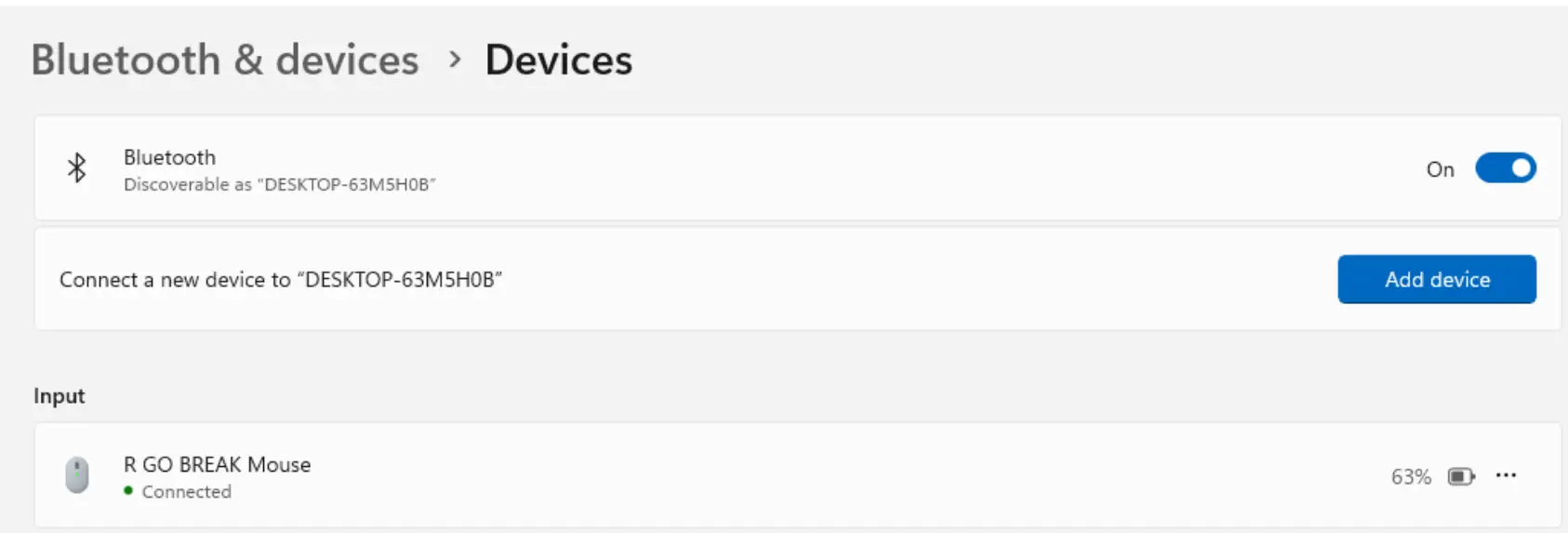
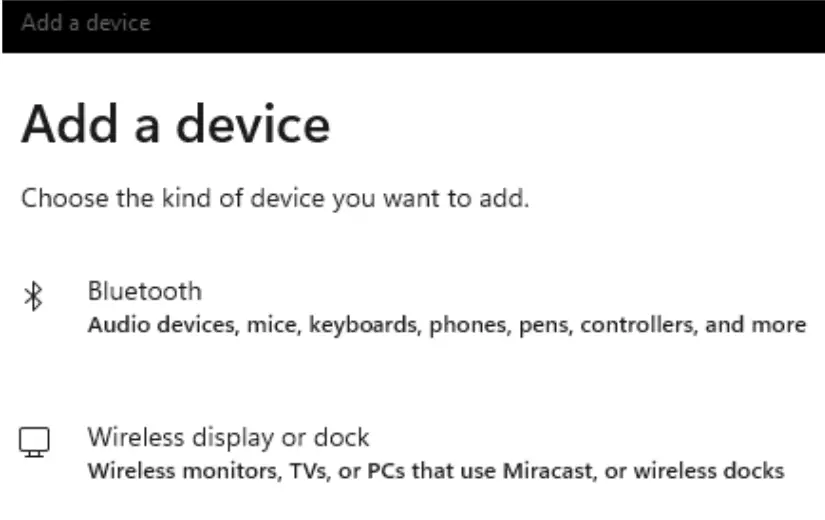
- Egin klik "Gehitu gailua" eta gero "Bluetooth". Hautatu Break teklatua. Ondoren, teklatua zure aukeratutako gailura konektatuko da.
Ezin dut aurkitu Break teklatua. Zer egin?
Zure Break teklatua aurkitzen ez baduzu, egiaztatu bateria beteta dagoen (konektatu kargatzeko kablea USB-C-rekin). Bateria gutxi dagoenean teklatuko LED argia gorri bihurtuko da teklatua kargatzen ari dela adierazteko. Gutxienez 5 minutuz kargatzen denean, berriro konektatzen saia zaitezke.
Nola jakin dezaket nire gailuak Bluetootha duen?
Zure ordenagailuak Bluetooth-a duen egiaztatzeko, idatzi behealdean Windows barran "gailu kudeatzailea".

Hurrengo pantaila ikusiko duzu (ikus argazkia). Zure ordenagailuak bluetoothrik ez duenean, ez duzu 'bluetooth' zerrendan aurkituko. Ezin izango dituzu Bluetooth gailuak erabili'.

- 3 gailu ezberdin 3 kanaletara konektatzeko, errepikatu goiko urratsak gailu bakoitzeko.
- Gailu batetik bestera aldatu nahi duzu? Sakatu labur Fn- tekla aukeratutako kanalarekin batera (1,2 edo 3). Orain azkar aldatzeko gai zara, adibidezample zure ordenagailua, ordenagailu eramangarria eta telefono mugikorra.
- Teklatu hau kargatzeko, konektatu zure ordenagailura kablea erabiliz 01 .
Mac
- Piztu Break teklatua. Teklatuaren atzealdean pizteko/itzaltzeko etengailua aurkituko duzu. Piztu etengailua 'aktibatuta' edo, bertsioaren arabera, berdez.
- Posible da teklatu hau 3 gailu desberdinetara konektatzea, hala nola zure ordenagailura, ordenagailu eramangarria edo telefono mugikorra. Konektatzeko, 1,2, 3 edo XNUMX kanala aukeratu dezakezu. Kanal bakoitza gailu batera konekta daiteke. Teklatua gailu batera konektatzeko, adibidezamperaman ezazu zure ordenagailu eramangarria, eduki sakatuta Fn- tekla aukeratutako kanalaren teklarekin batera gutxienez 3 segundoz. konektatzeko gailu bat bilatuko du. Teklatuko Bluetooth argia keinuka ikusiko duzu.
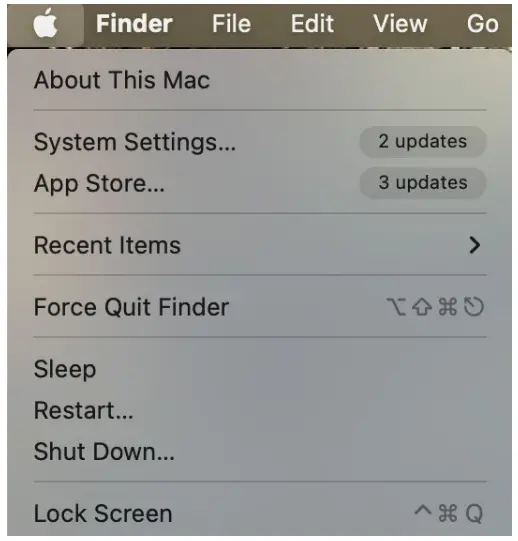
- Joan Bluetooth-era pantailan. Hau aurkitzeko goiko ezkerreko Mac ikonoan klik egin eta Sistemaren ezarpenetara joan.
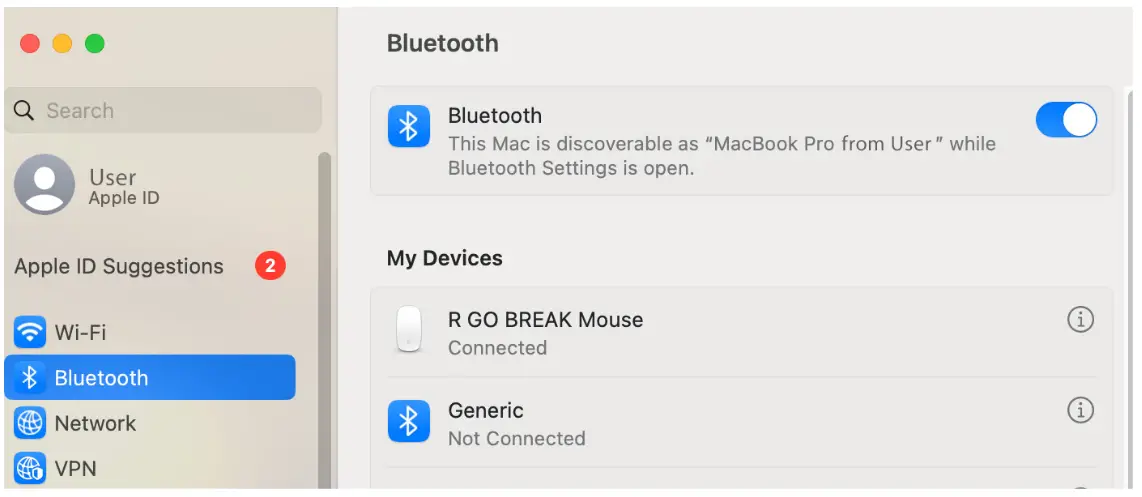
- Egiaztatu Bluetootha aktibatuta dagoen. Hala ez bada, aktibatu Bluetooth-a edo egiaztatu zure ordenagailuak Bluetooth-a duen.
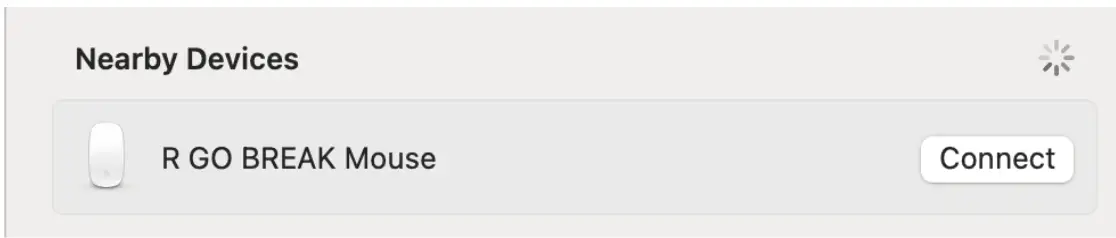
- Joan behera "Inguruko gailuak" atalera eta sakatu Konektatu.
Funtzio-teklak
Funtzio-teklak urdinez markatuta daude teklatuan.
Zure teklatuan funtzio-tekla bat aktibatzeko, sakatu Fn tekla hautatutako funtzio-teklaren aldi berean.
Oharra: Fn + A = Etenaldiaren adierazlearen argia piztuta/itzalita
R-Go Break
Deskargatu R-Go Break softwarea hemen
https://r-go.tools/bs
R-Go Break softwarea R-Go Break teklatu eta saguekin bateragarria da. Zure laneko portaerari buruzko ikuspegia ematen dizu eta teklatuko botoiak pertsonalizatzeko aukera ematen dizu.
R-Go Break zure laneko atsedenaldiak hartzen gogoratzen laguntzen dizun software-tresna bat da. Lan egiten duzun bitartean, R-Go Break softwareak Break saguaren edo teklatuaren LED argia kontrolatzen du. Eten-adierazle honek kolorez aldatzen du, semaforo bat bezala. Argia berde bihurtzen denean, osasuntsu lan egiten ari zarela esan nahi du. Laranjak atsedenaldi labur baterako ordua dela adierazten du eta gorriak denbora gehiegi lan egin duzula. Horrela, atsedenaldiaren jokabideari buruzko iritzia modu positiboan jasoko duzu.
R-Go Break softwareari buruzko informazio gehiago lortzeko, eskaneatu QR kodea!
https://r-go.tools/break_web_en
Arazoak konpontzea
Zure teklatua ez al da behar bezala funtzionatzen, edo arazoak izaten dituzu erabiltzen ari zaren bitartean? Mesedez, jarraitu behean aipatutako urratsak.
- Egiaztatu teklatua konektore eta kable egokia erabiliz konektatuta dagoen
- Konektatu teklatua zure ordenagailuko beste USB ataka batera
- Konektatu teklatua zuzenean ordenagailura USB hub bat erabiltzen ari bazara
- Berrabiarazi ordenagailua
- Probatu teklatua beste ordenagailu batean, oraindik funtzionatzen ez badu jar zaitez gurekin harremanetan bidez info@r-go-tools.com.
Dokumentuak / Baliabideak
 |
R-Go Compact Break Teklatu Ergonomikoa [pdfErabiltzailearen eskuliburua Compact Break Teklatu Ergonomikoa, Compact Break, Teklatu Ergonomikoa, Teklatua |
 |
R-Go Compact Break Teklatu Ergonomikoa [pdfErabiltzailearen eskuliburua Compact Break Teklatu Ergonomikoa, Compact Break, Teklatu Ergonomikoa, Teklatua |