

 Iturburu-RTL
Erabiltzailearen gida
Source-RTL aurkeztea
Source Elements-ek idatzia | Azken argitalpena: Urtarrilak 09, 2023
Artikulu hau Source-RTL 1.0 Erabiltzaile Gidaren parte da.
Source-RTL Remote TimeLine Creator & Player RTS gaitutako (Remote Transport Sync) aplikazio oso sinple bat da, urruneko ADR ahalbidetzen duena, non talentuak DAW bat behar ez duen.
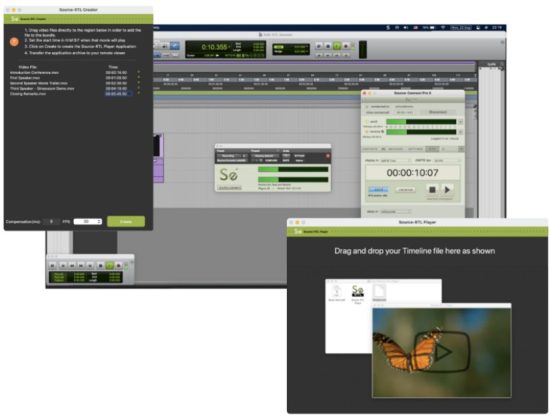
Baldintza bakarra Source-Connect Standard edo Pro da bi aldeetan. Talentuak ez du aplikaziorik ireki behar Source-Connect eta RTL Player izan ezik.
Iturburu-RTLrako eskakizun teknikoak
Source Elements-ek idatzia | Azken argitaratua: 17ko urriaren 2024a
Artikulu hau Source-RTL 1.0 Erabiltzaile Gidaren parte da.
Source-RTL Source-Connect-ekin exekutatzeko pentsatuta dago, beraz, eskakizun berdinak ditu. Source-Connect-ekin ez bezala, ordea, Source-RTL Mac 10.10 eta berriagoetan bakarrik exekutatzen da.
Gutxieneko konfigurazio gomendatuak
Mac-erako, konfigurazio gomendatuak hauek dira:
- macOS 10.14 (“Mojave”)
- 1 GHz-ko Intel Core i7, 2 GB RAM
- 1MB edo gehiagoko Interneteko igoera
Onartutako Sistema Eragileak
- Source-RTL-k macOS 10.10 – 10.15 onartzen du.
Une honetan onartzen diren bideo formatuak eta kodekak
Source Elements-ek idatzia | Azken argitalpena: 15ko abuztuaren 2022a
Artikulu hau Source-RTL 1.0 Erabiltzaile Gidaren parte da.
Artikulu honek multimedia zerrendatzen du file Source-RTL-k onartzen dituen bideo motak eta kodekak.
File Motak
Source-RTL Creator-ek onartzen dituen bideo formatuak hauek dira:
- MP4
- MOV
- 3GP
Beste bideo formatu batzuk ez dira onartzen oraingoz.
Bideo kodekak
Jarraian, Source-RTL-k onartzen dituen bideo kodekak daude:
- Apple Pro Res
- MPEG-4
- H.264 (Hobetsia)
- Hainbat formatu DV bideo eta MPEG-2 familian.
Hurrengo kodekak EZ dira onartzen:
- DNxHD kodeka (adibidezample, DnxHD36)
- HEVC kodeketa duten QuickTime bideoak edo filmak
Kontuan izan ordenagailu, ordenagailu eramangarri edo gailu jakin batek formatu gehigarriak edo file goian zerrendatu ez diren motak.
Source-RTL deskargatzea eta instalatzea
Source Elements-ek idatzia | Azken argitalpena: 24ko ekainaren 2024a
Artikulu hau Source-RTL 1.0 Erabiltzaile Gidaren parte da.
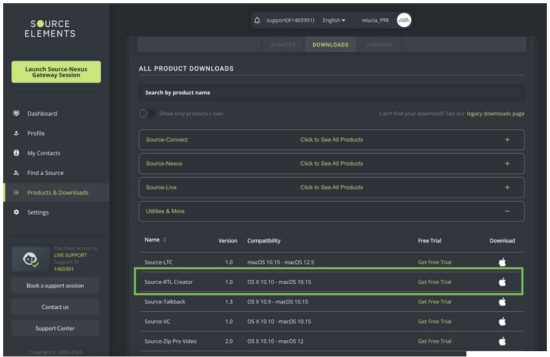
Source-RTL aurki dezakezu, beste edozein Source Elements softwarerekin batera, hemen: gure webgunea. Besterik gabe saioa hasi zure kontuaren izenarekin eta joan honera Deskargak atala.
Oharra: Deskargen orrialdera sartzeko, iLok kontu bat doan eta RTLrako ebaluazio edo erositako lizentzia baliodun bat beharko dituzu.
Ebaluazio-lizentzia bat eskatu edo erosi baduzu, aldi berean Source Elements kontu berri bat ere sortu beharko zenuke. Erabili kontu hau zure kontuan saioa hasteko eta softwarea deskargatzeko.
Source Elements kontu bat sortu behar duzu?
Begiratu artikulu hau informazio gehiagorako.
Instalatzailea deskargatzen
Behin kontrol-panelean zaudela, joan behera Nire deskargak orrialdera.
Iturburu-RTL instalatzen
Orain zure iLok lizentziarako software zuzena deskargatu beharko zenuke.
Abiarazi instalatzailea eta jarraitu argibideei. Source-RTL-ren bertsio berriagoak dauden instalazioen gainean instalatuko dira.
Iturburu-RTL Sortzailea eta Jokalaria lehen begiratuan
Source Elements-ek idatzia | Azken argitalpena: 31eko urtarrilaren 2025a
Source-RTL instalatu ondoren, Source-RTL Creator izeneko aplikazio bat ikusiko duzu, bideoak arrastatu eta askatu ahal izateko zure denbora-lerroa sortzeko. Hau da ikusiko duzun interfazea:
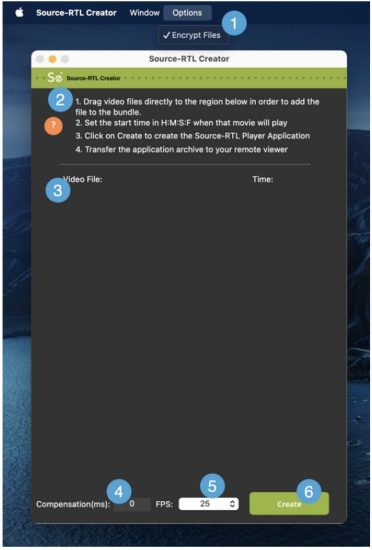
- Enkriptatzea files. Aukera honek zure bideoetarako pasahitza ezartzeko aukera ematen dizu – lehenespenez gaituta dago.
- Hasierako gida azkarra. Aplikazioak Source-RTL sortzailearekin hasteko argibide azkar multzo bat dakar.
- Bideo jaurtiketa gunea. Jaitsi zaitezkeen eremua files zure urruneko denbora-lerroa sortzeko. Ikusi 5. orrialdea une honetan onartzen diren bideo formatuen eta kodeken zerrenda ikusteko.
- Kalte-ordaina (ms): sarrera, non konpentsazio-denbora (milisegundotan) sar dezakezun. Konpentsazioak sarrerako eta irteerako denbora-kodearen arteko atzerapen-desplazamendu posible gisa balio du, audioaren edo sarearen latentzia konpentsatzeko.
- FPS: bideoko irudi finkoak pantailan agertuko diren fotograma kopurua segundoko (maiztasuna). Berez, 30ean ezarrita egongo da.
- Sortu botoia. Source-RTL-ko "Sortu" botoia sakatuz, zure urrutiko aginteari bidaliko diozun Source-RTL erreproduzitzailearen aplikazioa sortzen hasiko da. viewer.
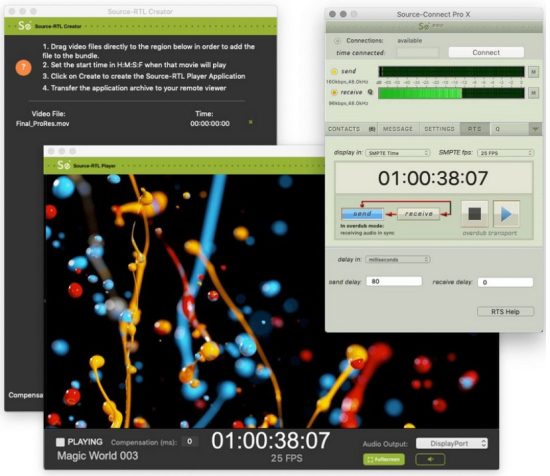
Source-RTL erreproduzitzailea zure urrutiko aginteari bidaltzen diozunean vieweeeh, interfaze hau ikusiko dute (igo duzun edukiaren arabera bideo-irudi desberdin batekin):
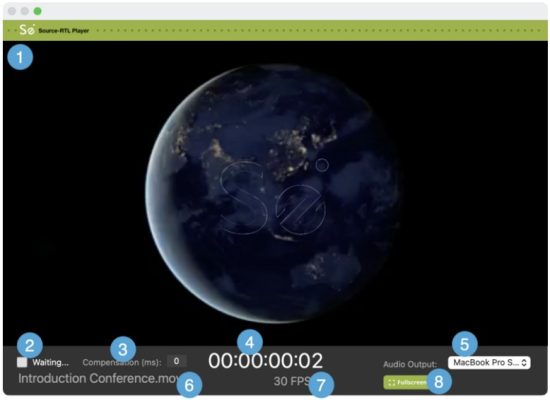
- Bideoaren erreprodukzioa: Bideoak jaurtitzeko eremuan jartzen dituzun bideoak hemen erreproduzituko dira RTS saioa hasten denean.
- "Itxaroten..." mezua: RTS saioa hasi baino lehen, Source-RTL erreproduzitzaileak “Zain…” mezua bistaratuko du. RTS saioa behar bezala hasi eta konfiguratu ondoren, “Jolasten” ikusiko duzu horren ordez.
- Kalte-ordaina (ms): milisegundotan konpentsazio-denboraren irakurtzeko soilik den pantaila.
- Denbora-kodearen bistaratzea: denbora-kode formatuko kontagailu nagusia (HH:MM:SS fotogramak)
- Audio irteera: urrunekoa viewIrteerako gailua (bozgorailuak) konfigura dezake Source-RTL erreproduzitzailean bideoa entzuteko.
- Bideoa file izena: erreproduzitzen ari den bideoaren izena.
- FPS: bideoaren fotograma segundoko file jokatzen ari.
- Pantaila osoa: lehenespenez, Source-RTL erreproduzitzailea honela erreproduzituko da: view pantaila osoa hartzen ez duena. Egin klik botoi honetan pantaila osoan sartzeko.
Hasiera azkarra: Iturburu-RTL sortzailea eta erreproduzitzailea
Source Elements-ek idatzia | Azken argitalpena: 31eko urtarrilaren 2025a
Artikulu hau Source-RTL 1.0 Erabiltzaile Gidaren parte da.
Urruneko denbora-lerroaren hasiera azkarra: 1.0.3 bertsioa
Source-RTL Remote TimeLine Creator & Player RTS gaitutako (Remote Transport Sync) aplikazio oso sinplea da, eta urruneko ADR ahalbidetzen du, DAWrik behar ez duen bitartean. Baldintza bakarra Source-Connect Standard edo Pro da bi aldeetan. Talentuak ez du beste aplikaziorik ireki behar, Source-Connect eta RTL Player izan ezik.
Artikulu honek oso azkar laburbiltzen duviewProduktu hau garapen bizkorrean dago, beraz, funtzio berriak azkar gehitzen ari dira. Zure iritzia ongi etorria da, zer ikusi behar duzun jakiteko, abantailak aprobetxatu ahal izateko.taglan-fluxu honen e.
Ingeniariaren aldea
- Ezarri fotograma-tasa zure DAW-an zure proiektuarekin bat etor dadin.
- Arrastatu talentuari bidali nahi diozun bideoa Sortzailearen leihora.
- Ezarri filma erreproduzituko den ordu, minutu, segundo eta fotogramatan, zure DAW saioarekin bat etor dadin.
- Egin klik “Jokalariaren aplikazioa sortu” botoian. Artxibo bat sortuko da zehaztutako kokapenean.
- Transferitu artxibo hau zure talentura edozein erabiliz file transferentzia zerbitzua.
Dropbox erabiltzen baduzu zure transferentziak egiteko file, ziurtatu ?dl=1 gehitzen duzula Dropbox esteka bidaltzean edo agindu zure talentuari deskargatzeko file Dropbox leihoaren goiko eskuinaldean.
Talentuaren aldea
- Desartxibatu zip fitxategia fileEZ mugitu aplikazioa karpetatik.
- Egin klik eskuineko botoiarekin aplikazioan irekitzeko. Catalinan, baimenak eman beharko dituzu, aplikazio hau oraindik ez baitago notario gisa egiaztatuta.
- Aukeran SMTPE fps menua konfiguratu (Source-Connect eta RTL erreproduzitzailearen arteko sinkronizazioaren egiaztapen bisualerako soilik)
- Ezarri talentuak bideoak entzuteko erabiliko duen audio irteerako gailua edo, nahi izanez gero, audioa isilarazi dezake.
Funtzionamendua
- Ingeniariak Re Wire eta RTS behar bezala konfiguratuta izan behar ditu (ikus RTS kontrol-zerrenda).
- Erabili ADR sinkronizazio modua/Overdub garraio modua.
- Talentuaren bideoa erreproduzitzen hasiko da, eta zure Pro Tools garraioa atzeratu egingo da sinkronizatutako audioa Source-Connect bidez itzuli arte, eta horrela zure DAW-ak talentuaren irudia jarraitzea eragingo du.
- Orain talentu-artistaren audioa zure tokiko bideoarekin sinkronizatuta entzungo duzu.
Gomendioak
Ikusi ADR sinkronizazio modua erabiltzeaz gain, Re Wire erroreak konpontzeaz eta jardunbide egokiei buruzko eztabaidaz arduratzen den RTS kontrol-zerrenda:
- Berriro kableatzeko kontrol-zerrenda: https://support.source-elements.com/show/quickstart-checklist-forsourceconnect-rts
- RTS Pro Tools-ekin erabiltzea: https://support.source-elements.com/show/remote-transport-sync-rtsand-pro-tools
Oharrak
- Ingeniariek Source-Connect eta Remote Transport Sync-ekin duten ezagutza suposatzen da. Prestakuntza behar izanez gero, mesedez, antolatu laguntza-saio bat gurekin.
- Talentu asko macOS 10.15 Catalina erabiltzen ari dira. Ikusi https://support.sourceelements.com/show/sourceconnect-and-macos-catalina-1015
– Baliteke pantaila partekatzeko aplikazio bat erabiltzea talentua konfiguratzeko, aplikazioa notario bidez ziurtatu arte: batzuek zaila izan dezakete notario bidez ziurtatu gabeko aplikazio bat irekitzea macOS Catalina 10.15ean.
Source-RTL Creator ingeniari gisa erabiltzea
Source Elements-ek idatzia | Azken argitalpena: 26ko apirilaren 2023a
Source-RTL Creator erabiltzea oso erraza eta zuzena da. Aplikazioa ireki ondoren, hasteko gida azkar bat ikusiko duzu.
Hasi aurretik, Source-RTL-ra inportatuko duzun bideoa prestatu beharko duzu. RTL-rako onartzen diren bideo formatuak hauek dira:
- MP4
- MOV
- 3GP
Beste bideo formatu batzuk ez dira onartzen oraingoz.
Inportatzen File Iturburu-RTLra
Bideoa prest dagoenean, arrastatu eta askatu Source-RTL Creator-era. file "Bideoa" atalean agertuko da File" zerrenda, aplikazioari gehitu dituzun beste guztiekin batera.
AHOLKUA: Bideo bat baino gehiago gehitzen ari bazara Source-RTL Creator-era, guztiek fotograma-tasa bera izan behar dute.
Aplikaziora gehitu duzun bideoa (edo bideoak) "Bideoa" atalean agertuko da. File” atala.
Bideo bakoitzaren hasiera ordua (OO:MM:SS:FF) "Ordua" atalean ezarri ahal izango duzu.
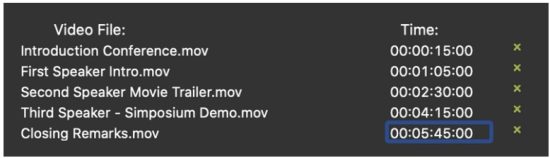
Bideoak denboraren ondoan dagoen "x" ikonoa erabiliz ere kendu daitezke.amp.
Paketea sortu aurretik ezarpen gehigarriak konfiguratzea
Source-RTL aplikazioaren behealdean, oin-ohar atal bat ikusiko duzu, konfigura ditzakezun bi ezarpen gehigarrirekin:

- Konpentsazioa (milisegundotan): sarrerako eta irteerako denbora-kodearen arteko atzerapen-desplazamendu posible gisa balio du, audioaren edo sarearen (edo bestelako) latentzia konpentsatzeko. Source-RTL eta Source-Connect arteko sinkronizazioa doitzeko erabil daiteke.
- FPS (fotograma segundoko): bideoetako irudi finkoak pantailan agertuko diren maiztasuna. Berez, 30ean ezarrita egongo da.
Ziurtatu ezarpen hauek zure DAW saioarekin bat datozela.
Multzoa sortzea
Prest zaudenean, egin klik "Sortu" botoian Source-RTL erreproduzitzailearen aplikazioa sortzeko. Hurrengo elkarrizketa-koadroan erreproduzitzailearen izenburua eta deskargatzeko kokapena ezarri ahal izango dituzu.
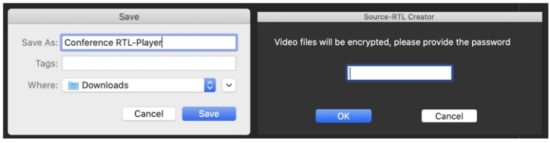 If File Enkriptatzea Aukeren menuan gaituta dago, bideoetarako pasahitza ezartzeko ere eskatuko zaizu.
Honek .ZIP bat sortuko du file aukeratutako karpetan honako hauekin files:
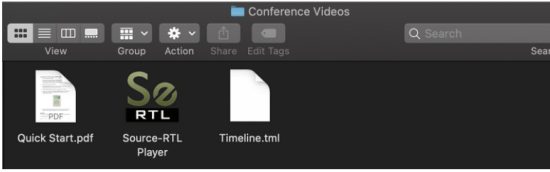
Bideoa zure talentuarentzat nola erreproduzituko den egiaztatu ahal izango duzu Source-RTL Player-en klik bikoitza eginez:
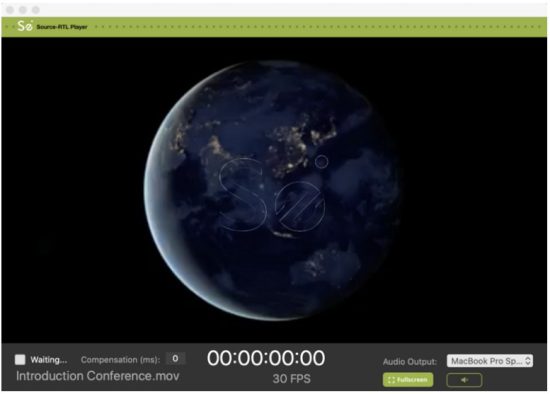
"Itxaroten" ezarpena urruneko erabiltzaileak kontrolatzen du. "Itxaroten" egoeran bakarrik egon daitezke bideoa jasotzeko eta erreproduzitzeko eta RTS abiarazteko.
Paketea zure talentura bidaltzea
Erreproduzitzailea behar bezala konfiguratuta dagoela eta denbora-lerroa egiaztatu ondoren, transferitu Timeline.tml fitxategia. file zure talentuari edozein erabiliz file transferentzia zerbitzua.
Dropbox erabiltzen baduzu zure transferentziak egiteko file, ziurtatu ?dl=1 gehitzen duzula Dropbox esteka bidaltzean edo agindu zure talentuari deskargatzeko file Dropbox leihoaren goiko eskuinaldean.
Source-RTL erreproduzitzailea erabiltzea: Hasiera azkarra
Source Elements-ek idatzia | Azken argitalpena: 13ko ekainaren 2023a
Artikulu hau Source-RTL 1.0 Erabiltzaile Gidaren parte da.
- Zure ingeniariarekin konektatu aurretik, Source-RTL erreproduzitzailea irekita izan behar duzu.
Egin klik eskuineko botoiarekin aplikazioan irekitzeko. Catalinan baimenak eman beharko dituzu, aplikazio hau oraindik ez baitago notario gisa egiaztatuta. Ikusi hemen nola ireki. - Arrastatu Timeline.tml fitxategia file programari.
- Ezarri audio irteerako gailua bideoak entzuteko erabiliko duzuna edo audioa isilarazi dezakezula nahi izanez gero – zure ingeniariak erabakitzen lagunduko dizu.
- Hasi saioa Source-Connect-en eta ezarri konexioa zure ingeniariarekin.
- Behin konektatuta zaudela, joan RTS menura eta egin klik JASO botoian. Botoia berde jarriko da orduan (hautatutako botoiak bakarrik jarriko dira berde). Aukeran, SMPTE fps menua Source-RTS Player leihoan ikusten duzun baliora ere ezar dezakezu.
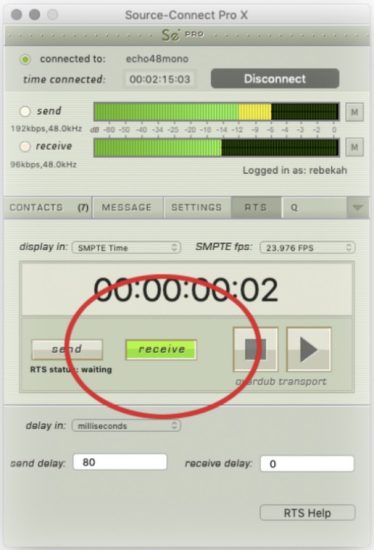
- Source-RTL erreproduzitzailea itxi aurretik, honako hauetako bat egin behar duzu:
● Deskonektatu zure ingeniariarengandik.
● Desaktibatu JASO botoia.
● Irten Source-Connect-etik.
GARRANTZITSUA: EZ mugitu aplikazioa deskonprimitu duzun karpetatik, bestela ez du gehiago funtzionatuko.
Laguntza jasotzeko, bidali mezu elektroniko bat helbide honetara: support@source-elements.com
Iturburu-RTL arazoak konpontzea
Source Elements-ek idatzia | Azken argitalpena: 13eko urtarrilaren 2025a
Artikulu hau Source-RTL 1.0 Erabiltzaile Gidaren parte da.
Oharrak eta arazo ezagunak
- Bi aldeek Source-Connect 3.9 bertsioa erabiltzea gomendatzen dugu. Iturburu-Jarioa Bertsio honetako erabiltzaile guztientzat gaituta dago eta horrek esan nahi du ez dela portu-birbidalketarik behar, konfiguratzeko talentuaren ahalegina asko murriztuz.
- Dropbox erabiltzean transferitzeko files, ziurtatu ?dl=1 parametroa gehitzen diozula zure URL beraz, zure talentuak Zip artxiboa deskargatzen du. Honek behartuta deskargatu file.
- Baliteke HEVC kodeketa duen Quick Times formatua ez erreproduzitzea sistema guztietan.
- Bakarka, baliteke Source-RTL erreproduzitzailearen isilarazteko botoia ez bistaratzea. Source-RTL erreproduzitzaileak isilarazteko aukera gaituta duela lehenespenez erabiltzen denez, eremu gorrian klik egin beharko duzu soinua desaktibatzeko.
Arazoak salatzea
Arazo baten berri emateko, eman informazio hau:
- Source-RTL eraikuntza zenbakia (Source-RTL sortzaileari buruz koadroan eskuragarri)
- Sistemaren konfigurazioa (sistema eragilea, ordenagailuaren hardwarea)
- Sarearen konfigurazioa, hau da, LAN, DSL, haririk gabekoa, etab.
- Iturburu-RTL ezarpenak: erabiltzaile-izena, ezarpenak
- Banda-zabaleraren txostena, adibidezample from http://speedtest.net
- Arazoa gertatu zenean egiten ari zinen ekintzaren deskribapena, adibidezampNorekin konektatuta egon zinen eta zein ezarpen zeuden. Laguntza teknikoa eskuragarri dago posta elektronikoz, telefonoz eta zuzenean Source-RTL bidez.
Jarri gurekin harremanetan
Jarri harremanetan Source Elements-ekin laguntza teknikoa eta orokorra jasotzeko:
- Helbide elektronikoa: bidali mezu elektroniko bat laguntza teknikora: laguntza@iturri-posta.com
- Telefonoa: Ikusi gure zenbakiak hemen: http://source-elements.com/contact
Dokumentuak / Baliabideak
 |
Iturburu Elementuak Iturburua RTL Urruneko Ahotsa [pdfErabiltzailearen gida 1.0, Iturburua RTL Urruneko Ahotsa, Iturburua RTL, Urruneko Ahotsa, Ahotsa |