

 (iOS) ELD
APLIKAZIOA
GIDA

APLIKAZIOA NOLA ERABILI3 
- ZIURTU ELDra konektatuta zaudela CMV funtzionatzen hasi aurretik. Aplikazioan konexiorik gabe sartzen bazara, zure gailuak ez du gertaerarik grabatuko eta motorretik baliorik jasoko. Era berean, "Motorearen sinkronizazioa" Datu Diagnostikoko gertaera bat grabatuko da
- Aplikazio hau beste aplikazioetara aldatu gabe erabiltzeko egin zen.
Ez jarraitu beste gailu batean saioa hasten kontu bera erabiliz. Bietan datuak galtzea eragingo du. - Taldean gidatzen baduzu, zuk eta zure kopilotuak aplikazio bat erabili beharko zenuke, kopilotuen interfazearen bidez aldatuz.
- Ez murriztu aplikazioa lanean ari zarenean. Identifikatu gabeko gertaerak eragingo ditu.
- Ez itxi aplikazioa saioa amaitu aurretik. Gidari batek hainbat gailu erabil ditzake, baina lehenengoan saioa amaitzen duenean bigarrenean hasi baino lehen.
- Gidari batek datu guztiak transferitu diren egiazta dezake Ezarpenak → Ilaran dauden erregistroak ikusita. 0 izan behar du.
- Zure datuak zuzenak izateko eta noiznahi DOT Ikuskapenerako prest mantentzeko gomendatzen dugu zure egunkari-liburua egunero ziurtatzea, zure uneko Bidalketa/Trailer Zenbakiak kontrolatzea eta akatsen presentzia balizko arazo bat berehala konpontzeko.
ONGI ETORRI PANTAILA 

- Hasi saioa aplikazioan zure kredentzialak erabiliz.
"Ongi etorri" pantaila ikusiko duzu aukeratu edo bete ditzakezun eremu hauekin (behar izanez gero). - "Kamioi zenbakia" eremuak, lehenespenez, esleitu zaizun aktiboaren zenbakia erakutsiko dizu. Mesedez, ziurtatu eremu hau hutsik ez dagoela!
- "Konektatu motorra" kontrol-laukia zure ELD aplikazioarekin parekatzeko aukera emango dizu (automatikoki aktibatuko da, aurretik egin baduzu). Aktibatu, eta bi eremu dituen leiho irekia ikusiko duzu. Zure gailura konekta zaitezke "Parekatutako gailuak" eremuan sakatuta. Baina, egoera "ez dago gertu" bada eta beste gailu bat parekatu nahi baduzu, hautatu behar duzuna "Inguruko gailuak" eremuan eta egin klik gainean. Automatikoki konektatuko zara eta aurreko pantailara birbideratuko zara.
- "Trailer#" eremua erabiliz, zure trailer-zenbakia, lizentzia-zenbakia eta odometroa sar ditzakezu, behar izanez gero. Egin klik arkatzaren ikonoan, sartu informazioa, eta sakatu "Hook" eta "Gorde"
- "Bidalketa#" eremua erabiliz zure Bidalketa Dokumentua # eta A eta B puntuen kokapenak sar ditzakezu, behar izanez gero.
Egin klik arkatzaren ikonoan, sartu informazioa, eta sakatu "Gehitu" eta "Gorde"
– Zenbaki bat baino gehiago badituzu, idatzi guztiak eremu berean, zuriune-barra edo koma batekin bereiziz).
- Zure Bidalketa/Trailer zenbakiak kendu behar badituzu, egin klik "Kendu" / "Jaregin" behar ez den Bidalketa/Trailern eta Gorde.
- Gertaera berri bat gehitzen duzun bakoitzean, zure trailer eta bidalketa dokumentuei buruzko informazio guztia edukiko du - Sakatu "Login" aplikazioan sartzeko. Orain zure gailua parekatuta dago eta prest zaude.
KONEKTATU PT-30 KAMIOARI KABLE EGOKIA ERABILIZ (ETA EGOKITZAILEA, BEHAR BALA)
martxan jarri motorra gailuari energia hornitzeko (Itxaron ZURE ALDEKO ADIERAZPEN BERDEA IRAUNKOR IZATEKO)
IREKI APLIKAZIOA, SARTU ZURE KREDENTZIALAK ETA HAUTATU ZURE KAMIOA# “KAMIOIA” Eremuan
AKTIBATU “KONECTATU MOTORRA” KOADROA “ONGI ETORRI” PANTAILAN (EDO SAKATU APLIKAZIOAREN PANTAILA NAGUSIAN DEKO KAMIOI IKONOA DAGOENIK HASIATZEN ZAIZUNEAN)
APLIKAZIOAK INGURUKO KAMIOI ETA PT-30 GUZTIAK ESKENATUKO DITU
HAUTATU ZURE PT-30-ren SERIE ZENBAKIA ETA EGIN KLIK HONETAN
Itxaron KONEXIAREN ARTEKO (LED BERDE ETA GORRI ADIERAZPENAK IKUSTEN DITUZUE ZURE ELDEAN)
PANTAILA NAGUSIKO KAMIOI IKONOA BERDEA BADA ETA ZURE ELDEAN ADIERAZPEN BERDE IRAUNKORRA IKUSTEN BADUZU - KONEKTATU ETA JOATEKO PREST ZAUDE
PANTAILA NAGUSIKO KAMIOI IKONOA GORRIA BADA ETA EZ BADITUZU ZURE LUTXEAN ADIERAZLE BERDE IRAUNKORRA IKUSTEN EDO INDIKAZIOA EZ BADIO kliskatzeari uzten – ERREPIKATU PROZEDURA
EGOERA FITXA (ZERBITZUAREN ORDUTEGIA) 

TALDE GIDATZEA 
Kogidariek kamioi bat eta gailu mugikor bat erabiltzen dituzte aplikazioarekin, PT-30-ra konektatuta dagoena.
Lehen gidariak aplikazioan saioa hasi behar du bere kredentzialak erabiliz, egin klik goiko eskuineko izkinan dagoen gidariaren ikonoan, eta sakatu "Co-Driver Login" bigarren gidari bat gehitzeko. Ondoren, bigarren gidariak ere bere kredentzialak sartu behar ditu. Horrez gain, kopilotzaile gisa saioa hasi dezakezu erabiliz
alboko barrako menua: Ezarpenak->Gitatzaileak->Co-Driver. Horren ostean, bi gidariek aplikazioa erabil dezakete.
Erregistroa gidari nagusitik bere kopilotara aldatzeko - egin klik "Trukatu gidariak" botoian. Zure kopilotuaren etiketan klik egiten baduzu, berriro egin dezakezuview bere erregistroak Swap egin gabe. Kasu honetan ezin da ezer editatu, berriro egiteko bakarrikview GARRAIO PERTSONALA ETA LATEGIA MUGITZEA

Erabilera pertsonala (garraio pertsonala) Arrazoi pertsonalengatik emandako gidatze-denboraren legezko jarraipenerako erabiltzen den Lanbidez kanpo egoera mota da.
Yard Move On Duty egoera mota da, batez ere kamioia patioan mugitzen ari den bitartean erabiltzen dena.
Erabilera pertsonala aktibatzeko, kontrolatzaileak Zerbitzuz kanpo-era aldatu behar du eta, ondoren, egin klik "Erabilera pertsonala" eremuan.
Yard Move gidaria aktibatzeko eta On Duty-ra aldatu behar da, eta egin klik "YM" eremuan.
YM edo PU kontrolatzaileak eremu berean sakatu behar du amaitzeko, baina "Garbitu" testua egongo da "Erabilera pertsonala" edo "YM"ren ordez.
Ekintza hau dagokion eremuan iruzkinarekin eman daiteke.
REGISTRO FITXA 

"+Txertatu gertaera" sakatu ondoren egoera aukera bat izango duzu.
- OFF- Off Dut
- SB – Sleeper Bert
- D – Eskuzko gidatzea
- ON – On Dut
- BC - Muga Gurutzea
Gertaera bat sortzeko, sakatu behar duzun egoera-ikonoa. Aukeratu ekitaldiaren hasiera-ordua. Kokalekua sartu eta iruzkin behar duzun leihoa ikusiko duzu (behar izanez gero).
Sartu informazioa eta sakatu Gorde.
DOT INSPECT 
 DOT Inspect kalkulu-orria zure enpresari, kamioiari, motorraren balioei eta abarri buruzko datu garrantzitsuek osatzen dute.
Ziurtatu erregistroak - zure gertaerak ziurtatzeko 3 moduetako bat. Identifikatu gabeko erregistroak - gidariei gertaerak gordetzeko eta gehitzeko aukera ematen die, hala nola, "Gidatzea" eta "Lanean" erregistro-liburuan, mugikorreko aplikazioa ELDtik deskonektatuta zegoen bitartean.
Hasi Ikuskapena - botoi honetan klik egiten duzunean gorri bihurtuko da eta bere testua "Transferitu Datuak Poliziara" izango da. Aukera hau zure erregistroko datuak transferitzeko erabiltzen da DOT ikuskapenean. (Lortu informazio gehiago "ELD Cab Card-en")
Motor-gertaerak - Motorra pizteko eta itzaltzeko gertaerak kontrolatzeko erabiltzen da (piztu / itzali) matxura eta diagnostiko-gertaerak - lehendik dauden matxurak eta haien jatorria jarraitzeko erabiltzen da.
Hala badagokio, erabili gure "Matxura gida".
View ELD Cab Card - DOT ikuskapenean datuak kargatzeko urratsez urratseko argibideak.
Arauak 
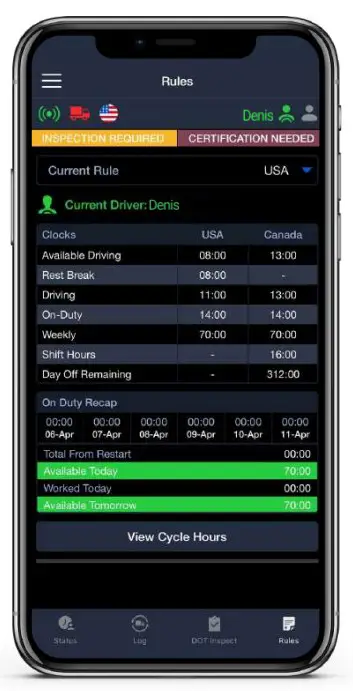 Orrialde honek gidariari gainerako orduak egiaztatzeko aukera ematen dio.
HOS kalkulagailuaren berdina Zerbitzu-orduak pantailan.
Posible da HOS arauak aldatzea gidaria dagoen herrialdearen arabera (Kanada/AEB).
Kalkulu orri bat dago bi herrialdeetako hos mugak kontrolatzeko.
gidariak muga zeharkatu ondoren arau-haustea ager ez dadin lagun dezake.
View Ziklo-orduak - Recap erabiliz gero denboraren jarraipena egiten laguntzen du
ALBOKO MENUA 
 Egin klik gainean goiko ezkerreko izkinan aukera gehigarrietarako sarbidea izateko.
Zerbitzuaren ordutegia: pantaila nagusira itzultzen da
DVIR - gidariaren ibilgailuaren ikuskapen-txostena sortzeko erabiltzen den aukera
IFTA - hornitzeko gertaera bat gehitzeko eta erregaiaren ordainagiria eransteko erabiltzen den aukera
Ezarpenak - Aplikazioen barne-baimenak eta hobespenak (Aplikazioaren bertsioa/Gau modua/Eguneratu sinadura/Kargatu erregistroak/Berriburuzko ezarpenak, etab.)
Kamioien ezarpenak - kilometro-kontagailuaren desplazamendua, firmwarearen bertsioa, kamioiari, atoiari eta zamari buruzko informazioa
Mezuak: gidariak lan egiten duen konpainiako kideekin komunikazioa
Harpidetza: harpidetza bertan behera uzteko, eteteko edo berritzeko gaitasuna
Ohiko galderak: aplikazioaren erabilerari buruzko maiz egiten diren galderak
Laguntza-txata: laguntza-eskaera edo deia itzultzeko eskaera bidaltzeko gaitasuna
Saioa amaitu - saioa amaitu aplikazioan
3 MODU NOLA ZURTATZEKO ZURE LOG 
 Iruzkin bat gehitzen baduzu edo lehendik dagoen gertaera bat aldatzen baduzu, egun horretan berriro ziurtatu beharko duzu.
Derrigorrezkoa da zure egunkari ziurtagiria edukitzea. Atseden luze bat hartzen duzun bakoitzean (10 ordu edo gehiago) zure eguna ziurtatu dezakezu eta ziur zaude ez dela ekitaldi berririk izango egun horretarako
NOLA SORTU DVIR BAT 
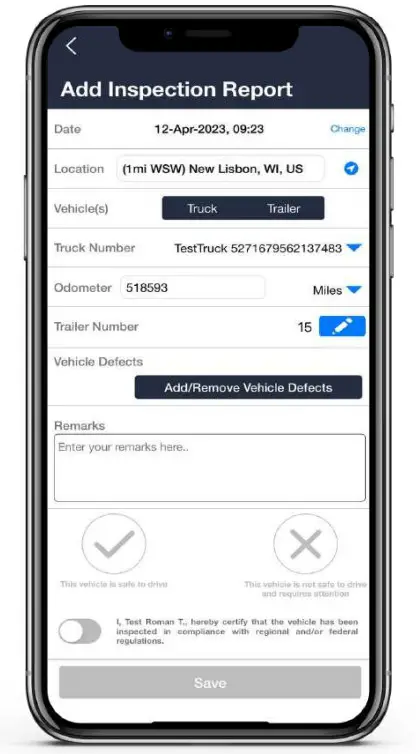 Egin klik ondoren, aukeratu DVIR aukera, Gidariaren Ibilgailuen Ikuskapen Txostena sortzeko:
Funtzionalitate hau erabiliz gidari batek bere kamioiaren egoerari buruzko xehetasunak gehitu eta zehaztu ditzake. Sartu beharrezko informazioa:
Kokapena, kilometro-kontagailua, kamioi zenbakia eta abar.
PTIan akatsen bat aurkitu bazen, sakatu "Gehitu/Kendu ibilgailuen akatsak" eta hautatu nahi duzun aukera zerrendan.
Idatzi zure oharrak/iruzkinak "Oharrak" eremuan.
Hautatu aukeretako bat zure ondorioaren arabera:
- Ibilgailu hau segurua da gidatzeko
- Ibilgailu hau ez da seguru gidatzeko eta arreta behar du
Prozedura amaitzeko, aktibatu graduatzailea eta sakatu "Gorde"
GAIZKUNTZAK 
 Funtzionamendu matxurak eta Datuen Diagnostikoak datuen inkoherentzia, hutsegite edo ELDarekin lotutako arazoak adierazten dituzte. Hardwarearen edo softwarearen hutsegiteen ondorioz gerta daitezke, baita kanpoko faktoreen ondorioz, hala nola, elektrizitate-hutsegiteak, interferentzia elektromagnetikoak edo gailuaren kalte fisikoak.
Datuen diagnostikoak zerbait gaizki egon daitekeela adierazten duten abisu aktiboak dira.
Datuen Diagnostikoa eragin duen arazoa konpondu ez bada, matxura bihur daiteke. Funtzionamendu matxurak zerbait gaizki joan dela adierazten duten eta ekintza zuzentzaileak behar direla adierazten duten abisu aktiboak dira.
Informazio gehiago lortzeko, sakatu "Irakurri gida"
Dokumentuak / Baliabideak
 |
TRACKENSURE iOS ELD aplikazioa [pdfErabiltzailearen gida iOS ELD aplikazioa, ELD aplikazioa, aplikazioa |